

iphone怎么微信发视频怎么下载到电脑,微信视频保存电脑

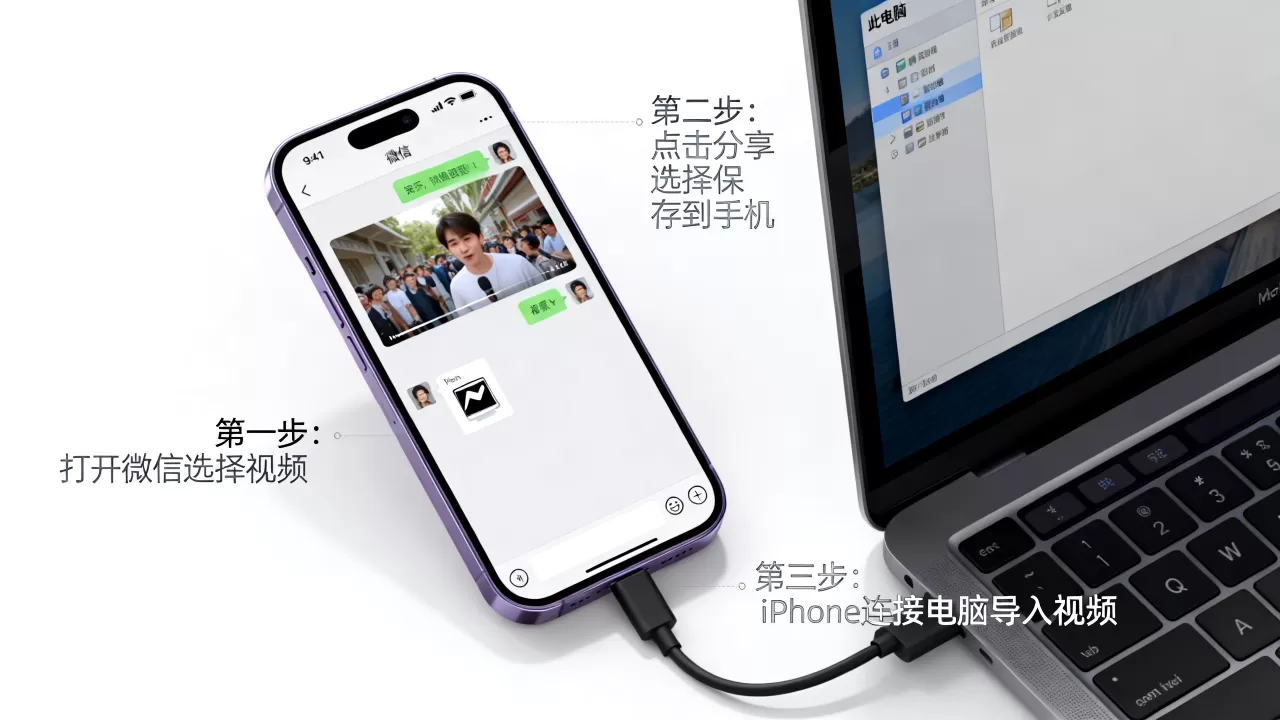
iPhone微信视频传到电脑最稳的办法是用数据线连接电脑,通过iTunes或Finder备份后提取,或者直接在微信电脑版使用“文件传输助手”进行拖拽发送。
为什么你的视频传不上去?常见误区解析
很多用户在尝试将iPhone里的微信视频转移到电脑时,经常遇到“保存失败”、“格式无法播放”或者“文件损坏”的情况,这通常不是因为手机坏了,而是操作路径选错了,微信为了节省服务器空间和保护隐私,对视频文件进行了特殊的加密和压缩处理,如果你直接在手机相册里找,往往只能找到缓存的缩略图,而不是原始的高清视频文件。

业内专家指出,大多数用户忽略了微信内部的文件管理机制,微信并不是一个简单的相册应用,它是一个封闭的生态,理解“缓存”与“原片”的区别是解决问题的第一步。
直接保存vs. 拖拽发送的区别
这里有一个常见的场景对比:
- 直接保存:你在手机上长按视频,选择“保存视频”,这个动作会将视频存入iPhone的“照片”App中,虽然方便,但视频会被重新编码,画质可能受损,且文件名通常是一串乱码,不利于后续管理。
- 拖拽发送:你打开电脑上的微信,找到那个视频,直接按住左键拖进聊天窗口,这种方式走的是微信的云端中转,速度取决于网络,但能最大程度保留原始文件的属性。
为什么“文件传输助手”是关键?
“文件传输助手”不仅仅是聊天对象,它是微信官方提供的跨设备数据通道,通过它,你可以绕过复杂的文件管理器,直接利用微信客户端的上传下载协议,这种方法的优势在于,它会自动处理文件的编码问题,确保你在电脑上打开时,播放器能正确识别格式。
实操指南:三种主流传输方案详解
针对不同用户的技术水平和设备环境,我们梳理了三种最可靠的方案,请根据你的具体情况选择最合适的一种。
利用微信电脑版“拖拽法”(最推荐,适合日常小文件)
这是目前门槛最低、成功率最高的方法,特别适合传输时长在几分钟以内、大小在几百兆以内的视频。
具体操作步骤
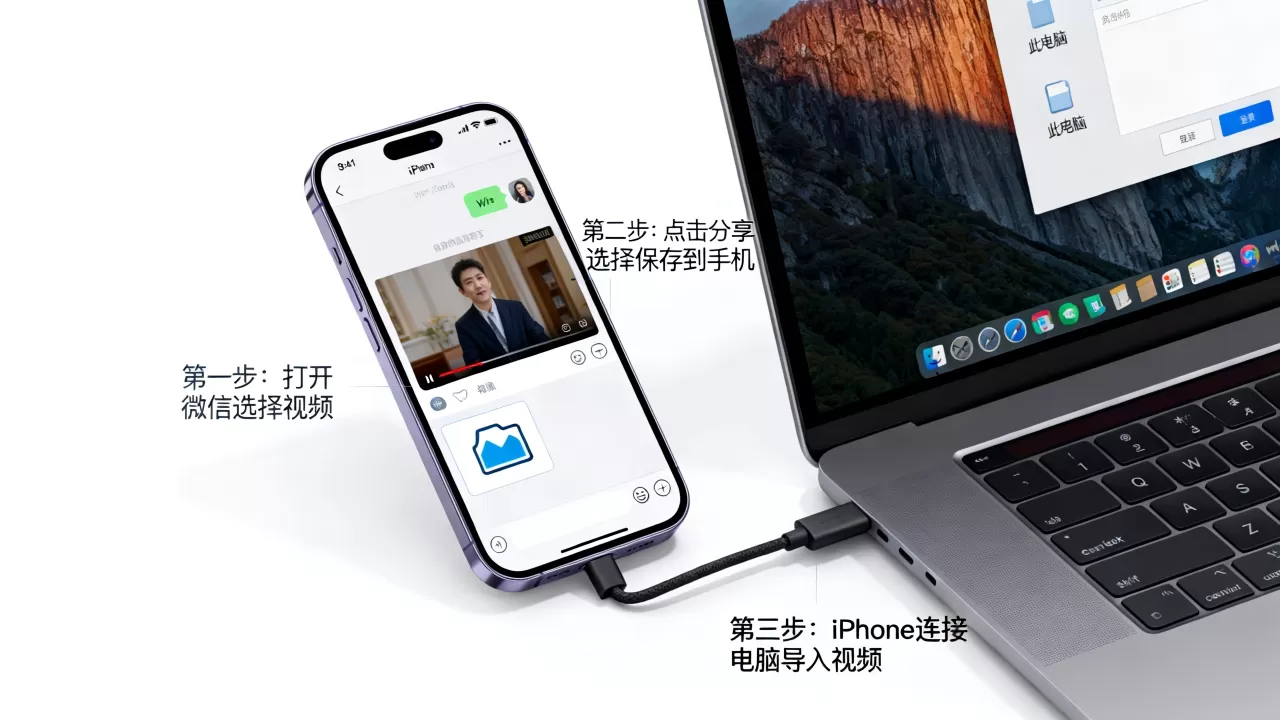
- 在电脑上登录与手机相同的微信账号。
- 在左侧聊天列表中找到“文件传输助手”,点击进入。
- 在手机上打开微信,找到需要发送的视频。
- 长按视频,选择“发送给朋友”,选择“文件传输助手”。
- 等待手机端发送完成(看到绿色对勾)。
- 在电脑端微信中,右键点击该视频,选择“另存为”。
- 选择一个你熟悉的文件夹(如桌面或文档),点击保存。
注意事项
- 确保电脑和手机连接的是同一个Wi-Fi,虽然微信走的是服务器,但局域网环境有时能加速握手过程。
- 如果视频过大(超过1GB),微信可能会提示压缩,建议在发送前确认画质选项。
数据线直连提取(适合大批量、高清原片)
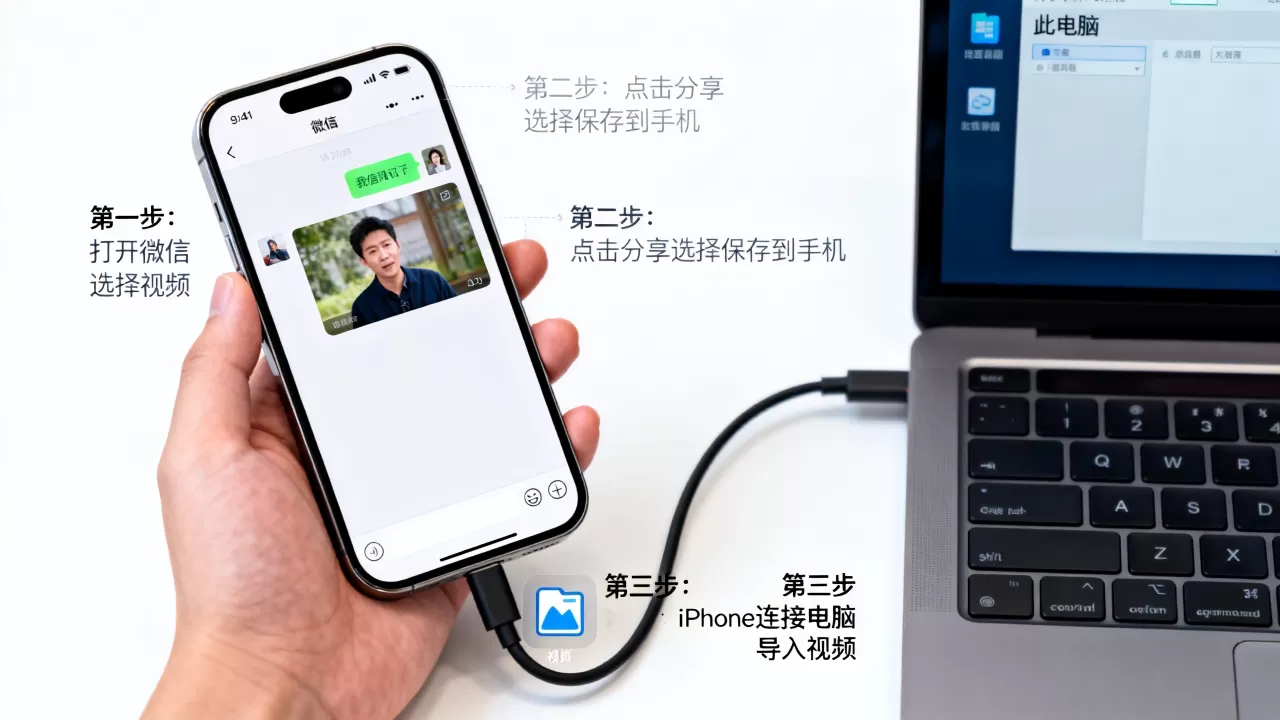
如果你需要传输大量视频,或者视频画质要求极高,不想经过微信的压缩,那么使用数据线直接读取iPhone文件系统是最佳选择,这种方法被称为“本地备份提取法”。
Windows用户操作路径
- 使用原装或MFi认证的数据线,将iPhone连接至电脑。
- 在手机上点击“信任此电脑”,输入锁屏密码。
- 打开电脑上的iTunes(Windows 10/11用户需从微软商店安装)。
- 点击设备图标,选择“立即备份”。重要提示:务必勾选“加密本地备份”,否则微信聊天记录和关键数据可能不会完整备份。
- 备份完成后,找到备份文件夹,Windows路径通常为:
%APPDATA%\Apple Computer\MobileSync\Backup\。 - 进入备份文件夹,你会看到很多以长串字符命名的文件夹,这些文件夹里存储了所有应用数据。
- 你需要使用第三方工具(如iMazing或iExplorer)来浏览这些文件,或者利用专门的微信数据提取软件,直接打开文件夹很难找到视频,因为微信视频存储在
WeChat文件夹下的MicroMsg子目录中,且文件名被哈希化处理。
Mac用户操作路径
- 连接iPhone,打开“访达”(Finder)。
- 在侧边栏选择你的iPhone。
- 在“通用”标签页下,选择“备份所有数据到Mac”。
- 同样,建议勾选“加密本地备份”。
- 备份完成后,访达不会直接显示文件内容,你需要使用第三方工具如“iMazing”来访问备份内容。
- 在iMazing中选择“管理应用程序数据”,找到微信,浏览其文件系统,即可找到视频文件并导出。
AirDrop隔空投送(适合苹果生态用户)
如果你使用的是Mac电脑,AirDrop是最优雅的方式,它利用蓝牙和Wi-Fi直连,速度极快,且不经过云端。
操作步骤
- 确保Mac和iPhone都开启了蓝牙和Wi-Fi。
- 在iPhone上打开“照片”App,找到保存好的微信视频(如果之前没保存,先在微信里长按保存)。
- 点击分享按钮,选择“隔空投送”。
- 选择你的Mac电脑。
- 在Mac上接受文件,视频会自动保存到“下载”文件夹。
常见问题与故障排除
视频传到电脑后无法播放怎么办?
这种情况通常是因为格式兼容性问题,微信视频默认保存为.mp4或.mov格式,但在某些Windows播放器中可能缺少解码器。
- 解决方案:下载并安装VLC播放器或PotPlayer,这两款软件支持几乎所有视频格式,无需额外安装解码包。
- 备选方案:如果视频是
.mp4但依然无法播放,可能是文件头损坏,尝试用电脑自带的“照片”应用打开,如果成功,再使用格式工厂等工具重新转换格式。
微信电脑版收不到视频提示“文件过大”?
微信对单个文件的大小有限制,通常视频超过1GB可能会触发压缩或限制发送。
- 解决方案:
- 在手机上使用视频编辑软件(如剪映)将长视频切割成多个小片段。
- 分段发送到“文件传输助手”。
- 在电脑上分别下载,最后使用视频合并软件拼接。
如何确保视频画质不损失?
在发送视频前,注意微信的压缩设置。
- 手机端设置:在发送视频时,不要勾选“原图”以外的选项(如果是图片则不同,视频默认即为较高画质)。
- 电脑端设置:在微信设置中,检查“文件管理”路径,确保保存到SSD硬盘,避免机械硬盘读写速度慢导致的传输中断。
数据对比:不同传输方式优劣分析
为了帮你更快做决定,我们整理了以下对比表:
| 传输方式 | 操作难度 | 传输速度 | 画质保留 | 适用场景 |
|---|---|---|---|---|
| 微信拖拽 | 低 | 中(依赖网络) | 高(经服务器) | 日常小视频,即时分享 |
| 数据线备份 | 高 | 快(本地读取) | 极高(原始文件) | 大量视频,重要资料归档 |
| AirDrop | 低 | 极快(局域网) | 高 | 苹果全家桶用户,单文件 |
Q&A:关于iPhone微信视频下载的常见疑问
iphone怎么微信发视频怎么下载到电脑
最直接的方法是在手机端将视频发送给“文件传输助手”,然后在电脑端微信中右键点击该视频选择“另存为”,若需批量或高清原片,建议使用数据线连接电脑,通过iTunes加密备份后,利用iMazing等第三方工具提取微信数据文件夹中的视频文件。
微信视频传到电脑后格式不对怎么解决
微信视频通常保存为MP4格式,若电脑播放器无法识别,建议安装VLC或PotPlayer等万能播放器,若文件损坏,可尝试使用格式工厂进行格式转换,或在手机端重新保存一次视频后再发送。
如何批量下载微信里的视频到电脑
微信电脑版不支持批量下载功能,对于少量视频,可逐一拖拽发送,对于大量视频,必须使用数据线备份iPhone,并通过第三方工具解析备份文件中的微信数据库,从中提取视频资源,这是目前唯一可行的批量处理方案。


