

usb连接不上是什么原因?,刷机usb连接不上怎么解决

刷机USB连接不上,绝大多数原因集中在驱动缺失或冲突、数据线为非传输线、以及系统USB调试未正确开启这三类问题上,按顺序排查即可解决,而非手机硬件损坏。
排查:先确认是“线”还是“口”的问题
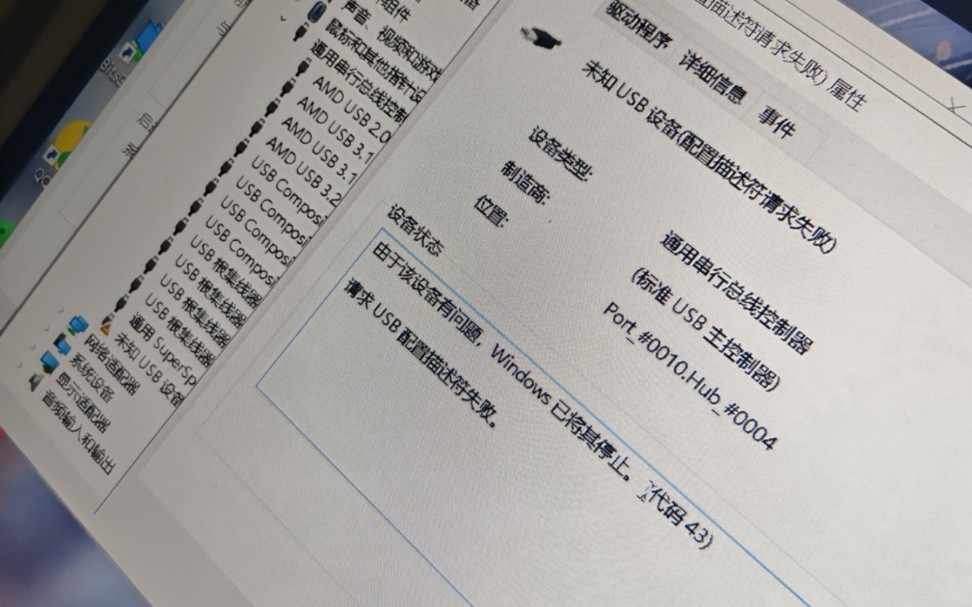
刷机时电脑突然提示“无法识别USB设备”,或者设备管理器里出现黄色感叹号,建议先做两个物理层面的测试,这能快速缩小故障范围,避免在软件设置上浪费时间。

- 更换数据线测试:行业共识认为,超过半数的刷机连接失败是数据线引起的,很多第三方短线仅支持充电,内部缺少数据传输线路,请务必使用手机原装数据线,或确认线材标注支持USB 2.0以上数据传输。
- 更换电脑USB接口:优先使用主机背面的USB 2.0接口,前置接口或USB 3.0接口(蓝色内芯)在部分老款主板上存在供电不足或兼容性问题,尤其在进入刷机模式(Fastboot/Download)时,设备供电需求激增,接口供电不稳会直接导致掉线。
- 排除电脑端供电问题:台式机前置面板的USB延长线质量参差不齐,更换接口后若问题依旧,请检查设备管理器里是否有“通用串行总线控制器”报错项。
如果物理连接测试都做过了,问题依旧,则进入软件层面的深度排查,重点在于驱动状态和系统设置。
核心原因:驱动安装失败或签名冲突
驱动是电脑与手机通信的翻译官,当手机进入引导加载程序模式(Bootloader)时,系统会将其识别为“Android ADB Interface”或“Qualcomm HS-USB QDLoader 9008”等特殊设备,若驱动安装不正确,连接必断。
如何快速判断驱动异常
打开“设备管理器”(Win+R输入devmgmt.msc),在手机连接电脑且进入刷机模式的状态下,查看“端口”和“通用串行总线控制器”分类:
- 若出现带黄色感叹号的“Android”或“Unknown device”,代表驱动未正确加载,需手动更新。
- 若设备显示为“USB输入设备”而非“ADB Interface”,表示驱动被系统错误识别,需强制指定驱动路径。
最稳妥的解决方案:手动指定驱动
现代Windows系统(Win10/11)会自动安装通用驱动,但这往往不是刷机工具需要的,推荐使用手动指定安装来规避自动更新干扰,具体操作路径如下:
- 手机连接电脑,进入刷机模式(通常是关机状态下长按音量下+电源键)。
- 在设备管理器中右键点击带感叹号的设备,选择“更新驱动程序”。
- 选择“浏览我的电脑以查找驱动程序”。
- 点击“让我从计算机上的可用驱动程序列表中选取”。
- 选择“Android Device”或从磁盘安装,务必在“从磁盘安装”中定位到刷机工具自带的驱动文件夹(通常位于刷机工具安装目录下的Drivers文件夹)。
- 若系统提示驱动签名问题无法安装,需要进入“高级启动”设置,禁用驱动程序强制签名后方可安装。
注意:针对特定芯片方案,驱动加载方式有差异,例如骁龙芯片的9008深度刷机模式,需在计算机管理中将驱动手动指向“Qualcomm”文件夹,该步骤缺失是许多用户9008端口连不上的直接原因。
软件端高频故障场景:手机设置与工具权限
多数用户刷机时只关注电脑端操作,忽略了手机端的几项关键默认设置,以下三处设置若未调整,随时可能导致刷机进程中断。
开启并授权USB调试
在小米、华为、OPPO等主流品牌的MIUI或ColorOS系统中,开发者选项默认隐藏,需连点系统版本号激活,开启“USB调试”后,连接电脑时手机会弹出“是否允许USB调试”的授权框,若未点击“允许”或勾选“始终允许”,电脑端会显示设备离线,这是大家常搜索的“小米刷机usb没反应”最常见原因之一。
关闭“USB安装”与“USB音频”限制
部分新机型(特别是Android 13及以上)为保护隐私,默认关闭“USB安装”权限,但刷机操作并不依赖该权限,关键在于在开发者选项中,开启“USB调试(安全设置)”,允许通过USB模拟点击,否则部分刷机工具的自动操作会卡死。
刷机工具运行环境必备条件
- 关闭杀毒软件:360、腾讯管家等会拦截刷机工具修改系统分区文件的动作,导致进度条卡在0%后断开连接。
- 将刷机工具加入白名单:建议在Windows安全中心中,将刷机工具所在文件夹设置为排除项,防止驱动文件被实时防护删除。
- 使用管理员身份运行:右键点击刷机工具图标,选择“以管理员身份运行”,避免权限不足导致的写入失败。
深入排查:安卓刷机进入Fastboot无反应怎么解决
Fastboot模式是另一种常见连接场景,如果你在命令行执行fastboot devices后无设备列表,除了上述驱动问题,还需检查驱动版本是否匹配,行业共识指出,Google原生ADB驱动对国内品牌机型兼容性一般,尤其对使用联发科(MTK)芯片的设备,需使用联发科官方驱动或刷机工具自带的签名驱动。
Fastboot连接三步自查流程
- 确认手机屏幕显示“FASTBOOT”字样,且为蓝色或绿色文本,若是红色代表驱动加载异常。
- 在命令提示符中输入
fastboot devices,若返回空行,检查设备管理器是否出现“Android Bootloader Interface”。 - 若提示“waiting for any device”,尝试重新插拔数据线并按住电源键3秒唤醒设备。
特殊情况:老机型与第三方线刷工具兼容性
使用第三方刷机工具(如线刷宝、奇兔刷机)时,工具通常会自动匹配驱动,但部分非官方原版系统固件包要求特定版本的Bootloader,否则设备连接后会在30秒内自动断开,这通常表现为电脑端无报错,但工具界面显示“设备连接超时”。
针对多年前的老款机型(如小米5、红米Note3),系统版本老旧,Windows 10/11系统不再兼容其旧版MTP协议。 解决方案是使用虚拟机安装Windows 7系统,并在虚拟机设置中将USB控制器版本改为USB 2.0,这是不少数码论坛用户总结的有效经验,适用于顽固的驱动冲突场景。
从成本与效率角度给出的建议
若你尝试了以上所有方法仍无法连接,可能是设备在深度休眠模式下导致的硬件级通信异常,可在关机状态下长按电源键+音量上键10秒进入Recovery模式,并执行“重启”操作以重置USB控制器状态,但如果是更换过非原装屏幕总成或维修过尾插的设备,USB数据通路可能存在物理损伤,此时刷机连接失败几乎无法通过软件方式解决,建议送至维修店处理。
常见问题解答:关于刷机usb连接不上的高频困惑
刷机时连接到一半总是断开,是什么原因?
主要考虑两个因素:一是数据线内部线芯过细或老化,在刷机写入大文件时电压降过大导致设备重启;二是电脑USB接口供电不稳,建议更换短线原装线并直连主机后置接口,如果仍然掉线,可考虑使用带独立供电的USB集线器,但需确保集线器芯片支持数据传输协议(如VL817芯片方案)。
手机已进入深度刷机模式(如9008端口),但电脑完全无反应?
9008端口属于底层烧录模式,设备此时不亮屏,仅作为串口设备存在于系统中,在设备管理器“端口”分类中,看到“Qualcomm HS-USB QDLoader 9008”即为正确识别,若该端口一闪而过,说明驱动安装时未匹配对应的端口驱动,需要在设备管理器中选择“端口”分类下的COM口,手动更新驱动指向高通驱动的“serport”文件夹,即可锁定连接。
华为手机刷机usb连接不上,是否需要单独安装HiSuite?
华为手机使用自家海思或高通芯片,连接HiSuite是正常模式逻辑,但在线刷模式(如eRecovery)下,设备识别为“Android Phone”,并非HiSuite可管理的范围,需要安装华为手机助手自带的“华为USB驱动”或使用华为官方的“手机Unlock工具”来加载Fastboot驱动,SMART_PHONE_MODE下的连接失败通常是没有正确解BL锁所致。


