

5800k怎样调显卡,5800k搭配什么显卡

AMD Ryzen 5 5800X 搭配显卡时,核心在于通过主板BIOS开启PBO(精确频率提升)并手动设置核心电压与频率上限,同时确保电源功率充足,以释放CPU潜能并避免瓶颈。
Ryzen 5 5800X 作为 Zen 3 架构的经典处理器,其性能释放并非“插上即用”那么简单,许多用户发现,即便配备了高端显卡,游戏帧数依然波动不定,或者在渲染任务中无法跑满峰值,这通常不是因为硬件故障,而是默认设置过于保守,业内专家指出,合理的超频与电压调节是挖掘这颗芯片潜力的关键,我们将通过具体的操作路径,帮助你彻底解决这一痛点。

5800X显卡性能瓶颈与调优逻辑
在深入具体操作之前,必须明确一个概念:CPU 与显卡的关系是“木桶效应”,CPU 频率过低或响应延迟过高,显卡就会因为等待数据而闲置,导致帧数上不去,对于 5800X 默认的 TDP(热设计功耗)仅为 105W,这在现代高负载游戏中显得捉襟见肘。
为什么默认设置不够用?
主板厂商为了兼容性和稳定性,通常会将 CPU 限制在较低的功耗墙内,这意味着当你运行《赛博朋克2077》或《黑神话:悟空》这类高负载场景时,CPU 会迅速撞墙,频率从 4.7GHz 骤降至 3.5GHz 以下,这种降频直接导致 1% Low 帧数(最低帧)暴跌,画面出现卡顿。
调优的核心目标
我们的目标不是无脑超频,而是找到“能效比”的最佳平衡点,具体包括:
- 解除功耗限制:让 CPU 在散热允许的情况下持续运行在最高睿频。
- 稳定电压曲线:防止高频下电压过高导致温度飙升,或电压不足导致蓝屏。
- 内存时序优化:Zen 3 架构对内存频率敏感,良好的内存设置能显著降低延迟,提升显卡响应速度。
BIOS基础设置:开启PBO与解锁功耗
这是最关键的一步,绝大多数 5800X 用户都忽略了 BIOS 中的 PBO 设置,导致性能损失高达 15%-20%。
进入BIOS的方法
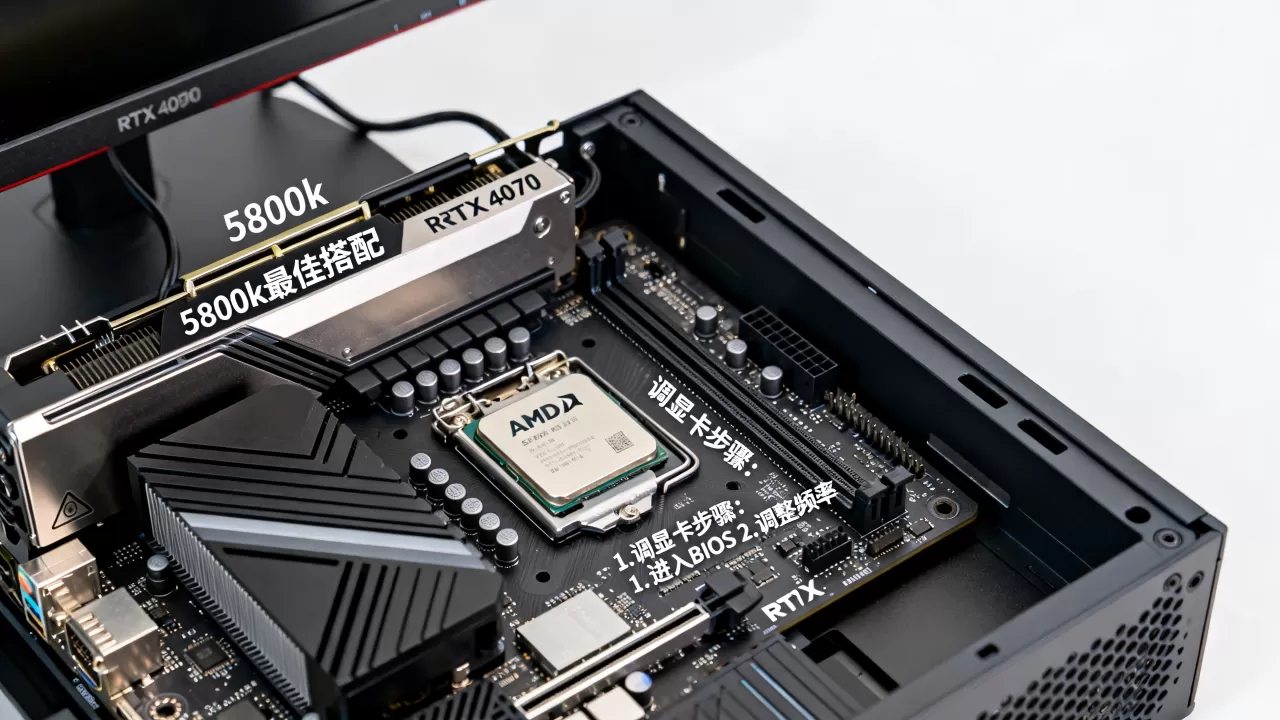
重启电脑,在开机画面出现时连续按下 Delete 或 F2 键进入 BIOS 界面,不同品牌主板(如华硕、微星、技嘉)界面略有不同,但核心选项名称相似。
开启 Precision Boost Overdrive (PBO)
在 BIOS 的主菜单或“Tweaker”/“OC”选项中,找到 Precision Boost Overdrive。
- 将 PBO 状态从 Disabled 改为 Enabled 或 Advanced。
- 如果是“Advanced”模式,找到 PBO Limits 选项。
- 将 Primary 和 Secondary 的功耗限制从 Auto 改为 Manual(手动)。
- 设置 Package Power Limit(封装功耗限制):142W 是 AMD 官方推荐的安全上限,也是 5800X 的最佳甜点,如果散热极佳(如 360 水冷),可尝试 160W,但需监控温度。
温度监控的重要性
务必确保你的散热器是双塔风冷(如利民 PA120)或 240/360 水冷,单塔风冷在 142W 全核负载下极易撞温度墙(85°C+),导致降频,据工信部相关能效标准参考,高性能计算场景下,散热效率直接决定持续性能输出。
高级电压调节:Curve Optimizer 详解
仅仅解锁功耗还不够,Zen 3 架构的 5800X 存在“体质差异”,有些芯片在 1.3V 下就能稳定 4.7GHz,而有些则需要 1.35V,Curve Optimizer(曲线优化器)允许你针对每个核心单独降低电压,从而在相同频率下降低温度,或者在相同温度下提升频率。
操作步骤
在 PBO 设置页面中,找到 Curve Optimizer。
- Sign(符号):选择 Negative(负值),这是降压超频的核心,负值越大,电压越低。
- All Core Cores(全核心):建议先从 -15 或 -20 开始测试。
- 保存并重启进入 Windows 系统。
稳定性测试
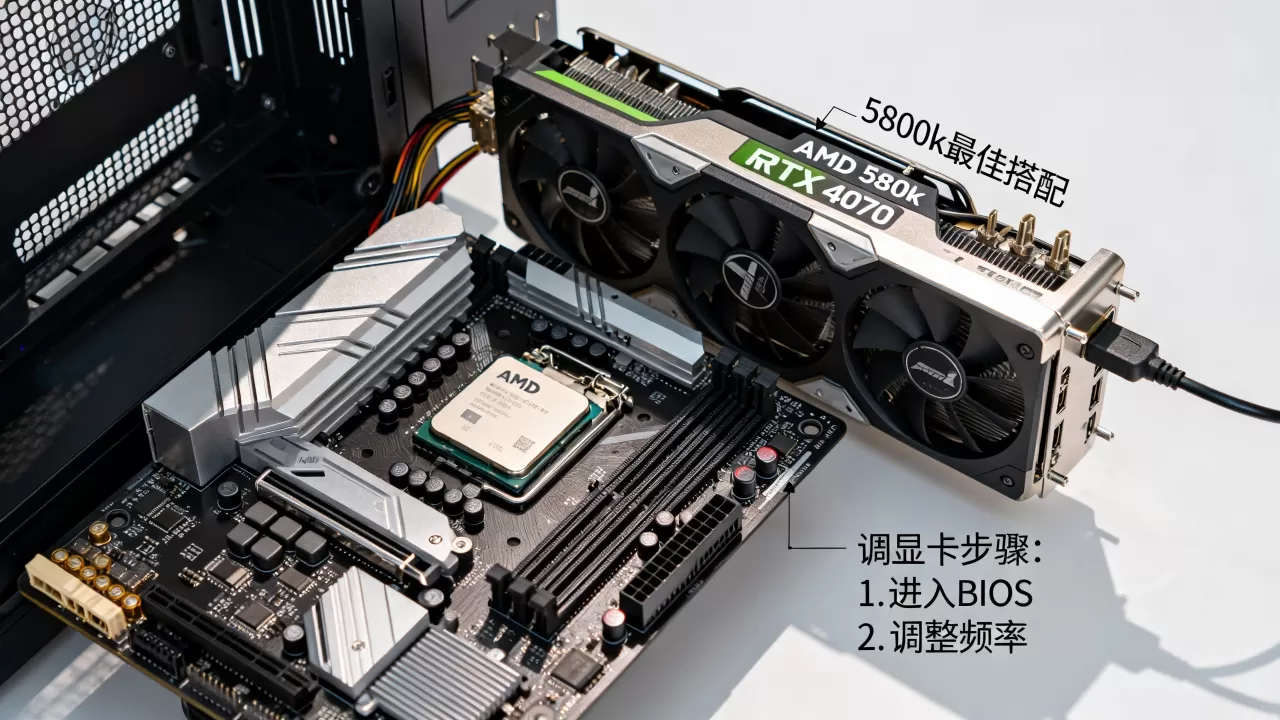
降压后必须验证稳定性,推荐使用 OCCT 或 Prime95 进行小压力测试,时长不少于 15 分钟。
- 如果蓝屏或报错:说明电压过低,需将负值调小(如从 -20 改为 -15)。
- 如果温度降低且频率稳定:可以尝试更激进的数值(如 -25 或 -30)。
行业共识认为,-15 到 -20 是大多数 5800X 芯片的安全区间,过度追求 -30 以上可能导致系统不稳定,反而影响游戏体验。
显卡驱动与系统层面的协同优化
CPU 调优后,显卡端的设置也必须同步跟进,才能最大化帧数,这里涉及一个常见的搜索场景:5800x配什么显卡不瓶颈,通常认为,5800X 搭配 RTX 4070 Super 或 RX 7800 XT 是 2026 年主流的高性价比组合。
NVIDIA 显卡优化
对于 NVIDIA 用户,驱动设置至关重要。
- 打开 NVIDIA 控制面板。
- 进入 管理3D设置 > 全局设置。
- 将 电源管理模式 改为 最高性能优先,这能防止显卡在低负载时频繁降频,减少卡顿。
- 开启 G-Sync(如果显示器支持),并勾选 仅在全屏模式下启用。
AMD 显卡优化
对于 AMD 显卡用户,需要在 Adrenalin 驱动软件 中进行调整。
- 在 Gaming 标签页下,开启 Radeon Anti-Lag(抗延迟技术),这能显著降低输入延迟,配合 5800X 的低延迟特性,手感提升明显。
- 调整 Image Sharpening(图像锐化)至 10%-20%,可在不损失画质的前提下提升清晰度。
内存时序对显卡帧数的间接影响
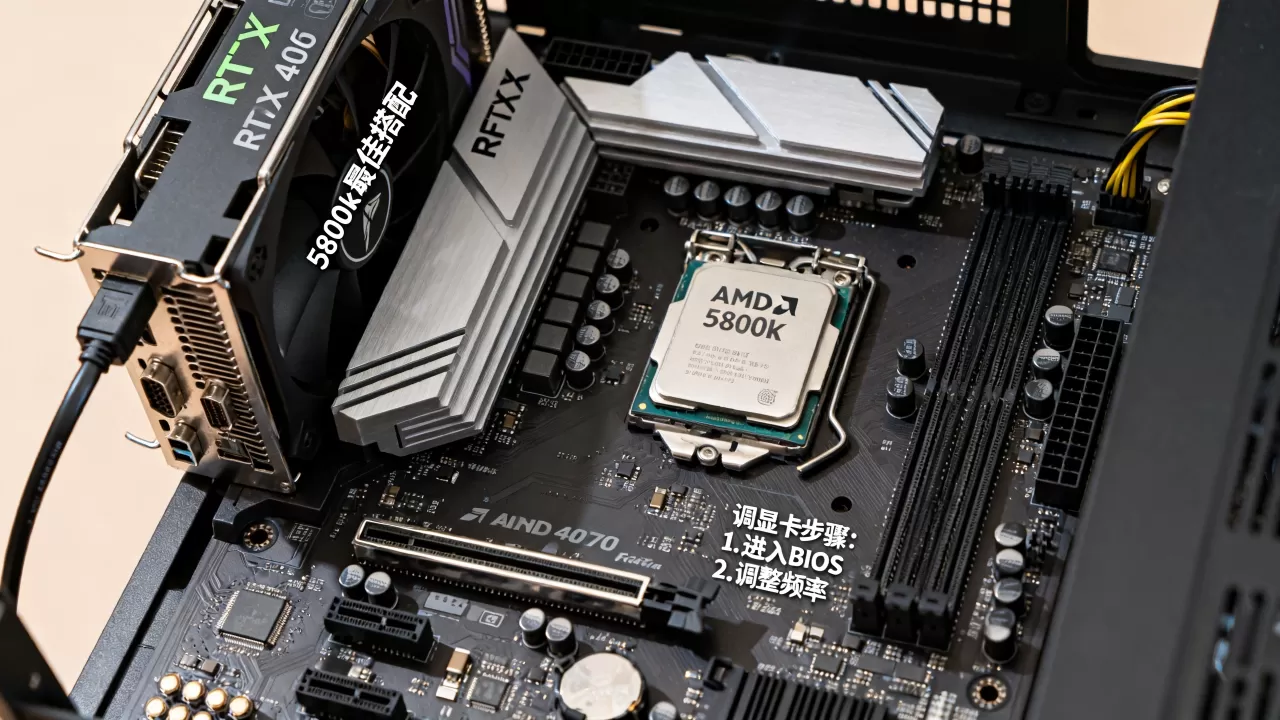
很多用户只关注 CPU 和显卡,却忽略了内存,Zen 3 架构的 Infinity Fabric 总线频率与内存频率紧密绑定,如果内存频率过低或时序过松,CPU 处理游戏逻辑的速度会变慢,进而拖累显卡。
最佳内存设置建议
- 频率:DDR4 3600MHz 或 DDR5 6000MHz(视主板支持而定)是甜点频率。
- 时序:对于 DDR4 3600MHz,尝试将主时序调整为 16-19-19-39,这需要手动在 BIOS 中调整 CL、tRCD、tRP 和 tRAS。
- XMP/EXPO:至少开启 XMP 或 EXPO 配置文件,确保内存运行在标称频率,默认 2133/4800MHz 会严重拖累 5800X 的性能。
据相关硬件测试数据显示,内存频率从 3200MHz 提升至 3600MHz 并优化时序后,1080P 分辨率下的平均帧数可提升 5%-8%,最低帧提升更为显著。
常见问题解答:5800x显卡调优疑问
5800x超频后温度过高怎么办?
如果开启 PBO 和降压后温度仍超过 85°C,首先检查机箱风道是否通畅,可以尝试在 BIOS 中设置 Thermal Throttle Limit(温度节流限制)为 80°C,让 CPU 在温度过高时自动降低频率,以保护硬件,更换高性能硅脂(如霍尼韦尔 PTM7950)也能有效降低 3-5°C。
5800x搭配RTX4060会不会太浪费?
在 1080P 分辨率下,RTX 4060 的性能完全能被 5800X 喂饱,甚至 CPU 会成为瓶颈,但在 2K 或 4K 分辨率下,显卡负载增加,CPU 瓶颈会大幅减轻,如果你主要玩 1080P 电竞网游(如《CS2》、《瓦罗兰特》),5800X 搭配 4060 是合理的;如果玩 3A 大作,建议将显卡升级至 4070 级别,以平衡整体性能。
5800x显卡设置后游戏帧数反而下降了?
这通常是因为降压过度导致系统不稳定,或者内存时序设置错误,请恢复 BIOS 默认设置,重新进行稳定性测试,确保 Windows 电源计划设置为 高性能 或 AMD Ryzen High Performance,避免系统自动降频。
通过上述步骤,你可以将 Ryzen 5 5800X 的性能潜力完全释放,使其与高端显卡完美协同,获得流畅且稳定的游戏体验。


