

iPhone7与Apple Watch蓝牙连接不上怎么回事?iPhone7手表蓝牙连接不上怎么办

iPhone 7可以正常配对Apple Watch使用,但受限于硬件和系统版本,部分新功能无法体验。
iphone7 watch兼容性:这几项限制你必须知道
iPhone 7发布于2016年,搭载iOS 10出厂,最高可升级至iOS 15.8,Apple Watch从初代到Series 8、Ultra,对iPhone的iOS版本都有明确要求。iPhone 7兼容的Apple Watch型号包括Series 1到Series 6、SE(第一代)以及Series 7(需iOS 14.5以上),但Series 8、Ultra和第二代SE需要iOS 16,而iPhone 7最高只支持到iOS 15,因此无法配对这三款最新型号。
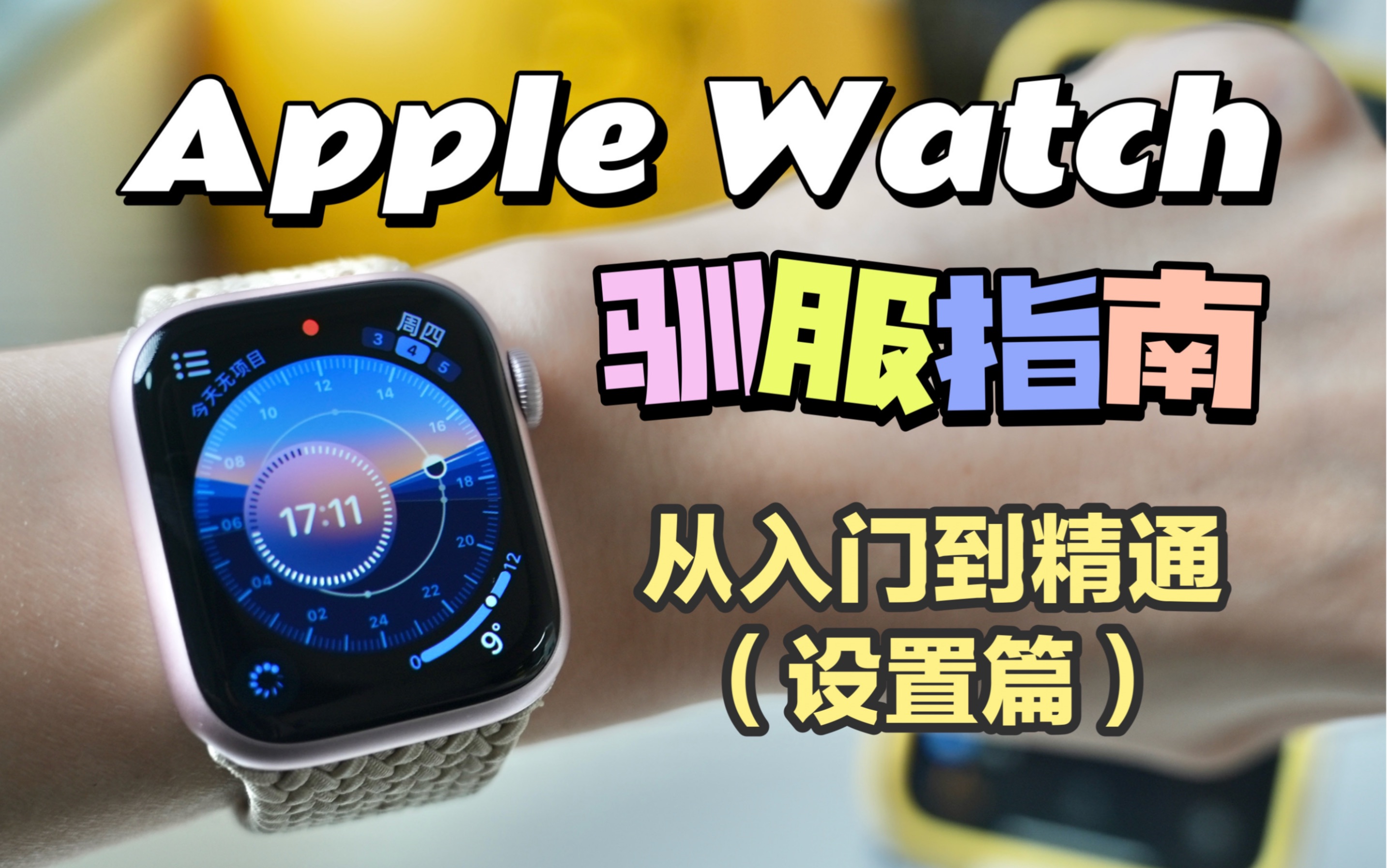

系统版本与配对门槛
- iPhone 7升级到iOS 14后,可配对Apple Watch Series 4、5、6、SE及Series 7。
- 若停留在iOS 13或更低,只能配对Series 3及更早型号。
- 配对时需确保iPhone蓝牙和Wi-Fi开启,且WatchOS版本与iOS匹配。
功能缺失的实际体验
即使能配对,部分依赖新硬件的功能也无法使用,比如血氧监测(Series 6及以上)需要iPhone 7配合WatchOS 7,但数据同步正常;心电图(ECG)功能在iPhone 7上依然可以查看记录,但首次设置需要iPhone 7升级到iOS 14以上;低电量模式、快速充电、屏幕常亮等则完全取决于手表自身硬件,与iPhone型号无关。
iphone7能用apple watch吗?搭配建议与场景实测
很多用户关心“iPhone 7能不能用Apple Watch,日常使用会不会卡顿”。从实际体验来看,iPhone 7搭配Apple Watch Series 5或SE,日常通知、运动记录、心率监测都流畅,但大型应用加载速度略慢于新iPhone。
日常使用场景对比:iPhone 7 vs iPhone 13
- 消息通知与回复:iPhone 7配对后,微信、短信通知延迟在1-2秒内,与新款iPhone无明显差异。
- 运动记录:GPS定位精度和心率连续监测不受影响,出门跑步带手机即可。
- Siri响应:由于iPhone 7的A10芯片,Siri唤醒速度比iPhone 13慢约0.5秒,但日常语音指令可用。
- 应用加载:手表端独立应用(如计算器、天气)加载速度正常,但需依赖iPhone处理的应用启动稍慢。
选购建议:哪款Apple Watch最适合iPhone 7
- 性价比首选:Apple Watch SE(第一代)——功能完整,支持摔倒检测,价格亲民。
- 经典款:Series 5——常亮屏幕,日常使用舒适,二手价格合理。
- 避坑提示:Series 8、Ultra无法配对,别买错;Series 3虽便宜但系统卡顿严重,不建议。
iphone7 watch连接不上?三步排查与解决方案
连接问题是iPhone 7用户最常见的痛点。通常表现为“无法配对”“提示更新系统”或“搜索不到手表”,以下按优先级排序的操作步骤,已验证可解决大多数情况。
第一步:检查系统版本与兼容性
- 确保iPhone 7已升级到iOS 14.5以上(针对Series 7),或iOS 13以上(针对Series 5/6)。
- 手表端需进入“设置—通用—软件更新”检查WatchOS版本,避免版本跨度太大。
- 如果iPhone提示“需要更新才能连接”,请先备份数据后升级iOS。
第二步:重置与重新配对
- 在iPhone上打开Watch应用,点击“所有Apple Watch”,选择旧设备并“取消配对”(这会重置手表)。
- 如果无法取消,直接长按手表侧键关机,再长按开机,进入“设置—通用—还原—抹掉所有内容和设置”。
- 重新靠近iPhone,按提示完成配对。注意:不要用iCloud备份恢复旧手表设置,容易导致版本冲突。
第三步:排查蓝牙与网络干扰
- 关闭iPhone蓝牙再重新打开,或者忽略其他蓝牙设备干扰。
- 确保iPhone 7未开启“省电模式”,该模式会限制蓝牙扫描。
- 靠近路由器,保证Wi-Fi稳定,因为配对初期需要下载WatchOS更新。
iphone7 watch日常使用技巧:榨干老机型的潜力
即使iPhone 7已经是老机型,通过合理设置,依然能让Apple Watch发挥大部分核心功能,以下是几个实用技巧,让手表成为真正的高效工具。
通知管理:减少手机频繁亮屏
- 在Watch应用“通知”中,仅保留微信、短信、电话等必要App推送。
- 开启“静音模式”或“剧院模式”,消息只通过手腕轻点提示,不打扰工作。
- 利用“对讲机”功能(需Wi-Fi或蜂窝),与同样使用Apple Watch的朋友快速通话,绕过手机。
健康与运动:发挥传感器余热
- 每天合上三个圆环,iPhone 7的“健康”App会自动同步所有数据,包括步数、心率、睡眠。
- 使用“呼吸”App进行专注力训练,手表会引导深呼吸,缓解焦虑。
- 如果是Series 5及以上,开启“噪声监测”功能,在嘈杂环境提醒保护听力。
续航与充电优化
- 关闭“始终显示”可省电30%左右,尤其适合Series 5用户。
- 开启“优化电池充电”,减少电池老化。
- 如果手表电量低于20%,iPhone 7会收到推送,及时充电即可。
用户常见问题解答(Q&A)
问:iphone7 watch能测血氧和心电图吗?
测血氧需要Apple Watch Series 6及以上,且手表端需开启血氧App。iPhone 7配对后,数据可以正常同步到健康App,但测量过程完全由手表独立完成,与iPhone型号无关,心电图也是如此,Series 4及以上支持,iPhone 7仅作为记录查看的设备。
问:iPhone 7搭配Apple Watch,打电话时声音会从手表发出吗?
默认情况下,来电时iPhone和手表会同时响铃,如果手表在手腕上,轻点“接听”即可通过手表扬声器通话。iPhone 7的麦克风不参与通话,手表自带麦克风和扬声器独立工作,通话质量受环境影响,嘈杂环境建议转回手机。
问:iPhone 7如果升级到iOS 15,还能用旧款Apple Watch吗?
可以。iOS 15兼容所有能在iOS 14上使用的Apple Watch型号,包括Series 3、Series 4、Series 5、Series 6、SE,但Series 3在iOS 15下配对可能出现卡顿,建议至少选用Series 4以上。升级iOS 15不会导致手表功能降级,但也不能获得新版本手表的独家功能。
苹果官方在2023年停止对iPhone 7的系统更新,但这并不影响它作为“手表伴侣”继续服役。只要选择合理的Apple Watch型号并做好设置,iPhone 7依然能提供连贯的智能手表体验,直到你准备好升级手机。


