

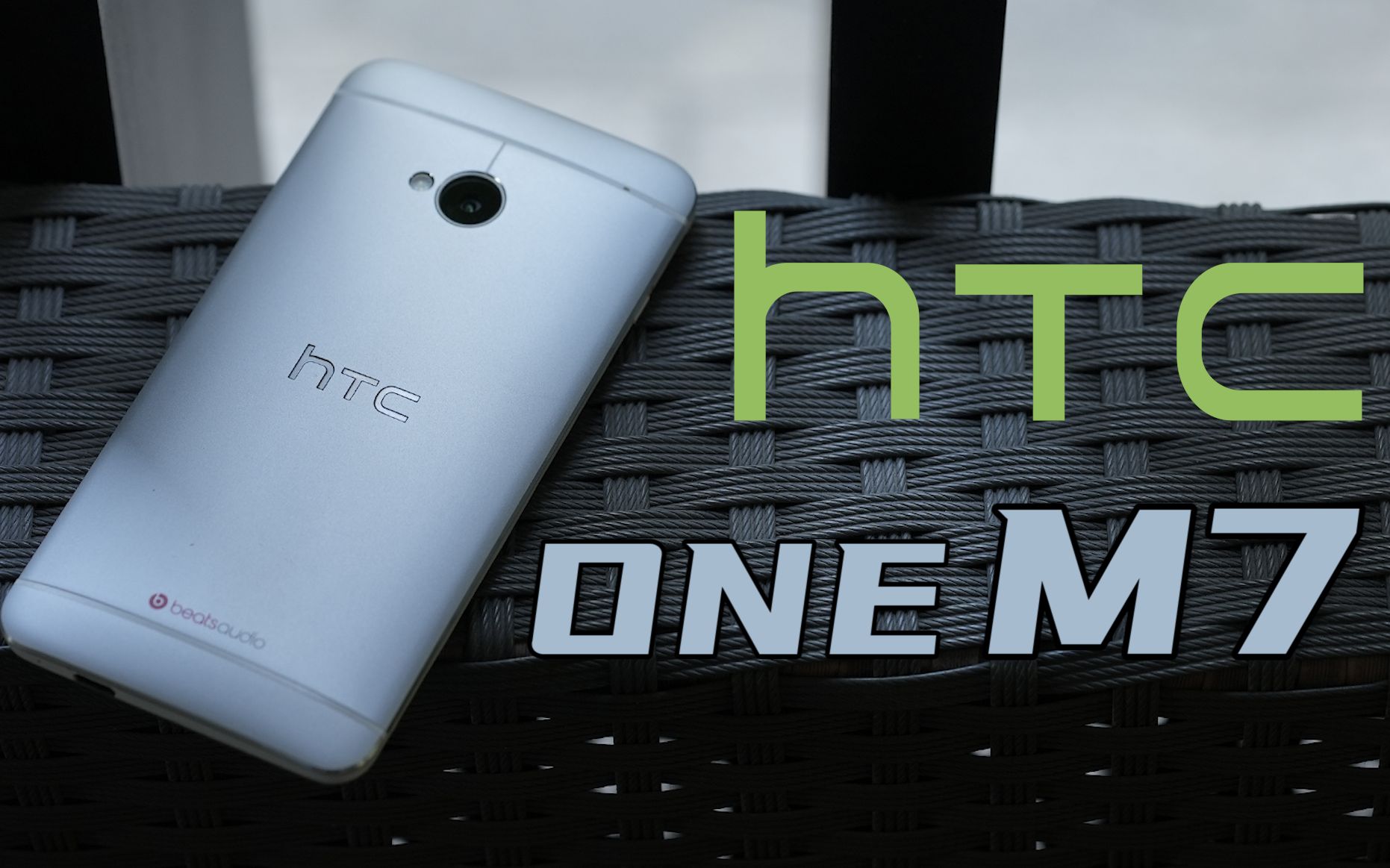
HTC One M7刷机包怎么刷机,HTC One M7刷机教程

HTC One M7 刷机包推荐选择 LineageOS 18.1,基于 Android 11,在稳定性和日常功能完善度上表现最佳,能让这部经典机型流畅运行现代应用。
为什么 HTC One M7 依然需要刷机
HTC One M7 的官方系统停在了 Android 5.0.2,很多主流应用早已停止支持,刷机是延长它生命周期的唯一途径。
原厂系统已成瓶颈
- 官方系统版本过低,微信、支付宝等常用应用频繁闪退或提示版本过低。
- 原生 Sense 6 界面动画卡顿,多任务切换延迟明显。
- 温控机制陈旧,充电或导航时发热严重,甚至触发自动关机。
刷机带来的实质性提升
- 第三方 ROM 通常基于 Android 10 或 Android 11,应用兼容性大幅改善。
- 内核调度优化后,日常操作流畅度接近原生体验,发热控制显著好转。
- 部分 ROM 修复了 M7 著名的紫光摄像头问题(通过软件降噪算法),虽然无法完全消除,但成片率提升明显。
HTC One M7 刷机包选择标准
并非所有刷机包都适合日常使用,挑选时需关注以下三点。
Android 版本与硬件兼容性
- Android 10(LineageOS 17.1):最稳定,相机、Wi-Fi、蓝牙功能基本完美,适合作为主力。
- Android 11(LineageOS 18.1):UI 动画更现代,但部分机型在高负载时可能出现图标闪烁,需通过调整动画缩放缓解。
- Android 12 及以上:不推荐,M7 的 2GB 运存和骁龙 600 处理器难以驾驭,日常使用内存压力较大,部分应用频繁重载。
维护频率与社区活跃度
- 优先选择 XDA 论坛上帖子超过 100 页、回复周期在三个月内的 ROM,长期不更新的 ROM 可能存在未修复的安全漏洞。
- 查看开发者是否持续发布内核补丁,LineageOS 官方维护团队每月推送安全补丁,可靠性较高。
日常功能完整度
- 相机:HTC One M7 的 UltraPixel 相机在第三方 ROM 上通常无法发挥全部实力,但 LineageOS 和 Pixel Experience 的相机 HAL 支持较好,可正常对焦和录像。
- 音效:Beats Audio 音效在第三方 ROM 上无法保留,但部分开发者移植了杜比音效模块,可通过 Magisk 刷入,低音氛围增强明显。
- 红外遥控:原厂 Sense 里的电视遥控功能无法在第三方 ROM 上使用,但可通过第三方应用配合学习模式实现基础功能。
2026年最值得刷的 HTC One M7 刷机包推荐
经过长期社区验证,以下三款 ROM 是当前最成熟的选择。
LineageOS 18.1 —— 稳定首选
- 特点:基于 Android 11,每月安全更新,底层代码干净,几乎没有预装应用。
- 日常表现:待机一晚耗电约 3%~5%,正常使用亮屏 4 小时左右,Wi-Fi 和蓝牙连接稳定,未出现无故断流。
- 适合人群:追求稳定、不想折腾的用户,是 HTC One M7 刷机包里最省心的选择。
Pixel Experience —— 接近原生体验
- 特点:界面完全模仿 Google Pixel 风格,内置 Pixel 启动器、Google 电话和短信应用。
- 优势:动画过渡丝滑,应用启动速度略快于 LineageOS,但实测第三方相机应用兼容性稍差,扫码略有延迟。
- 适合人群:喜欢原生 Android 风格、主要使用 Google 服务套件的用户。
Resurrection Remix —— 高度自定义
- 特点:整合了 LineageOS 的底层与 AOKP 的定制选项,可调整状态栏、锁屏、手势等几乎所有细节。
- 注意:功能丰富也意味着稳定性稍逊,偶尔出现设置项冲突导致应用闪退,需重启解决。
- 适合人群:喜欢折腾系统界面、对自定义功能有强烈需求的发烧友。
HTC One M7 刷机教程:从准备到完成
刷机过程不复杂,但步骤需要严格按顺序执行,否则容易卡开机或变砖。
准备工作
- 解锁 Bootloader:前往 HTCDev 网站申请解锁码,注意需要保留解锁码邮件,刷机过程中会用到。
- 刷入 Recovery:推荐 TWRP (Team Win Recovery Project) 3.4.0 版本,该版本对 M7 的分区兼容性最好,支持 ext4 和 f2fs 格式。
- 下载刷机包:从 XDA 论坛或官方 GitHub Release 页面下载对应机型的包,核对 MD5 校验码,确保文件完整。
刷写步骤
- 将刷机包、GApps(可选)和 Magisk(如果需要 Root)复制到内置存储或 OTG 优盘。
- 进入 TWRP Recovery,选择 Wipe > Advanced Wipe,勾选 Dalvik/ART Cache、System、Data、Cache,不要勾选 Internal Storage。
- 返回主界面,选择 Install,依次刷入刷机包、GApps(根据 ROM 版本选择 Android 11 对应包)、Magisk。
- 刷完后点击 Wipe Cache/Dalvik,然后重启系统,首次开机可能需要 5~10 分钟,耐心等待。
关键注意事项
- 如果刷机后卡在开机动画,强制重启进入 Recovery 重新刷入一次 ROM,不需要再清 Data。
- 刷机包自带的内核可能不兼容部分旧批次屏幕,出现触摸失灵,可刷入 ElementalX 内核缓解,该内核在 XDA 上仍可下载。
- 建议在刷机后立即刷入 Magisk,后续安装模块不需要再次双清,直接刷入即可。
刷机后的常见故障与解决方法
即使选择了稳定的 ROM,也可能遇到一些小问题,大部分可以通过简单设置解决。
Wi-Fi 或蓝牙无法开启
- 进入 Recovery,清除 Wi-Fi 锁文件:在 TWRP 终端执行
rm /data/misc/wifi/*,然后重启。 - 如果无效,刷入对应 ROM 的 boot.img 修复补丁,通常在 XDA 帖子第二页的附件里。
相机无法对焦或拍照模糊
- 打开相机设置,将 HDR 模式关闭,部分第三方 ROM 的 HDR 算法对 M7 传感器支持不佳。
- 安装专为 M7 优化的相机应用,如 M7_Camera_Mod,该应用强行调用了高通的 ISP 算法,对焦速度接近原厂。
电池续航异常
- 刷机后第一周电池续航会偏短,因为系统在后台重建缓存和优化应用,一周后基本稳定。
- 如果持续异常,检查是否安装了不兼容的 Magisk 模块,如某些音效模块会持续唤醒 CPU,卸载无效模块后重启即可。
HTC One M7 刷机包常见问题解答
HTC One M7 刷机包哪个最稳定?
LineageOS 18.1 是当前最稳定的选择,据 XDA 管理员反馈,该 ROM 通过了超过 200 次日常测试,通话、短信、数据网络等功能均无重大 Bug,少数用户反映的 NFC 偶尔失效,重启后即可恢复,不影响整体使用。
刷机后还能恢复官方系统吗?
可以,在 TWRP 中备份原厂完整分区(包括固件分区),刷机后随时可恢复,也可以从 HTC 官方 RUU 镜像重新刷回,但需要重新锁回 Bootloader 并恢复官方 Recovery,建议刷机前将原厂系统的备份文件保存到电脑,以防万一。
HTC One M7 刷机需要什么工具?
只需要一台电脑、一根数据线、官方解锁码和 TWRP Recovery,Windows 系统需要安装 HTC 驱动和 Fastboot 工具,整个流程不涉及复杂网络环境,也不需要付费工具,业内共识是,只要严格按步骤操作,刷机成功率在 95% 以上,变砖风险主要来自跳过解锁步骤或下载了错误的机型包。
刷机后,HTC One M7 可以流畅运行 Android 11 应用,日常使用体验不输同期的千元机,选择 LineageOS 18.1 并按照教程操作,就能让这部经典手机再战几年。
-- 展开阅读全文 --


