

matrox g200er显卡怎么样,matrox g200er显卡

Matrox G200ER是一款专为多显示器办公设计的入门级PCI显卡,适合需要双屏扩展但无需高性能3D渲染的老旧系统或特定工业控制场景。
在2026年的今天,当我们谈论显卡时,脑海中浮现的往往是RTX 4090或RX 7900 XTX这些拥有强大光线追踪和AI算力的旗舰产品,在庞大的硬件生态底层,仍有一批像Matrox G200ER这样的“老将”在默默坚守,它们不追求帧率,不比拼跑分,而是专注于最基础、最稳定的视频输出与多屏扩展,对于许多企业IT管理员、金融交易员以及需要长期稳定运行的工业控制终端来说,这款显卡依然是构建多显示器工作站的性价比之选。
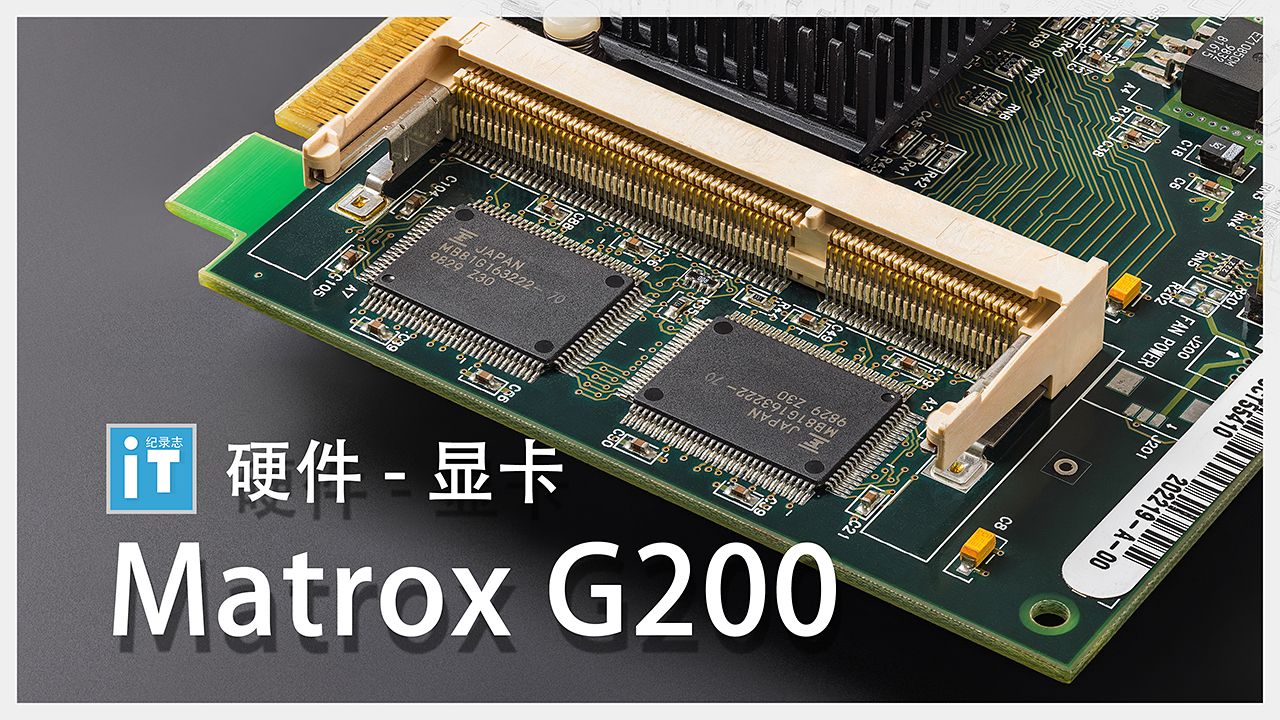

Matrox G200er显卡核心定位与适用场景
Matrox G200ER并非为游戏而生,它的诞生背景源于2000年代中期企业对多显示器办公需求的爆发,随着Excel表格、监控画面、代码编辑器等应用对屏幕空间需求的增加,单显示器已无法满足高效工作的需求,G200ER正是为了解决这一痛点而设计,它通过一块PCI接口显卡,提供两个视频输出接口,通常支持VGA和DVI或S-Video组合。
为什么选择Matrox G200er进行多屏扩展
在2026年的今天,虽然PCIe接口已成为绝对主流,但Matrox G200ER凭借其极高的兼容性和低功耗特性,依然在特定领域占据一席之地。
- 系统兼容性极佳:由于采用传统的PCI接口,它能够完美兼容从Windows 98到Windows 10/11(通过通用驱动或兼容模式)的广泛操作系统,这对于维护遗留系统(Legacy Systems)至关重要。
- 极低的功耗与发热:无需外接供电,直接从主板PCI插槽获取电力,发热量极低,适合封闭、无风扇或散热条件有限的工业机箱内部署。
- 多屏稳定性:相比某些通过软件模拟的多屏方案,G200ER提供的是硬件级的双头输出,信号稳定,无延迟,适合对画面同步性要求极高的金融交易或监控场景。
Matrox G200er与主流PCIe显卡对比
为了更直观地理解G200ER的价值,我们需要将其与现代主流显卡进行对比。
| 特性 | Matrox G200ER (PCI) | 现代入门级PCIe显卡 (如GT 1030) | 集成显卡 (Intel UHD/Iris Xe) |
|---|---|---|---|
| 接口类型 | PCI (Legacy) | PCIe x16/x1 | 主板集成 |
| 最大显示器支持 | 2台 | 3-4台 (视型号而定) | 3-4台 |
| 3D性能 | 极弱 (仅基础加速) | 中等 (可玩轻度网游) | 中等 (视CPU而定) |
| 功耗 | < 5W | 30-75W | 0W (共享CPU功耗) |
| 驱动维护 | 停止更新,依赖兼容模式 | 持续更新 | 随系统自动更新 |
| 适用场景 | 老旧PC升级、工业控制 | 日常办公、轻度娱乐 | 主流办公、多媒体 |
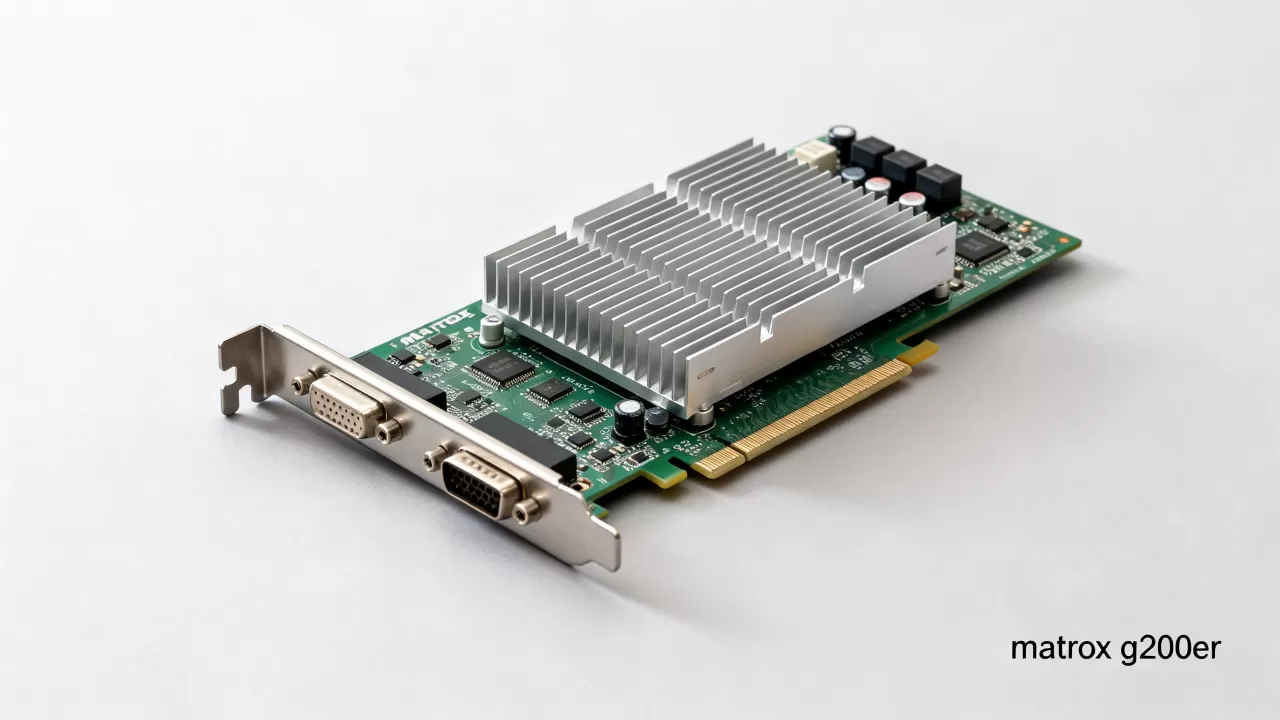
从表格中可以看出,G200ER的核心优势在于其“够用且稳定”的特性,它不占用宝贵的PCIe插槽,且不会像高性能显卡那样产生大量热量干扰精密仪器。
Matrox G200er显卡安装与驱动配置指南
尽管这是一款老产品,但在2026年将其安装到现代系统中仍需谨慎操作,许多用户反映在安装后遇到黑屏或分辨率异常,这通常与驱动兼容性和BIOS设置有关。
硬件安装步骤
- 断电与防静电:关闭计算机并拔掉电源线,释放身体静电,避免损坏主板或显卡芯片。
- 插入PCI插槽:找到主板上的PCI插槽(通常为白色或黑色,位于PCIe插槽下方),将G200ER平稳插入,确保金手指完全接触。
- 连接显示器:使用VGA或DVI线缆将两台显示器连接到显卡输出接口,注意:部分老式显示器可能需要VGA转HDMI转换器,此时需确保转换器支持被动信号转换,否则可能出现无信号问题。
- 固定与开机
:使用螺丝固定显卡挡板,连接电源,开机进入BIOS检查是否识别到新硬件。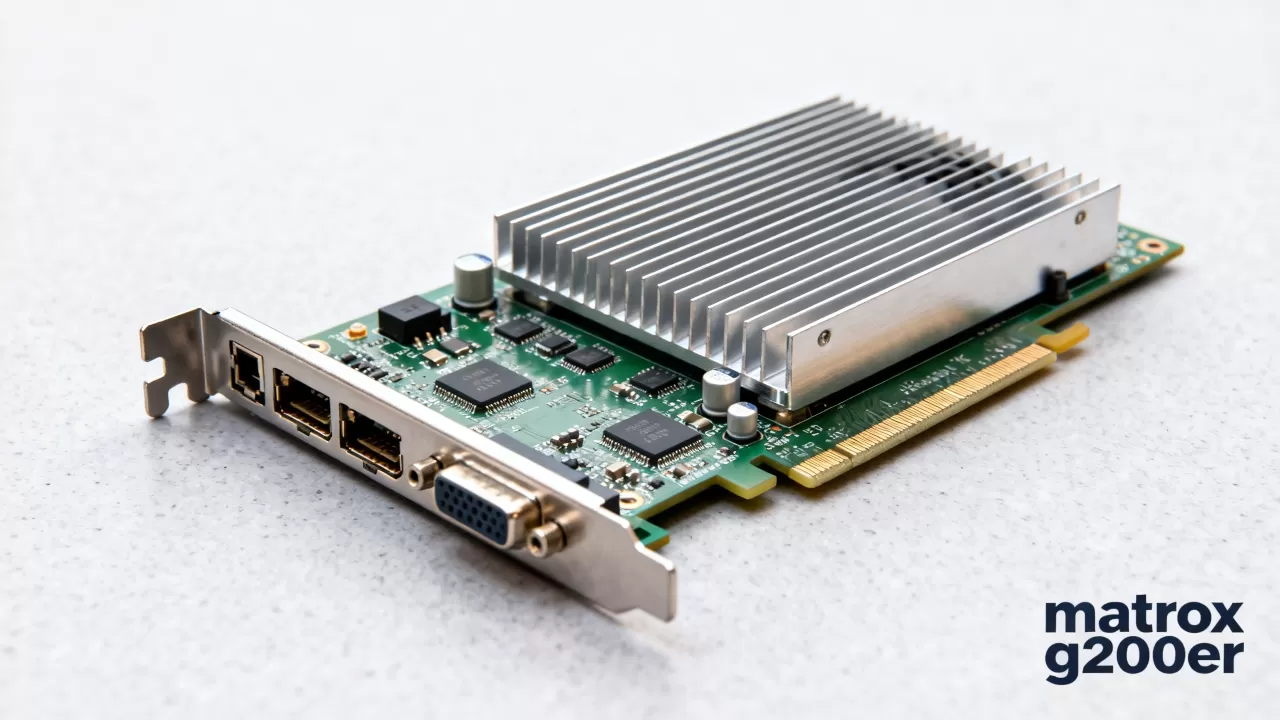
驱动安装与系统配置
Windows 10和Windows 11通常能自动识别并安装通用VGA驱动,但为了获得最佳多屏管理功能,建议手动安装Matrox官方提供的Legacy驱动。
- 驱动获取:访问Matrox官网存档或可信的驱动库,下载适用于Windows 10/11的G200系列驱动。
- 安装路径:运行安装程序,选择“自定义安装”,仅勾选“显示适配器”和“多显示器管理工具”。
- 分辨率设置:进入Windows显示设置,选择“扩展这些显示器”,对于G200ER,建议将主显示器设置为1920x1080,副显示器设置为1600x900或1024x768,以获得最佳兼容性和清晰度。
- 刷新率调整:在高级显示设置中,将刷新率调整为60Hz,过高的刷新率可能导致老式CRT或早期LCD显示器出现闪烁或无信号。
Matrox G200er显卡常见故障排查与维护
在使用Matrox G200er的过程中,用户可能会遇到一些典型问题,以下是基于行业共识的排查方案。
副显示器无信号
这通常是由于线缆松动或驱动未正确识别第二通道引起的。
- 检查线缆:确保VGA/DVI线缆两端插紧,尝试更换线缆测试。
- 重启显卡服务:在设备管理器中禁用再启用显示适配器,强制系统重新检测硬件。
- BIOS设置:进入主板BIOS,确保 onboard VGA 已禁用,避免资源冲突。
屏幕闪烁或分辨率异常
- 刷新率不匹配:进入显示设置,将刷新率调整为60Hz。
- 线缆质量:使用屏蔽性能良好的VGA线缆,劣质线缆易受电磁干扰导致闪烁。
- 显示器设置:检查显示器本身的OSD菜单,确保输入源选择正确(VGA/DVI)。
驱动安装失败
- 兼容模式:右键点击安装程序,选择“属性”->“兼容性”,勾选“以兼容模式运行这个程序”,选择Windows 7或XP。
- 管理员权限:右键点击安装程序,选择“以管理员身份运行”。
- 系统更新:确保Windows系统已安装最新累积更新,以提供必要的底层驱动支持。
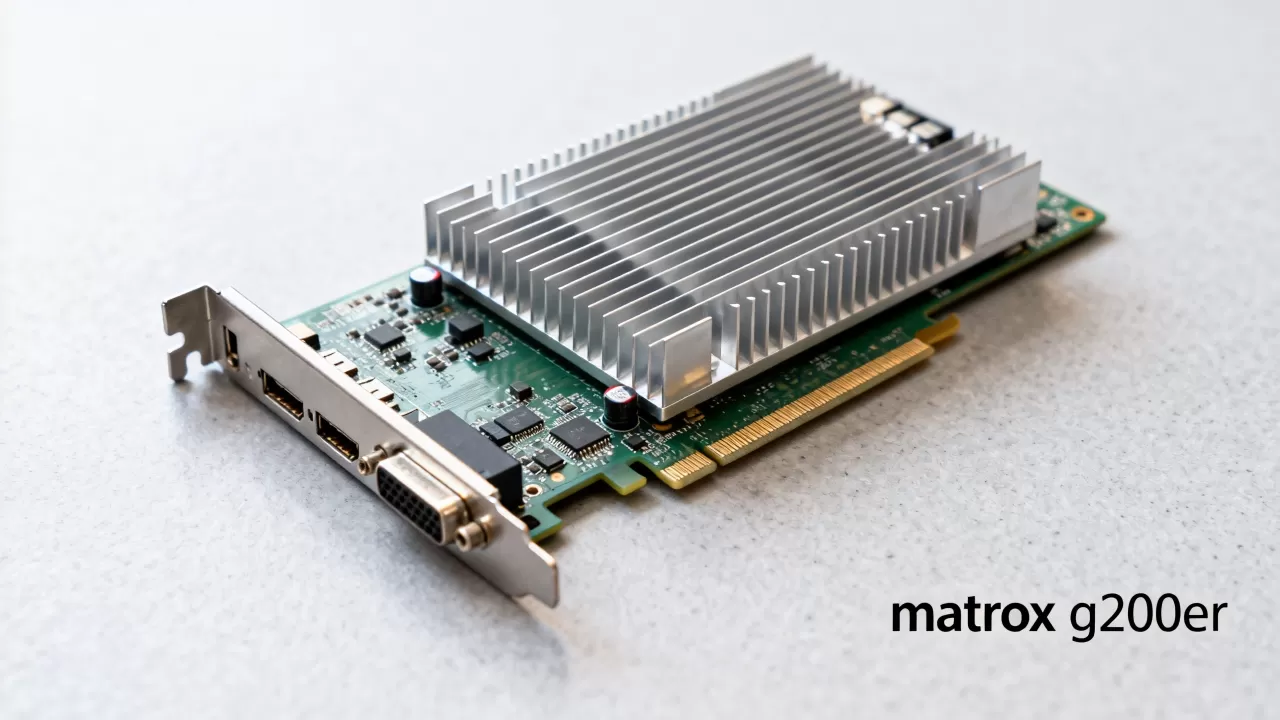
Matrox G200er显卡在2026年的市场价值与购买建议
在2026年,Matrox G200ER已不再作为新品在主流渠道销售,其市场主要存在于二手市场、工业备件库和特定行业供应商中。
价格区间与购买渠道
根据近年来的市场数据,Matrox G200ER的价格波动较大,主要取决于成色、是否带包装盒以及是否包含原装驱动光盘。
- 二手市场:在eBay、闲鱼等平台上,价格通常在几十元人民币到一百多元人民币之间,对于仅需基本双屏功能的用户,这是一个极具性价比的选择。
- 工业备件:在专门的工控硬件供应商处,价格可能高达数百元,但通常附带技术支持和长期保修服务,适合企业采购。
替代方案对比
如果G200ER无法满足需求,可以考虑以下替代方案:
- USB转HDMI适配器:适用于需要多屏但无空闲PCI/PCIe插槽的超薄笔记本,但需注意延迟和性能限制。
- 多端口PCIe显卡:如Matrox M系列或AMD Pro系列,提供更强的性能和更多的接口,但价格更高,功耗更大。
- 现代集成显卡:如果主板支持,使用Intel或AMD的集成显卡通常能提供更稳定的多屏支持和更好的驱动兼容性,是大多数普通用户的首选。
Matrox G200er显卡相关常见问题解答
Matrox G200er显卡支持4K分辨率吗?
不支持,Matrox G200ER的最大分辨率通常为2048x1536(取决于具体型号和接口),无法输出4K信号,其设计初衷是满足1080p及以下分辨率的多屏办公需求。
Matrox G200er显卡在Windows 11上能用吗?
可以使用,Windows 11保留了广泛的向后兼容性,Matrox G200ER可以通过安装官方Legacy驱动或Windows内置的VGA驱动正常工作,但部分高级多屏管理功能可能受限,建议以稳定输出为首要目标。
Matrox G200er显卡适合玩大型3D游戏吗?
完全不适合,Matrox G200ER仅具备基础的2D加速和极弱的3D性能,无法运行任何现代3D游戏,它专为多显示器办公、监控和工业控制设计,与游戏性能无关。
Matrox G200ER虽已老去,但其稳定的多屏扩展能力在特定领域依然不可替代,对于追求极致稳定、低功耗和兼容性的用户而言,它仍是构建专业工作站的可靠基石。


