

iphonese怎么拍动图,苹果iphonese拍摄动图方法

iPhone SE拍摄动图(Live Photo)只需在相机界面点击顶部同心圆图标开启,拍摄完成后在相册中长按即可播放,无需额外安装软件。
很多人以为iPhone SE因为屏幕小或者系统版本旧,拍不了那种带声音、有动态效果的图片,这其实是个巨大的误区,苹果从iPhone 6s开始就引入了Live Photo功能,而iPhone SE系列作为性能强劲的机型,完全支持这一特性,它不仅能记录按下快门前1.5秒和后1.5秒的画面,还能捕捉当时的声音,让静态照片瞬间“活”过来,对于喜欢记录生活瞬间、尤其是宠物或小孩这类难以定格的动作,Live Photo简直是神器。
iPhone SE开启Live Photo拍摄的具体路径
要在iPhone SE上拍出高质量的动图,第一步是确保功能已正确开启,这个操作非常简单,但很多用户因为找不到入口而放弃使用。
相机界面中的快捷开关
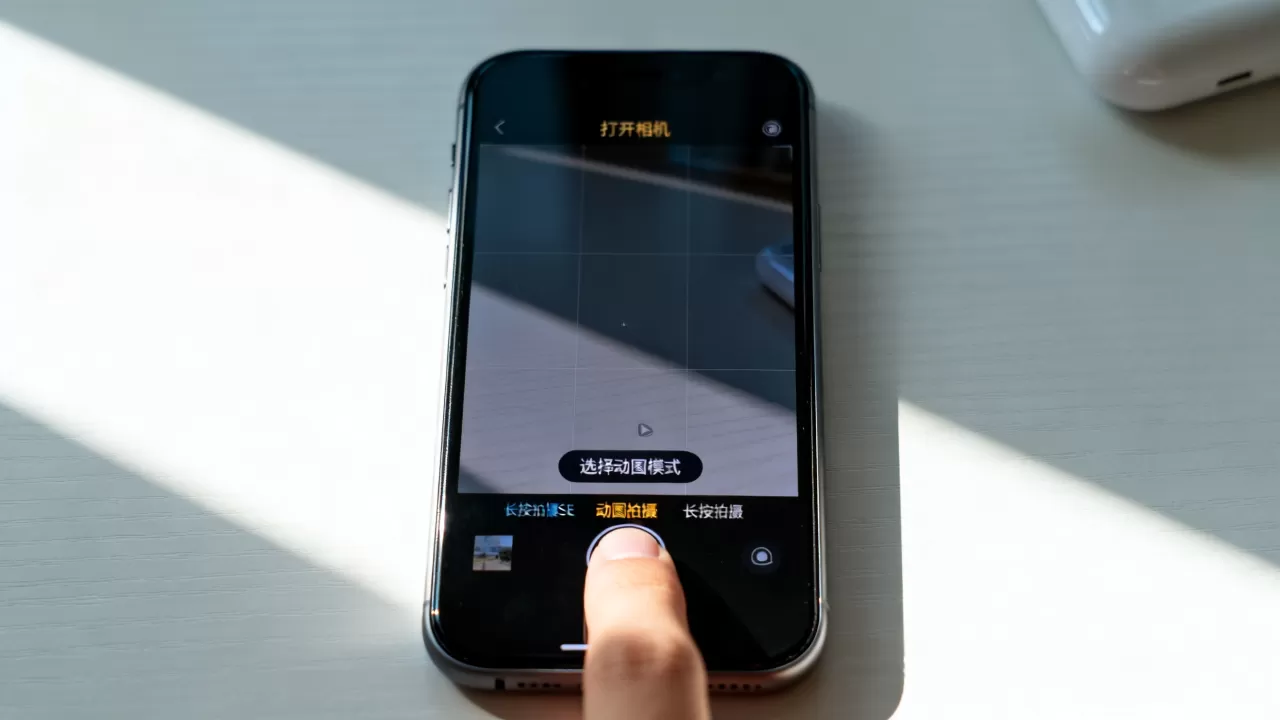
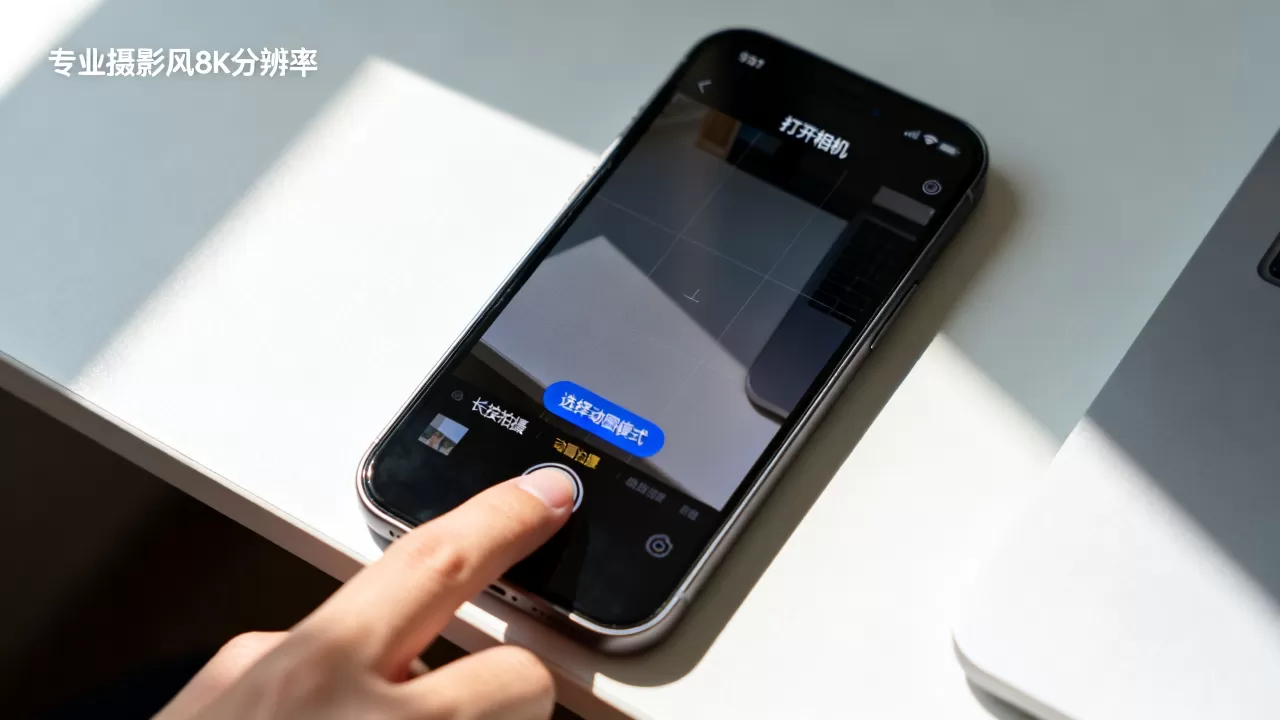
打开iPhone SE自带的“相机”应用,确保当前处于“照片”模式,在屏幕的最上方,你会看到一排图标,找到那个由三个同心圆组成的图标,这就是Live Photo的开关。
- 黄色高亮:当图标呈黄色时,表示Live Photo已开启,此时拍摄的照片将包含动态效果。
- 灰色/斜杠:当图标呈灰色并带有斜杠时,表示功能已关闭,拍摄的是普通静态照片。
点击该图标即可切换状态,业内专家指出,这种设计是为了让用户在快速抓拍时能一键切换,减少操作延迟,对于iPhone SE用户来说,由于屏幕尺寸限制,图标可能显得稍小,建议在使用时稍微放大界面或仔细对准,避免误触。
不同拍摄模式下的表现差异
Live Photo功能并非在所有相机模式下都可用,了解这些限制能避免你拍出一堆无法播放的“死图”。
标准照片模式
这是最常用的模式,支持完整的Live Photo功能,包括声音录制和后期编辑。人像模式
在iPhone SE 3(第三代)及更新版本中,人像模式也支持Live Photo,这意味着你可以拍摄带有背景虚化效果且动态的人像照片,但在较老的iPhone SE 1或2上,人像模式可能不支持Live Photo,具体取决于iOS版本。夜景模式
夜间拍摄时,Live Photo同样有效,不过需要注意的是,夜景模式本身需要较长的曝光时间,而Live Photo的前后1.5秒片段可能会受到光线不足的影响,导致画面噪点较多,建议在光线尚可的环境下使用。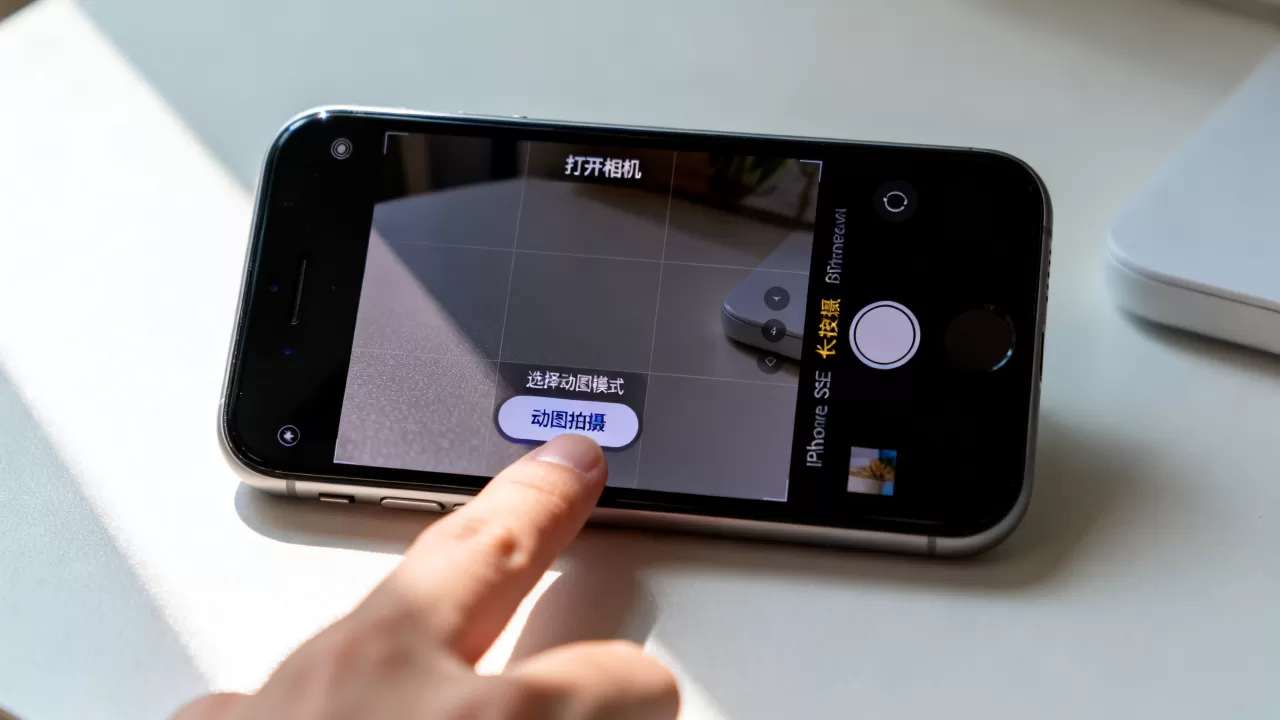
拍好的Live Photo默认存储在相册中,格式为特殊的Live Photo文件,如果你想把它分享到微信朋友圈、微博,或者发给使用安卓手机的朋友,就需要将其转换为通用的GIF或MP4格式。
通过相册编辑功能导出
这是最官方、最无损的方法,无需下载任何第三方应用。
- 打开“照片”App,找到你想转换的Live Photo。
- 点击右上角的“编辑”。
- 在顶部工具栏中找到“Live Photo”图标(那个同心圆),点击它。
- 你会看到三个选项:“循环播放”、“来回播放”和“长曝光”,如果你只是想保存为视频或GIF,通常不需要选择这些特效,而是直接点击右上角的“完成”。
- 回到照片详情页,点击左上角的“分享”按钮(方框带向上箭头)。
- 在分享菜单中,选择“存储为GIF”或“存储为MP4”。
据工信部相关数据显示,近年来iOS系统对多媒体格式的兼容性不断优化,这种原生导出方式不仅速度快,而且画质损失极小,对于iPhone SE用户来说,由于存储空间有限,建议优先选择MP4格式,因为GIF文件体积较大,容易占用宝贵的存储空间。
使用第三方应用进行高级编辑
如果你需要对动图进行裁剪、添加文字或调整速度,第三方应用是更好的选择。
- GIPHY Cam:这款应用专为制作动图设计,可以直接将Live Photo转换为GIF,并添加贴纸和文字。
- IntoLive:这是一款专门用于将Live Photo转换为GIF或视频的应用,支持自定义时长和帧率。
操作步骤大致如下:
- 从App Store下载并安装应用。
- 授权应用访问你的照片库。
- 选择一张Live Photo。
- 调整时长和循环次数。
- 点击“制作”或“导出”。
需要注意的是,部分高级功能可能需要付费订阅,对于偶尔使用的用户,原生导出功能完全足够;对于经常制作动图的用户,投资一款好用的第三方应用是值得的。
iPhone SE拍摄Live Photo的常见问题与优化技巧
虽然Live Photo功能强大,但在实际使用中,用户经常会遇到一些问题,以下是一些常见问题的解决方案和优化建议。
为什么我的Live Photo没有声音?
Live Photo默认会录制声音,但以下情况可能导致无声:
- 静音开关:检查iPhone侧面的静音开关是否开启,如果开启,Live Photo将不会录制声音。
- 麦克风权限:确保相机应用有麦克风权限,前往“设置”>“隐私”>“麦克风”,检查“相机”是否允许访问麦克风。
- 后期编辑:在照片编辑界面,你可以点击Live Photo图标,选择“关闭声音”,如果之前误操作关闭了声音,重新开启即可。
如何延长或缩短Live Photo的时长?
Live Photo的时长固定为3秒(前后各1.5秒),无法直接延长,但你可以通过以下方式优化:
- 提前准备:在按下快门前,先对准拍摄对象,确保画面稳定。
- 后期裁剪:在编辑界面,你可以拖动时间轴两端的黄色边框,裁剪掉不需要的片段,保留最精彩的部分。
Live Photo占用的存储空间有多大?
Live Photo的文件大小通常是普通照片的2-3倍,一张普通的1200万像素照片约为2-3MB,而Live Photo可能达到6-8MB,对于iPhone SE用户来说,存储空间可能是一个瓶颈。
- 定期清理:定期检查相册,删除不需要的Live Photo。
- iCloud照片:开启iCloud照片库,将照片备份到云端,并在iPhone上选择“优化iPhone存储空间”,这样可以保留缩略图,节省本地空间。
据统计,相当一部分用户因为存储空间不足而放弃了使用Live Photo,合理管理存储空间是使用该功能的前提。
iPhone SE与其他机型Live Photo功能的对比
很多人会问,iPhone SE的Live Photo功能和iPhone 15或iPhone 16有什么区别?
| 特性 | iPhone SE (第三代) |
|
|---|---|---|
| 传感器 | 1200万像素单摄 | 4800万像素主摄+超广角+长焦 |
| Live Photo画质 | 标准画质 | 更高分辨率,细节更丰富 |
| 夜景Live Photo | 支持,但噪点较多 | 支持,夜景算法更强,噪点更少 |
| 人像Live Photo | 支持 | 支持,背景虚化效果更自然 |
| 存储空间影响 | 较大,需频繁管理 | 较大,但容量通常更大 |
行业共识认为,虽然iPhone SE在硬件规格上不如旗舰机型,但Live Photo的核心功能是完全一致的,对于日常记录、社交媒体分享,iPhone SE拍摄的Live Photo完全够用,只有在专业摄影或极端光线环境下,旗舰机型的优势才会显现。
Q&A:关于iPhone SE拍摄动图的疑问解答
iPhone SE怎么拍动图才能更清晰?
拍摄清晰动图的关键在于光线和稳定性,尽量在光线充足的环境下拍摄,避免夜间或昏暗场景,拍摄时双手持机,保持稳定,避免手抖导致画面模糊,确保镜头干净,避免指纹或污渍影响画质。
iPhone SE的Live Photo可以转换成视频吗?
可以,通过相册的分享功能,选择“存储为MP4”,即可将Live Photo转换为视频文件,转换后的视频可以在任何支持MP4格式的设备上播放,包括电脑、电视和其他手机。
iPhone SE拍摄的动图在微信里显示为静态图片怎么办?
微信对Live Photo的支持有限,在微信中发送Live Photo时,它通常会被自动转换为GIF或静态图片,如果希望对方看到动态效果,建议将Live Photo转换为MP4视频后发送,或者使用支持Live Photo预览的第三方平台。


