

绝地求生显卡占用0%怎么办,绝地求生显卡占用率

绝地求生显卡占用率为0的核心原因通常是游戏未正确调用独立显卡,或后台进程被系统电源计划限制,通过手动指定GPU运行及调整电源选项即可解决。
当你在《绝地求生》(PUBG)中遇到显卡占用率显示为0的情况时,这往往意味着游戏并没有真正使用你的高性能独立显卡进行渲染,而是调用了性能较弱的集成显卡,这种现象在笔记本电脑或拥有双显卡的台式机中尤为常见,显卡占用率为0不仅会导致帧数极低、画面卡顿,还会让原本昂贵的硬件资源闲置,造成极大的性能浪费,要解决这个问题,我们需要从系统设置、游戏内配置以及后台进程管理三个维度进行排查。
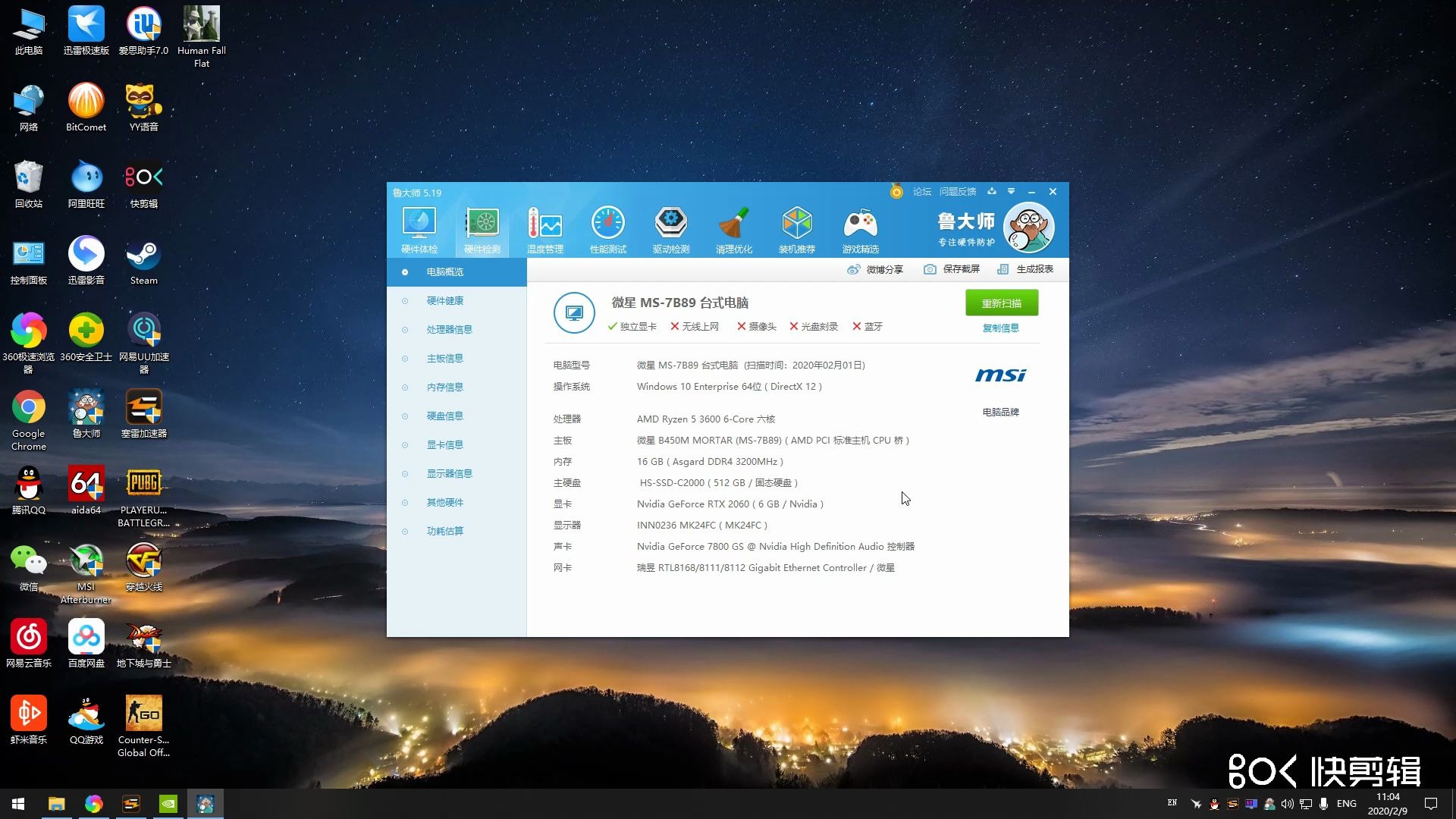

排查系统级显卡调度策略
现代操作系统,特别是Windows 10和Windows 11,都内置了智能图形调度功能,这个功能旨在平衡性能与功耗,但在某些情况下,它会错误地将大型3D游戏分配给集成显卡。
Windows图形设置强制指定
这是最直接的解决方法,你需要告诉操作系统,让《绝地求生》这个特定程序使用高性能GPU。
- 打开Windows设置,进入“系统”选项。
- 在左侧菜单中找到“显示”,向下滚动并点击“图形设置”。
- 在“自定义应用”部分,点击“浏览”按钮。
- 找到《绝地求生》的主程序文件,通常路径位于Steam库中,
Steam\steamapps\common\PUBG\TslGame\Binaries\Win64\TslGame.exe。 - 添加该文件后,点击它,选择“选项”。
- 在弹出的窗口中,选择“高性能”,并确认你的独立显卡名称,最后点击“保存”。
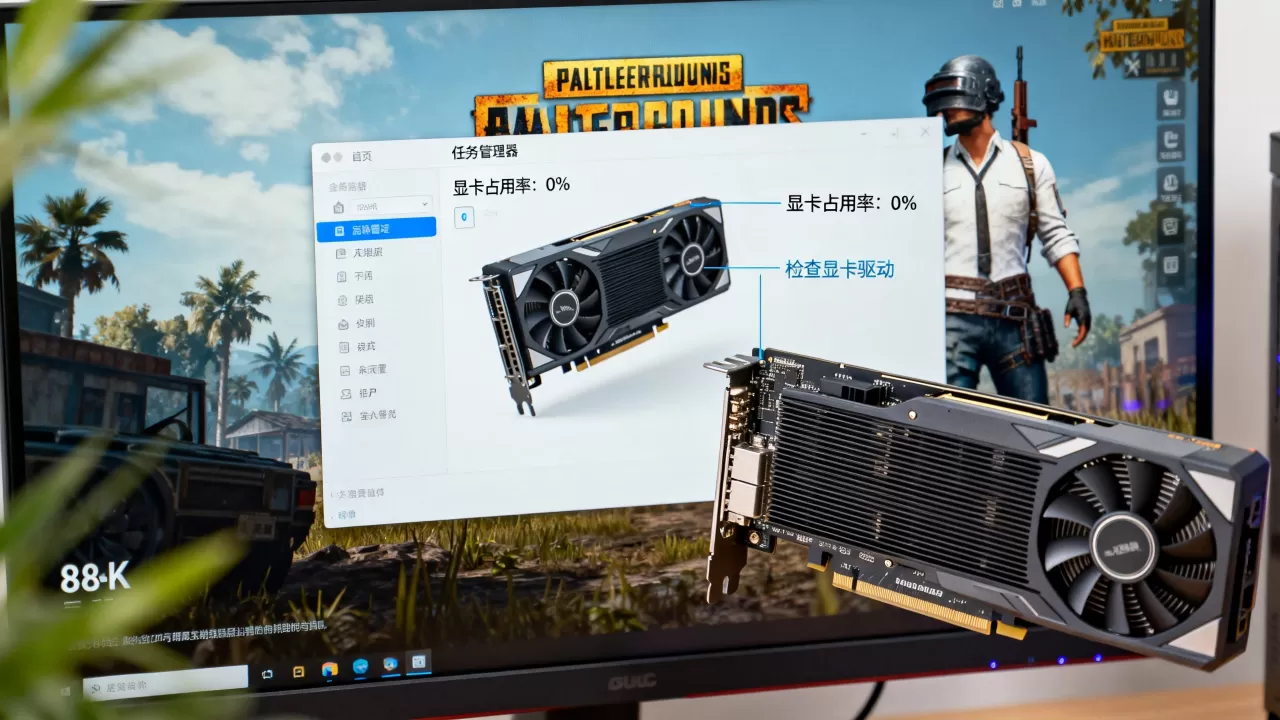
完成上述步骤后,重启游戏,观察任务管理器中的显卡占用率是否恢复正常,这一操作解决了绝大多数因系统自动调度错误导致的显卡占用为0问题。
NVIDIA控制面板全局设置
对于使用NVIDIA显卡的用户,控制面板中的电源管理模式设置至关重要,如果设置为“自适应”或“节能”,系统在检测到高负载时可能会因为判断失误而降低GPU频率,甚至在某些极端情况下导致调度异常。
建议进入NVIDIA控制面板,在“管理3D设置”中,将“电源管理模式”设置为“最高性能优先”,这样,显卡在运行《绝地求生》时会保持较高的待机频率和响应速度,避免因频率波动导致的占用率显示异常。
游戏内配置与启动项优化
除了系统层面的设置,游戏本身的启动参数和内部图形设置也会影响显卡的调用。
验证游戏文件完整性
游戏文件损坏或缺失是另一个常见原因,如果关键的图形驱动接口文件损坏,游戏可能无法正确初始化显卡。
- 打开Steam客户端,进入“库”。
- 右键点击《绝地求生》,选择“属性”。
- 点击“已安装文件”选项卡。
- 点击“验证游戏文件的完整性”。
- 等待进度条完成,Steam会自动下载或修复缺失的文件。
这个过程可能需要几分钟到几十分钟,取决于你的网络速度和硬盘读写速度,验证完成后,再次尝试运行游戏。
修改启动参数
通过添加特定的启动参数,可以强制游戏以特定方式运行,在Steam中,右键点击游戏,选择“属性”,在“通用”选项卡下的“启动选项”中输入以下命令:
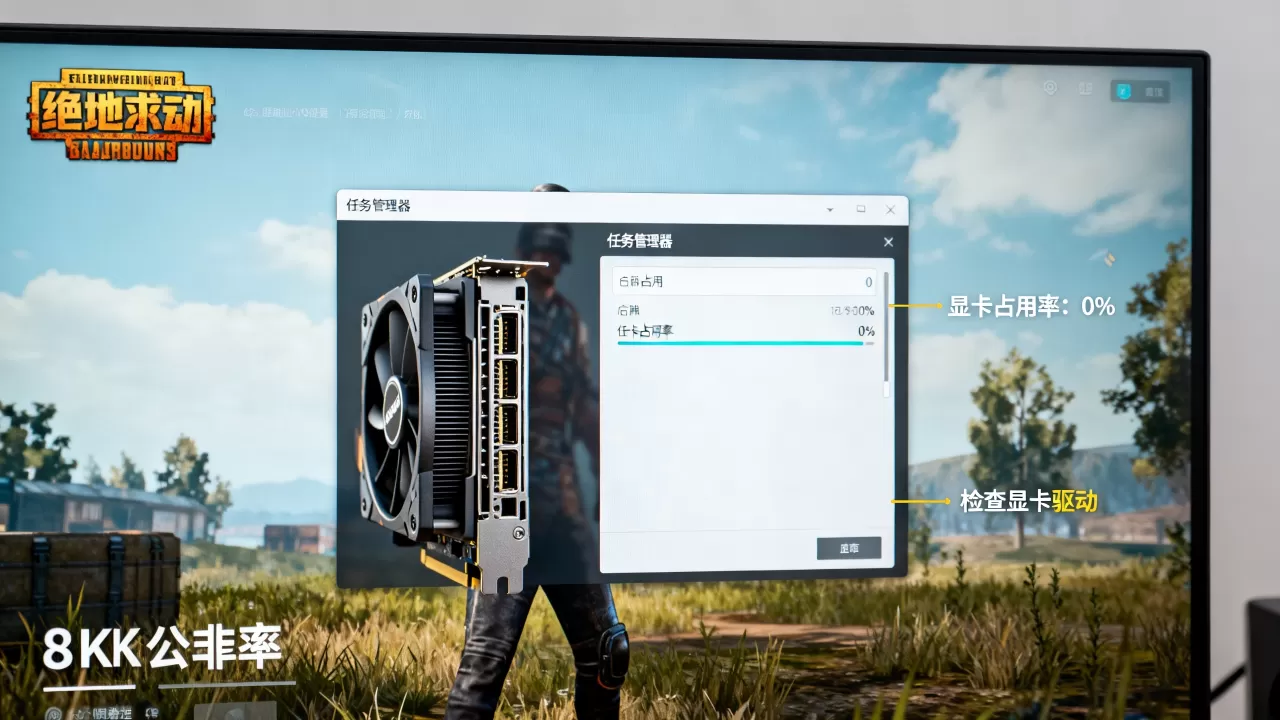
-windowed -noborder
这个命令会让游戏以无边框窗口模式运行,虽然全屏模式通常性能更好,但无边框窗口模式在某些多显示器或双显卡环境下,能更稳定地调用独立显卡,如果问题依旧,可以尝试移除该参数,恢复全屏模式,或者尝试添加-dx11强制使用DirectX 11接口,以排除DX12兼容性问题。
后台进程与驱动程序冲突
除了上述设置,后台运行的其他软件也可能干扰显卡的正常调度。
关闭超频软件与覆盖层
许多玩家喜欢使用MSI Afterburner、RivaTuner等超频或监控软件,这些软件需要挂钩显卡驱动以显示帧数等信息,如果挂钩失败或版本不兼容,可能导致显卡占用率显示异常。
建议暂时关闭所有此类软件,包括Steam覆盖层(在Steam设置中关闭“在游戏中启用Steam覆盖”)、Discord覆盖层等,如果关闭后显卡占用率恢复正常,说明是某个覆盖层软件导致了冲突,你可以逐个开启软件,找出罪魁祸首。
更新或回滚显卡驱动
显卡驱动是连接操作系统和硬件的桥梁,过旧或过新的驱动都可能导致问题。
- 访问NVIDIA或AMD官网,下载最新的稳定版驱动程序。
- 安装时选择“清洁安装”,以清除旧的配置残留。
- 如果安装最新驱动后问题依旧,可以尝试回滚到之前的一个稳定版本。
业内专家指出,显卡驱动的稳定性往往比新功能的多少更重要,特别是在竞技类游戏中。
硬件故障与BIOS设置排查
如果以上软件层面的排查均无效,可能需要考虑硬件或固件层面的问题。
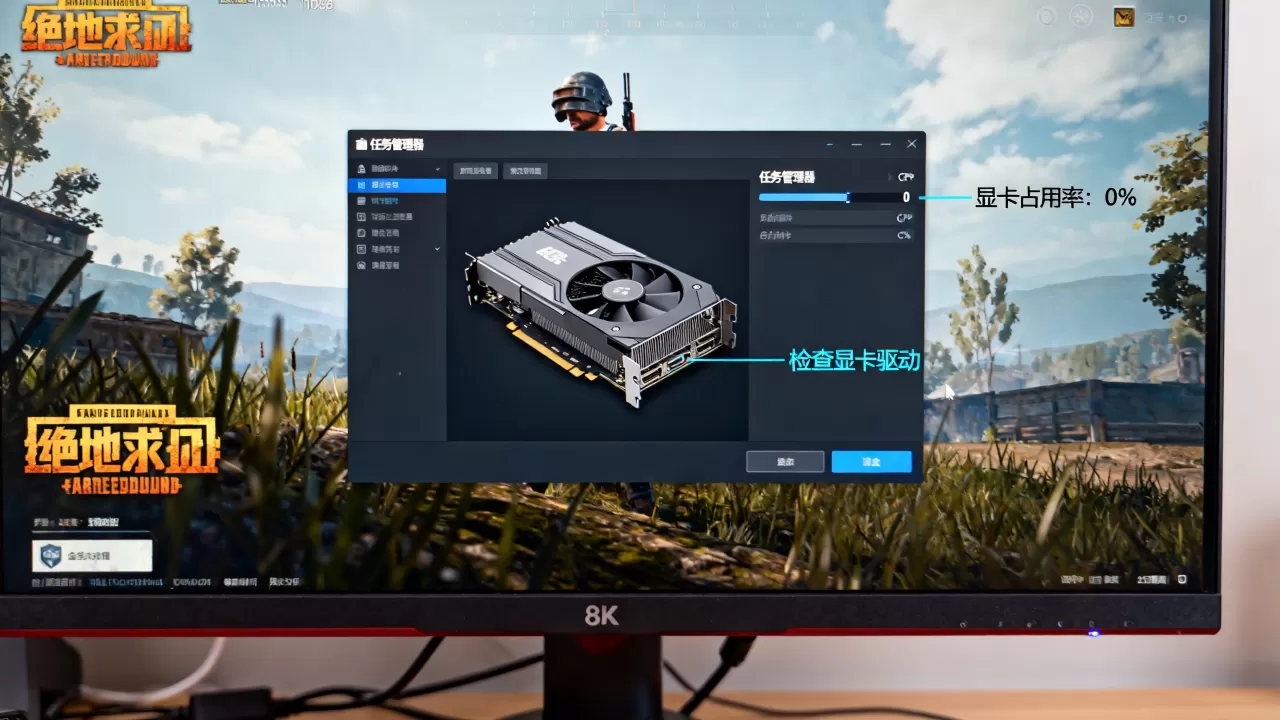
检查BIOS中的显卡设置
重启电脑,进入BIOS设置(通常按Del或F2键),在高级设置或显示设置中,检查“Primary Display”或“Initiate Graphic Adapter”选项,确保其设置为“PCIe”或“PEG”,而不是“IGD”或“Auto”,如果设置为“IGD”,系统可能会优先使用集成显卡。
物理接触与散热问题
虽然较少见,但显卡金手指氧化或散热不良也可能导致显卡工作异常,如果显卡温度过高,可能会触发保护机制,停止渲染,检查显卡风扇是否正常转动,清理灰尘,确保散热良好。
常见问题解答
绝地求生显卡占用0怎么解决
首先检查Windows图形设置,将游戏主程序强制指定为高性能GPU,验证Steam游戏文件完整性,更新显卡驱动并关闭后台监控软件,如果问题依旧,检查BIOS设置是否优先调用独立显卡。
为什么笔记本玩绝地求生显卡占用低
笔记本电脑通常采用双显卡架构,系统默认可能使用集成显卡以节省电量,解决方法是在NVIDIA控制面板中设置全局高性能模式,或在Windows图形设置中为游戏单独指定独立显卡,确保笔记本连接电源适配器,因为电池模式下系统会限制性能。
绝地求生显卡占用0是硬件坏了
大多数情况下,显卡占用率为0并非硬件损坏,而是软件调度或驱动问题,只有当你在其他3D游戏中也出现类似情况,且经过所有软件排查无效后,才考虑硬件故障,建议先进行软件层面的全面排查,包括驱动更新、系统设置调整和BIOS检查。


