

如何设置家长控制iPhone?iPhone家长控制怎么开启

在iPhone上,最有效的家长控制工具是内置的“屏幕使用时间”配合Apple ID的家人共享设置,无需额外软件即可全面管理孩子的设备使用和应用购买。
iPhone家长控制怎么设置:从零配置全流程
很多家长拿到新iPhone后的第一件事就是开启保护,但容易在菜单里绕晕,下面拆解最关键的几步,逐步完成。
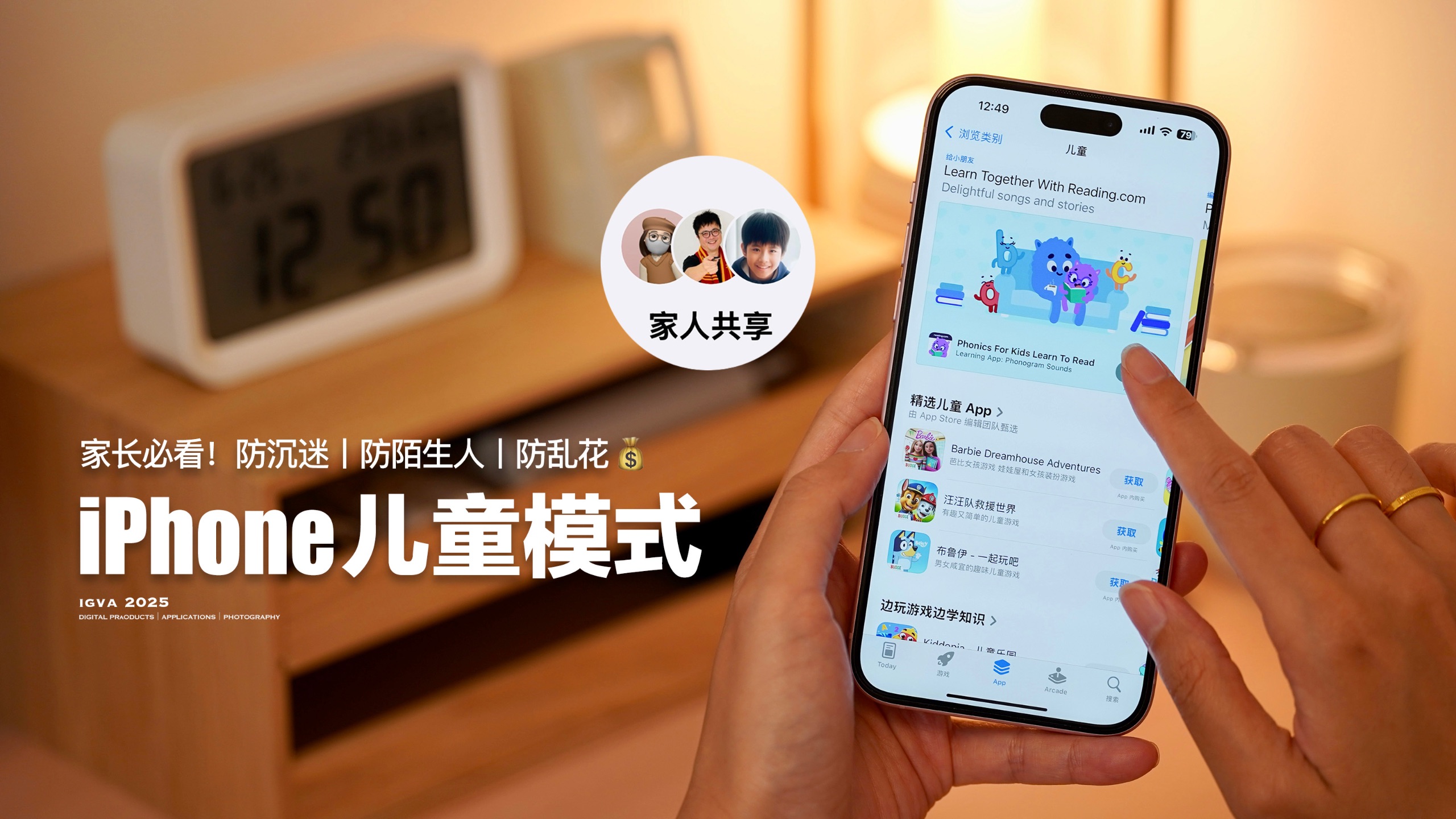

开启屏幕使用时间并设置密码
- 打开“设置”,点击“屏幕使用时间”。
- 选择“这是孩子的iPhone”,按照提示设置一个四位数字的家长控制密码,这个密码很重要,之后修改限额或关闭功能都需要它。
- 设置完成后,屏幕使用时间会默认开启,但需要进一步配置限制内容。
设置应用限额与停用时间
- 停用时间:控制孩子不能使用手机的时间段,例如晚上10点到早上7点,在“屏幕使用时间”内点击“停用时间”,设定起止时间,孩子只能使用你允许的“始终允许”应用。
- 应用限额:按类别设定每日使用时长,比如游戏最多30分钟,社交类20分钟,点击“应用限额”,选择类别并定时,到达限额后应用会变成灰色禁止使用。 和隐私限制:过滤成人内容与购买行为
在“屏幕使用时间”下选择“内容和隐私限制”,开启后详细配置:
- 购买项目:必须设为“不允许”或“需要家长同意”,这样孩子下载免费应用、内购或安装删除应用时,会弹出家长控制密码输入框,阻止未经授权的消费,限制**:将网页内容限制为“限制成人网站”,Safari会自动过滤已知成人网站,手动添加信任站点(如学校网站)到“始终允许”列表。
- 隐私设置:禁止更改位置服务、通讯录、照片等权限,防止孩子误操作关闭定位或泄露信息。
使用家人共享简化管理
如果家庭里有多台苹果设备,强烈建议设置“家人共享”,在“设置”点击你的Apple ID,选择“家人共享”,添加孩子账户,之后所有家长控制设置会同步到孩子的设备,且你可以在自己的iPhone上远程调整孩子的屏幕使用时间,不需要每次拿孩子手机操作,这是iPhone孩子手机管理最省心的方式。
对比iPhone自带家长控制与第三方软件,如何选择
很多家长纠结只靠苹果原生功能够不够,要不要再装一个第三方管控App,下面从几个使用场景对比。
| 对比维度 | 自带屏幕使用时间+家人共享 | 第三方家长控制软件 |
|---|---|---|
| 费用 | 免费,包含在iOS系统内 | 通常按月或年付费,每台设备几十到上百元 |
| 安装复杂度 | 无需额外安装,直接在设置中开启 | 需要下载App,并按照指引配置VPN或描述文件 |
| 远程管理 | 通过家人共享可在家长设备远程调整,但需双方联网 | 全部通过云端后台管理,家长App实时查看活动日志 |
| 应用限制 | 支持按类别限额,但无法单独限制某个App(除非设为始终允许) | 可以精确到每个App的每日使用时长,甚至锁定特定App不让打开 |
| 定位与安全 | 自带“查找”功能可定位,但无实时位置提醒 | 很多提供位置围栏、危险区域预警、实时地理位置记录 |
| 合规与稳定性 | 苹果官方维护,不会因系统更新失效 | 部分软件需定期更新适配iOS,新版iOS可能会屏蔽某些功能 |
行业共识认为,对于大多数家庭,iPhone自带功能已经足够覆盖日常管控,特别是限制游戏、过滤不健康网站、控制使用时间这些核心需求,如果孩子年龄较大、懂技术,或者需要更精细的监控(如查看短信、社交聊天记录),则可以考虑第三方软件,但要注意,第三方软件在iOS上的权限有限,且部分功能可能违反苹果隐私政策,选择时需谨慎。
自带功能的三个核心优势
- 系统级权限:屏幕使用时间直接嵌入iOS底层,无法被孩子强制关闭(除非输入密码)。
- 无隐私泄露风险:所有数据留在设备上,不会上传到第三方服务器。
- 零成本:苹果手机家长控制功能完全免费,无需额外购买。
家长控制密码忘了怎么办?三种处理方式
忘记设置的屏幕使用时间密码是最高频的求助,这里提供三种方法,按成功率排序。
通过家人共享恢复
如果之前设置了家人共享,且孩子设备加入了家庭组,你可以从自己的iPhone上操作:进入“设置”>“屏幕使用时间”> 选择孩子名字 > 点击“更改屏幕使用时间密码”,输入你的Apple ID密码即可重置,这是最直接的方法,**强烈建议家长在设置密码时绑定自己的Apple ID作为恢复账户**。使用Apple ID重置密码
在输入密码错误多次后,屏幕会弹出“忘记密码?”选项,点击后输入你设置屏幕使用时间时绑定的Apple ID和密码,就能设置新密码,注意,这个Apple ID不一定需要是家庭组织者,但必须是当初绑定屏幕使用时间时使用的那个。抹掉设备(最后手段)
如果以上方法都不行,只能通过iTunes或iCloud抹掉设备,恢复出厂设置,这会清除所有数据,包括屏幕使用时间密码,但需要提前知道Apple ID密码才能激活设备。**不推荐轻易使用,尤其是没有备份重要数据时**。利用家人共享优化孩子手机管理:家长控制iPhone的进阶技巧
家人共享不只是添加账户,还有很多深度设置能提升管控效率。
设置购买前必须家长批准
在“家人共享”中为孩子账户开启“购买前询问”,孩子每次下载免费应用或进行内购时,你的设备会收到提示,由你批准或拒绝,这样既防止乱花钱,也避免孩子下载不适合的应用。共享位置但保留隐私
通过“查找”App,家庭成员可以互相看到位置,但你可以设置孩子的位置共享权限,或者在特定时间(如晚上)关闭位置共享,平衡安全与隐私。创建儿童账户自动匹配年龄限制
为13岁以下儿童创建Apple ID时,系统会自动启用家长控制预设,包括阻止成人内容、限制过激应用、禁止修改密码等。**据统计,使用儿童账户的家庭,孩子误操作导致意外消费的比例大幅降低**。家长控制iPhone常见问题解答
屏幕使用时间关闭后,孩子还能自己打开吗?
如果设置了家长控制密码,孩子无法关闭屏幕使用时间,关闭时需要输入密码,所以密码一定不要告诉孩子,如果孩子知道密码,可以随时在“设置”中关掉,建议家长定期检查密码是否被篡改,或者使用家人共享让家长设备远程控制。限制成人网站后,某些学习网站被误拦怎么办?
和隐私限制”>“内容限制”>“网页内容”中,选择“限制成人网站”,然后在下方“始终允许”中添加需要访问的网址,比如Google学术、学校的在线平台,这样既过滤了不良内容,又不影响正常学习。第三方家长控制软件会影响iPhone运行速度吗?
多数情况下,合格的第三方软件占用资源极少,不会明显影响性能,但一些功能复杂的软件(如实时定位、屏幕截图分析)会持续在后台运行,可能会增加耗电。**业内专家指出**,选择时优先考虑App Store评价高、更新频率快的产品,并注意查看其权限要求,避免安装要求“完全控制设备”的软件,这类软件往往有数据泄露风险。家长控制iPhone的核心在于用好屏幕使用时间和家人共享这两个系统工具,再根据孩子年龄和需求灵活调整限制级别,只要设置得当,一台iPhone完全可以成为让孩子安全成长的数字工具。
-- 展开阅读全文 --


