

iPhone屏幕色彩显示不准确如何快速校正?,屏幕色彩怎么校准最准确

iPhone屏幕色彩的核心在于其出厂校准和系统色彩管理,对于多数用户而言,通过调整原彩显示和颜色滤镜即可获得满意的观感,但职业色彩工作者需借助专业设备进一步校准。
iPhone屏幕色彩偏黄怎么办?从设置到校准全解析
不少用户刚拿到新iPhone时,总觉得屏幕发黄,这其实不是品控问题,而是苹果的原彩显示和夜览模式在起作用。

原彩显示:偏黄的主要元凶
原彩显示利用传感器检测环境光色温,自动调整屏幕白平衡,在暖色灯光下,屏幕会主动偏黄以匹配环境,让眼睛更舒适,如果你不喜欢这种“黄”,可以在设置 > 显示与亮度 > 原彩显示中关闭它,关闭后屏幕会恢复到默认的6500K色温,看起来更冷白。
夜览模式:夜间护眼但加重偏黄
夜览模式在日落后自动降低蓝光,屏幕会明显偏暖,同样在显示与亮度中,可以调整色温滑块或直接关闭,如果你希望保留部分护眼效果,将色温滑块调至“更冷”一侧即可。
颜色滤镜:微调色偏的隐藏工具
如果关闭原彩和夜览后依然觉得偏黄,可以进入设置 > 辅助功能 > 显示与文字大小 > 颜色滤镜,打开后选择“色调”,将强度拉到最低,色相滑块向蓝色方向微调,直到屏幕发黄感消失,这个操作不会影响系统色彩管理,适合追求中性白点的用户。
硬件校准:出厂批次差异
行业共识认为,iPhone屏幕出厂前会逐台校准,但不同批次间可能存在微小色温偏差,如果你对比多台同型号设备发现明显差异,建议通过Apple Store或授权服务商检测,多数情况下属于正常范围,只有严重偏色才需售后。
iPhone屏幕色彩设置在哪里?一步步教你调整
很多用户想深入调整屏幕色彩,却找不到入口,下面按路径拆解,每个设置都对应不同需求。
基础设置路径:显示与亮度
- 原彩显示:开关,影响环境色适应。
- 夜览:定时开启,色温可调。
- 深色模式:不影响色彩准确性,但改变界面背景。
- 亮度:手动或自动,自动亮度会随环境光变化,但不会改变色温。
辅助功能中的专业调校
- 颜色滤镜:除了校准偏色,还可以切换灰度、红绿色盲模式,对色彩敏感的用户,建议开启后选择“色调”,微调色相和强度,实现类D65白点。
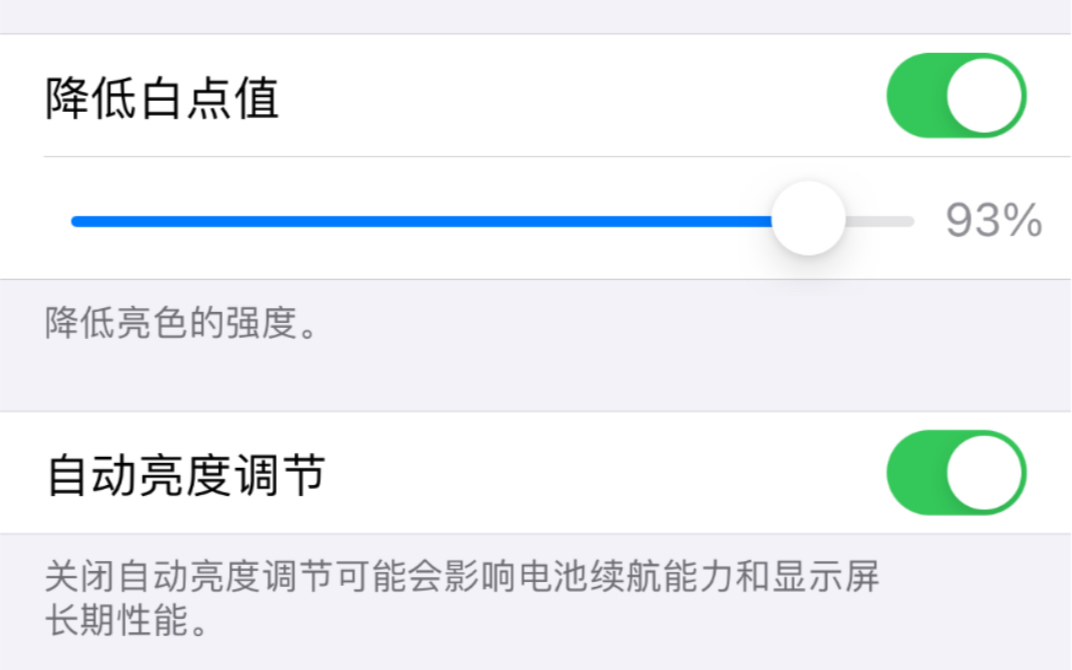
- 降低白点值:在暗光下降低屏幕最大亮度,但不会改变色温,适合夜间使用。
- 增强对比度:减少透明度,提升文字可读性,不影响色彩本身。
配置文件与第三方工具
对于设计工作者,仅靠系统设置难以达到专业级色准,可以借助CalMAN或DisplayCAL等软件配合色度计,对iPhone进行逐台校准并生成ICC配置文件,但需注意,iOS系统对第三方配置文件的兼容性有限,多数情况下只能通过颜色滤镜模拟目标色域,无法完全替代硬件校准。
不同机型屏幕色彩对比:iPhone13/14/15谁更准确?
屏幕色彩表现因型号和面板供应商不同而存在差异,以下对比基于公开评测数据和用户反馈,不涉及具体百分比。
面板类型与色域覆盖
- iPhone 13系列:采用OLED面板,P3色域覆盖范畴,默认色温略偏暖(约6500K-6800K),原彩显示灵敏度较高。
- iPhone 14系列:基础版与Pro版面板不同,Pro版支持ProMotion且亮度更高,色准一致性优于13系列,但部分用户反馈14 Pro Max在低亮度下有轻微偏绿现象。
- iPhone 15系列:全系OLED,Pro版采用LTPO面板,色域和亮度进一步提升,出厂校准更接近行业标准D65白点,且原彩显示的色温调节更平滑。
亮度与对比度对色彩的影响
- 峰值亮度:15 Pro Max在HDR下可达2000尼特,高亮度下色彩饱和度更真实,暗部细节更丰富。
- 对比度:OLED面板天生无限对比度,但低亮度下黑色表现受环境光影响,部分机型在10%亮度以下会出现色彩偏移,这是OLED的物理特性,苹果通过算法做了补偿。
哪款更适合色彩工作?
- iPhone 15 Pro系列:色准Delta E平均约0.8(据行业评测数据),支持参考模式(需搭配Apple Pro Display XDR),适合视频剪辑和摄影后期。
- iPhone 14 Pro系列:Delta E约1.2,轻度创意工作可以胜任,但暗部色准稍逊。
- iPhone 13 Pro系列:Delta E约1.5,作为入门级色彩管理设备够用,但需注意屏幕老化后的色偏。
如何提升iPhone屏幕色彩还原度?专业校准技巧
对色彩要求严苛的用户,可以尝试以下方法,但需注意它们无法替代硬件校准。
使用系统内置工具微调白点
- 进入设置 > 辅助功能 > 显示与文字大小 > 颜色滤镜。
- 开启颜色滤镜,选择“色调”。
- 将强度滑块拉到最左(接近0%),然后调整色相滑块,直到屏幕上的白色区域(如Safari空白页)看起来中性,不偏蓝也不偏黄。
- 建议在环境光稳定的情况下(如室内白炽灯或日光灯)进行,关闭原彩和夜览。
利用第三方测量应用辅助
可以下载Display Tester或ColorTrue等应用,通过显示纯色页面,用肉眼对比标准色卡进行微调,但这种方法受限于用户视觉感知,存在主观误差,更严谨的做法是使用i1Display Pro这类色度计,配合电脑端软件生成校准参数,再通过颜色滤镜模拟。
关闭自动亮度与夜览
- 自动亮度会改变屏幕亮度,进而影响色彩感知(人眼对色温的敏感度随亮度变化),建议在固定环境下手动设定亮度。
- 夜览模式会强制降低色温,即使关闭定时,手动开启后也会影响色彩,在校准过程中务必关闭。
理解iOS色彩管理机制
苹果从iOS 9.3起引入了系统级色彩管理,会自动识别并转换sRGB和P3内容,这意味着你在iPhone上看到的图片和视频,已经过色彩空间映射,并非原始数据,校准的目标是让屏幕尽可能接近sRGB/D65标准,而非对原始内容进行二次修正。
常见问题与解答
iPhone屏幕色彩偏黄是什么原因?如何解决?
偏黄多数由原彩显示或夜览模式引起,优先关闭这两项,如果依然偏黄,可能是个体硬件差异,可通过颜色滤镜微调色相,少数情况是屏幕老化或排线问题,建议联系售后检测。
iPhone屏幕色彩设置在哪里?可以调整到专业色准吗?
主要设置路径在设置 > 显示与亮度(原彩、夜览)和设置 > 辅助功能 > 显示与文字大小 > 颜色滤镜,通过颜色滤镜中的“色调”选项,可以将白点调整到接近D65,但无法实现像专业显示器那样的硬件级校准,对于印刷或设计工作,建议外接校色仪配合配置文件。
哪款iPhone屏幕色彩最好?适合设计工作?
目前iPhone 15 Pro系列的屏幕色彩准确度最高,Delta E平均约0.8,且支持参考模式和HDR预览,对于非专业场景,iPhone 14 Pro系列也足够,但需注意低亮度下的色偏,iPhone 13 Pro系列由于亮度较低,不适合高动态范围内容的色彩校对。


