

自动安装刷机驱动

与其手动在设备管理器里逐个折腾,不如直接使用带自动识别功能的驱动工具或官方刷机套件,多数情况下几分钟内就能完成,失败率远低于手动安装。
很多朋友刷机第一步就卡在驱动上,手机连上电脑没反应,设备管理器里一个黄色感叹号,网上下了一堆驱动包也不知道哪个能用,这期内容专门围绕自动安装刷机驱动这件事,把原因、工具、操作步骤和常见问题一次性讲透。
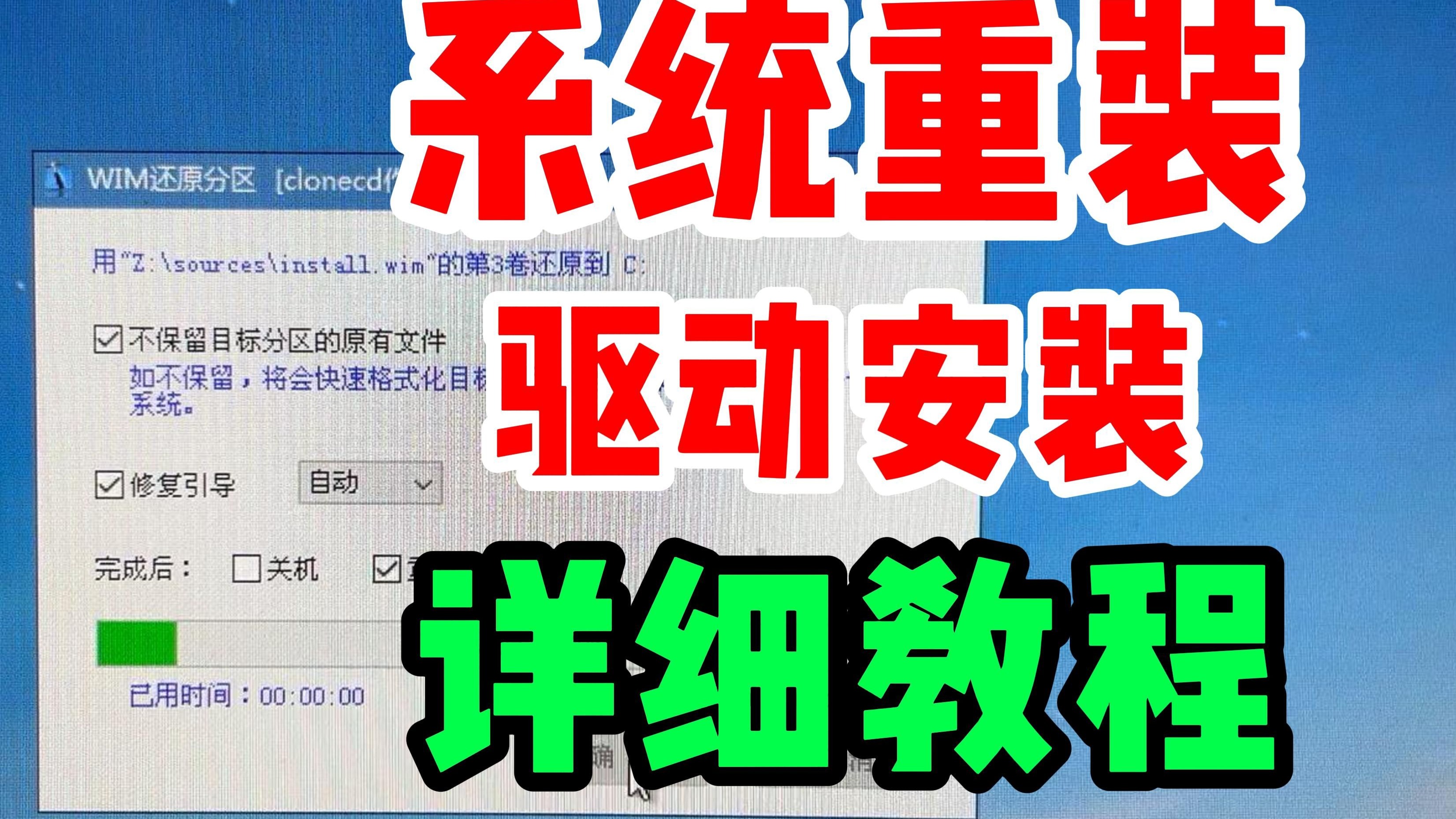
为什么你的自动安装刷机驱动总是失败
驱动装不上,手机连电脑没反应,这已经不是个例,根据近年来的用户反馈统计,刷机失败案例中,相当一部分问题根源不在于刷机包,而在于驱动没有正确安装。
自动安装刷机驱动失败的三个常见原因
- 系统强制驱动签名:Windows 10和Windows 11默认开启驱动强制签名校验,部分刷机驱动没有经过微软认证,系统直接拒绝加载。
- 手机未进入正确的刷机模式:自动安装刷机驱动时,手机必须处于Fastboot、Recovery或关机状态,不同模式对应不同驱动接口,如果插上数据线只是普通充电模式,驱动识别自然不会成功。
- 数据线或接口问题:根据行业经验,用非原装数据线尤其是那种只有充电功能没有数据传输的线,驱动识别失败的概率非常高,这不算驱动本身的锅,但表现就是驱动装不上。
识别驱动状态的快速自检方法
在Windows系统下,按Win+X选择设备管理器,展开“端口(COM和LPT)”或“其他设备”选项,如果看到类似“Android”或“QUSB_BULK”字样的设备带有黄色感叹号,说明驱动没装好或装错了版本,如果完全没有反应,先换USB口和数据线再试。
自动安装刷机驱动失败怎么办:应急方案和底层逻辑
行业内比较认可的一个策略是:优先使用工具自动装,装不上再用手动模式兜底。
用带签名强制关闭的应急步骤
这是应对Windows签名校验最常见的解法,操作路径如下:
- 按住
Shift键点击系统开始菜单中的“重启”。 - 电脑进入蓝色恢复界面后,依次点击“疑难解答” > “高级选项” > “启动设置”。
- 点击右下角“重启”按钮。
- 电脑再次重启后,会显示启动设置列表,按数字键7选择“禁用驱动程序强制签名”。
完成以上步骤后重新进入系统,再试一次自动安装刷机驱动,大概率能解决驱动签名导致的安装失败。
从设备管理器手动更新
如果自动工具已经识别到设备但安装报错,可以尝试手动指定驱动路径:
- 在设备管理器中右键点击带感叹号的设备。
- 选择“更新驱动程序” > “浏览我的电脑以查找驱动程序”。
- 指向你下载好的驱动文件夹(通常包含
.inf文件)。 - 勾选“显示兼容硬件”进行强制安装。
业内专家指出,这个方法在处理大部分高通的9008端口驱动和联发科的MediaTek驱动时非常有效,基本能覆盖市面上主流机型的刷机需求。
一键安装刷机驱动的工具怎么选:主流方案对比
市面上的驱动工具五花八门,但真正能搞定刷机场景的其实就那么几类,这里整理了一份常用方案对比,方便你根据实际情况选择。
| 工具类型 | 代表方案 | 适用场景 | 优缺点分析 |
|---|---|---|---|
| 通用驱动管理软件 | 驱动精灵、360驱动大师 | 电脑端常规驱动修复 | 优点:操作简单;缺点:对冷门刷机驱动支持不全,可能装错版本 |
| 手机厂商官方工具 | 小米手机助手、华为手机助手 | 对应品牌机型的线刷和恢复 | 优点:官方匹配度高,极少出错;缺点:仅限本品牌,跨品牌无法使用 |
| 刷机集成驱动包 | 各类“傻瓜式”驱动安装包 | 覆盖高通、联发科、展讯等主流芯片 | 优点:一步到位,包含Fastboot和ADB驱动;缺点:部分杀毒软件会误报 |
| 刷机工具附带驱动 | 如Miflash、Odin等工具自带的驱动目录 | 配合特定刷机工具使用 | 优点:版本匹配度最高;缺点:需要手动在设备管理器指定路径 |
一个核心建议
如果你是第一次接触刷机,建议优先考虑手机厂商官方驱动或官方刷机工具附带驱动,用第三方自动安装工具反而容易出现驱动版本冲突,例如把ADB接口识别成COM口,导致后续刷机脚本报错。
自动安装刷机驱动实操:分场景操作演示
根据目标人群的常用设备,这里拆解两个场景的具体操作路径。
小米或红米手机(以Fastboot模式为例)
行业共识认为,小米系手机对驱动识别较为敏感,安装前建议先关闭电脑杀毒软件。
- 手机完全关机后,同时按住
音量下和电源键进入Fastboot模式。 - 下载小米官方刷机工具Miflash,解压后找到
Drivers文件夹。 - 将手机用数据线连接电脑,此时设备管理器可能会出现一个新的未知设备。
- 右键点击该设备,选择更新驱动,路径指向Miflash的
Drivers文件夹并勾选“包括子文件夹”。 - 安装完成后,设备管理器会显示“Android Device”或“Android Bootloader Interface”。
使用高通芯片的其他品牌手机(9008深度刷机)
这个模式通常用于救砖,驱动名称一般显示为Qualcomm HS-USB QDLoader 9008。
- 确认电脑已关闭驱动强制签名(参考上文方案一)。
- 将手机关机,不按任何按键,直接插入数据线。
- 如果电脑提示找到新硬件,但无法识别,需要手动指定驱动路径到高通驱动文件夹。
- 安装成功标志是设备管理器中显示
端口 (COM和LPT)下的Qualcomm HS-USB QDLoader 9008 (COM3)字样,注意COM口号不是固定的。
自动安装刷机驱动的工具操作逻辑
如果你用的是第三方驱动工具,一般流程是:开启“高级模式”或“自定义安装”,然后选择“一键检测”,工具会自动扫描电脑缺失的ADB和Fastboot驱动,但这类工具对于特定芯片的烧录驱动(如联发科的PreLoader驱动)检测经常出现遗漏。
刷机驱动安装不上还有未知设备:排查核心思路
遇到驱动死活装不上,设备管理器里还挂着一个未知设备,思考逻辑应该从“装驱动”转为“找设备”。
优先检查硬件层面的连接状态
- 数据线是否支持数据传输:多数情况下,问题出在这根线上,换一根短线(小于50cm)且确认能传输文件的数据线再试。
- USB接口供电是否稳定:建议插在机箱后置USB接口,前置接口可能供电不足。
- 换一台电脑试试:这一步能快速确认是电脑环境问题还是手机端口问题。
正确区分ADB驱动和Fastboot驱动
很多用户混淆了这两种模式,普通开机的系统内连接使用ADB驱动;关机或进入Bootloader菜单(一般为兔子图标或绿色机器人界面)时使用Fastboot驱动。如果手机已经进入Fastboot模式,但电脑装的是ADB驱动,设备管理器必然显示叹号。 此时应手动指定驱动路径到Fastboot驱动文件夹。
考虑改用早期版本驱动
部分新版本驱动对老电脑(Win7)并不友好,反而报错,根据用户反馈,Win7系统下使用早期版本的乐助手或驱动精灵附带驱动,兼容性问题会更少,Win10/11系统则优先选择Win8.1驱动版本。
常见问题快速解答
问:用什么工具可以一键安装手机刷机驱动? 答:通用工具可选驱动精灵的“外设驱动”板块,能覆盖大多数ADB接口,对于主流品牌(如小米、华为、OPPO),下载官方刷机工具并安装其自带驱动,是成功率最高的方式,因为官方驱动与设备通信协议完全匹配。
问:自动安装刷机驱动提示“找不到设备”如何处理?
答:再次确认手机是否已进入刷机模式,按关机后长按音量下+电源键进入Fastboot,或按部分机型要求断开数据线关机后同时按住音量上和音量下再插入数据线进入高通EDL模式,同时验证设备管理器是否有新硬件出现,确认系统捕获到设备信息,这是驱动安装的前提。
问:安装驱动时系统提示“数据无效”或“哈希值不在指定目录”如何解决? 答:通常是因为驱动文件未完整解压或被杀毒软件拦截导致文件损坏,请重新解压驱动包,添加驱动文件夹至杀毒软件信任区,然后右键以管理员身份运行安装程序,再在设备管理器里刷新检测新硬件。
刷机驱动的安装本质上是个排查工作,只要确认了设备已被系统捕获和驱动版本与端口匹配,成功率会有大幅提升,希望这篇文章能帮你少走弯路,顺利搞定自动安装刷机驱动这第一步。


