

iphone的天气怎么设置,iphone天气怎么设置定位

iPhone天气应用的设置核心在于城市管理和单位调整:打开天气应用,点击右下角列表图标进入城市管理,点击右上角“+”号即可搜索添加城市;在系统设置中调整温度单位、定位权限和通知选项。下面按照操作权重分模块详细拆解每个设置步骤,帮你快速上手。
苹果天气怎么设置地点:添加与删除城市
添加城市是天气应用最基础的操作,路径很直接,打开天气应用,点击右下角的三条横线图标(列表按钮),进入城市管理界面,点击右上角的加号,搜索栏会弹出键盘,输入城市名称即可,支持中文、拼音或英文,系统会自动匹配候选列表,点击你想要的城市,然后点击右上角的“完成”按钮,城市就添加成功了,如果你需要添加多个城市,重复上述步骤,数量没有明确限制,但建议控制在20个以内,以免列表过长影响滑动体验。
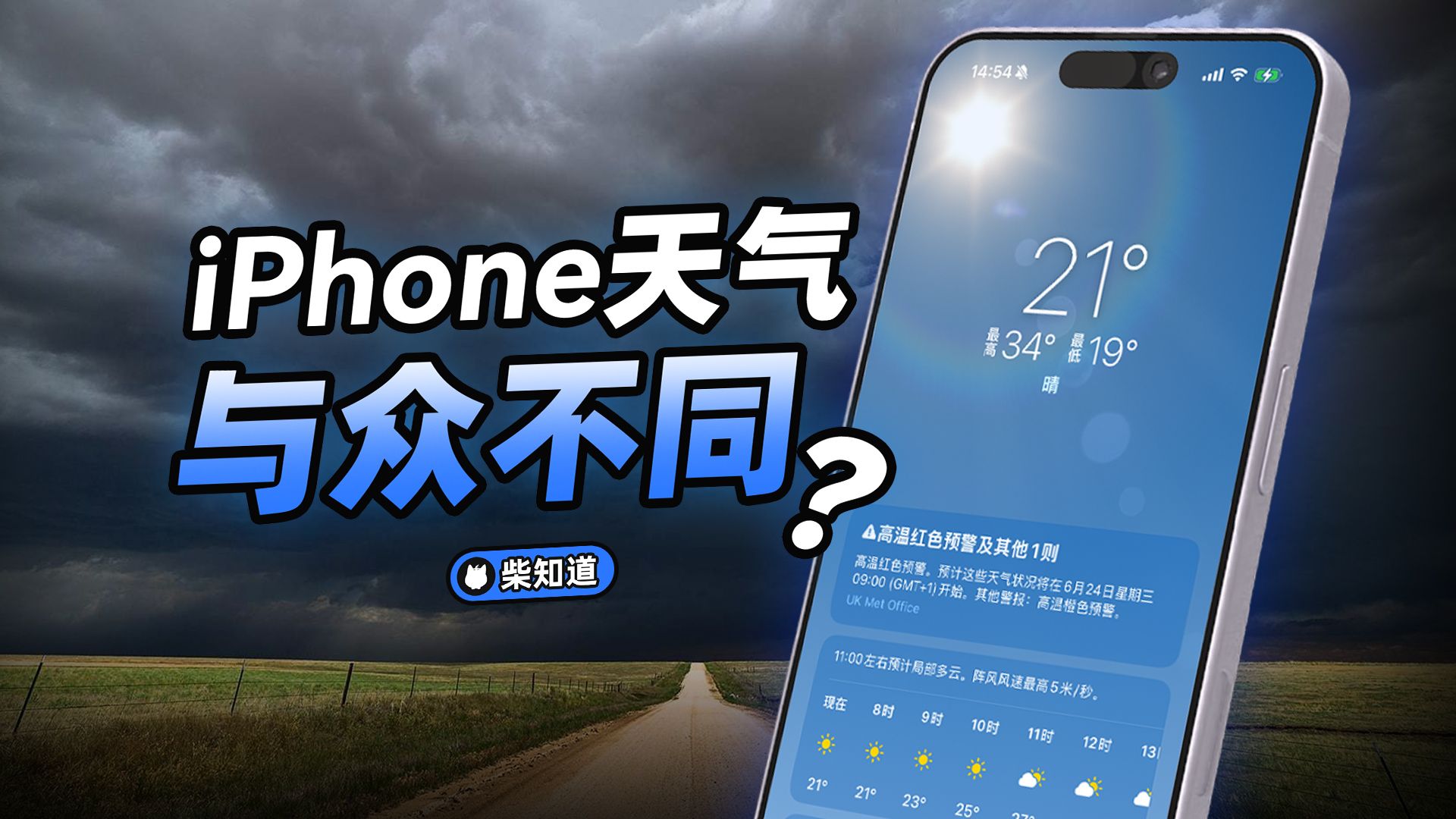

删除城市同样简单,在列表界面,向左滑动城市名称,会出现红色的“删除”按钮,点击即可删除,或者点击列表顶部的“编辑”按钮,进入编辑模式,点击城市名称左边的红色减号,再点击“删除”确认,调整城市顺序也很直观:在列表界面长按城市名称右侧的三条横线,拖动到目标位置即可,列表中的第一个城市会作为默认城市显示在主屏幕天气小组件中,所以如果你希望某个城市成为默认,把它拖到最顶部。
添加城市后,列表会显示城市名称、当前温度、天气状况,点击城市可以进入详细预报,包括10天、每小时预报、降水概率、空气质量等,如果你经常出差,比如在北京和上海之间往返,可以批量添加这两个城市,并利用排序将最关心的城市放在前面,如果你启用了精确位置,天气应用会自动添加一个“我的位置”城市,代表当前所在位置,但你手动添加的城市依然独立存在,互不干扰。
iPhone天气设置摄氏度还是华氏度:温度单位切换
温度单位的选择直接影响日常查看体验,很多用户发现天气应用显示的是华氏度,却不知道在哪里切换,单位切换不是在天气应用内完成的,而是通过系统设置,操作路径:打开“设置”应用,找到“天气”选项(通常在“App Store”和“相机”之间),点击进入,在“天气”设置页面,你会看到“温度单位”选项,点击后选择“摄氏度”即可,设置后,天气应用的所有城市温度都会立即变为摄氏度。
需要注意的是,在天气应用内直接点击温度数字,可以临时切换单位显示,但不会改变系统设置,退出应用后单位会恢复,所以正确的方式还是在系统设置中调整,华氏度同理,如果你需要华氏度,选择“华氏度”即可。
在同一页面,你还可以管理“精确位置”开关,开启精确位置可以让天气应用获取更精确的当地天气数据,尤其在城市较大时,能提供更准确的预报,这里也提供了“通知”设置入口,方便你统一管理天气预警和每日预报。“天气”设置中还有“显示天气预警”选项(如果开启,会在天气应用界面直接显示预警横幅),建议开启。
iPhone天气不显示城市?定位与权限排查
当你添加了城市但天气应用迟迟不显示城市名称或天气数据,一直转圈或显示“天气不可用”时,问题通常出在权限或网络设置上,以下是排查步骤,按顺序操作即可。
-
检查定位权限:天气应用需要获取位置信息才能显示你所在城市的天气,前往“设置”>“隐私与安全性”>“定位服务”,确保定位服务总开关开启,向下滚动找到“天气”,点击进入,选择“使用App期间”或“使用App时”,如果选择“永不”,天气应用无法获取位置,手动添加的城市也可能受影响(因为系统仍会尝试定位),建议选择“使用App期间”。
-
检查网络连接与权限:天气数据需要通过网络更新,确保你的iPhone连接了Wi-Fi或蜂窝数据,同时检查“设置”>“蜂窝网络”>“天气”,确保允许使用蜂窝数据,使用VPN时也可能影响数据获取,尝试关闭VPN。
-
重新添加城市:如果手动添加的城市不显示,尝试删除该城市后重新添加,确保城市名称准确,北京”不要写成“北京市”,如果搜索不到,可以尝试使用英文名称或更大的城市名称,如“Beijing”。
-
检查日期与时间设置:不正确的日期时间设置可能导致天气数据无法同步,前往“设置”>“通用”>“日期与时间”,开启“自动设置”。
-
重启手机:很多时候,简单的重启能解决临时性软件故障,重启后再次打开天气应用,看是否恢复正常。
-
更新iOS系统:如果系统版本过旧,可能存在已知bug,前往“设置”>“通用”>“软件更新”,检查是否有可用更新。
-
考虑数据源问题:极端情况下,天气数据源可能暂时不可用,这种情况较少见,行业共识认为,iPhone天气的数据源具有较高可靠性,但偶尔也会出现延迟,稍等片刻再刷新即可。
如果你出国旅行,天气应用可能无法自动定位新地点,需要手动添加城市,添加后,确保该城市在列表中被选中,并且网络连接正常,数据就会自动加载,经过以上步骤,绝大多数不显示城市的问题都能解决。
iPhone天气应用怎么添加城市:批量管理与通知设置
添加城市的基础操作在前面已经讲过,这里重点说批量管理和通知设置。
批量管理城市:在列表界面,你可以通过长按拖动批量调整顺序,把最关心的城市放在上面,如果某一类城市共有多个,可以按照出行频率排序,删除时,可以连续向左滑动多个城市快速删除,或者进入编辑模式,一次性删除多个(点击红色减号后,再点击“删除”确认),编辑模式下,你也可以点击红色减号后,再点击“删除”来逐个删除,效率较高。
通知设置:及时获取天气预警能帮助你提前应对,在“设置”>“天气”>“通知”中,你可以开启“天气预警”(当出现暴雨、暴雪、高温等极端天气时推送通知)和“每日预报”(每天早晨推送当天天气概览),建议开启“天气预警”,并确保通知权限已授予,你还可以在“通知”设置中调整显示选项,如“通知分组”和“横幅样式”,如果你需要针对特定城市设置通知,目前天气应用不支持分城市通知,所有通知都是全局的。
桌面小组件:天气应用还支持桌面小组件,你可以在主屏幕长按进入编辑模式,点击左上角加号,搜索“天气”,选择不同大小的小组件样式,小尺寸只显示当前城市温度,中尺寸显示温度、天气图标和最高最低温度,大尺寸可以显示更多城市或详细预报,添加后,长按小组件可以编辑,选择要显示的城市,这样不打开应用也能快速查看天气,如果你希望锁定屏幕也显示天气,可以在锁屏编辑状态添加“天气”小组件,同样可以指定城市。
iPhone天气数据来源与准确性
对于天气应用,用户最关心的是数据是否准确,iPhone天气应用的数据来源于The Weather Channel,这是全球知名的气象数据提供商,在多数情况下能提供准确的预报,据苹果官方说明,天气应用会结合本地传感器数据和网络数据进行优化,但需要注意的是,天气预报本身具有不确定性,尤其是超过7天的长期预报,仅供参考。
在数据更新频率方面,天气应用通常每小时更新一次,但实际更新频率可能因网络状况和地区而异,如果你发现天气数据明显滞后,可以手动下拉刷新强制更新,天气应用也会展示空气质量、紫外线指数、降雨概率等,这些数据来自不同合作伙伴,但基本准确,如果发现某个数据与其他天气app差异较大,通常是更新频率不同导致的,可以稍等片刻再刷新。
近年来,iPhone天气的全国主要城市预报准确率较高,但在局部地区或突发天气时,可能与其他专业气象app存在差异,如果你需要更精细的天气信息,比如实时雷达图,可以考虑搭配使用其他专业天气应用作为补充,但日常使用自带天气完全足够。
iPhone天气设置常见问题解答
问:iPhone天气怎么设置成摄氏度? 答:打开系统“设置”应用,找到“天气”选项,点击进入,在“温度单位”中选择“摄氏度”,设置后所有城市温度显示都变为摄氏度。
问:iPhone天气不更新怎么办? 答:首先检查网络连接,确保天气应用可以访问互联网,然后在天气应用界面下拉刷新,等待数据更新,如果问题持续,尝试重启手机或关闭再重新打开定位服务,也可以检查“设置”>“天气”中是否关闭了“精确位置”,开启后刷新,如果仍不更新,删除城市重新添加,极少数情况下,重置网络设置(设置>通用>传输或还原iPhone>还原>还原网络设置)可以解决,但注意这会清除所有Wi-Fi密码。
问:iPhone天气添加城市后不显示? 答:添加城市后,天气应用可能需要一点时间加载数据,如果长时间不显示,先确认城市名称正确,再检查定位权限是否开启,如果使用精确位置,城市会自动定位,如果是手动添加,确保在列表界面能看到该城市,并选中它,也可以尝试从列表界面点击城市名称切换,我的位置”城市添加后不显示,检查定位权限是否设置为“使用App期间”。
掌握天气设置的核心操作,你就能轻松管理多个城市的天气信息,并根据需要调整单位与通知,iPhone天气应用虽然简单,但通过合理设置,可以成为你日常出行的得力助手。


