

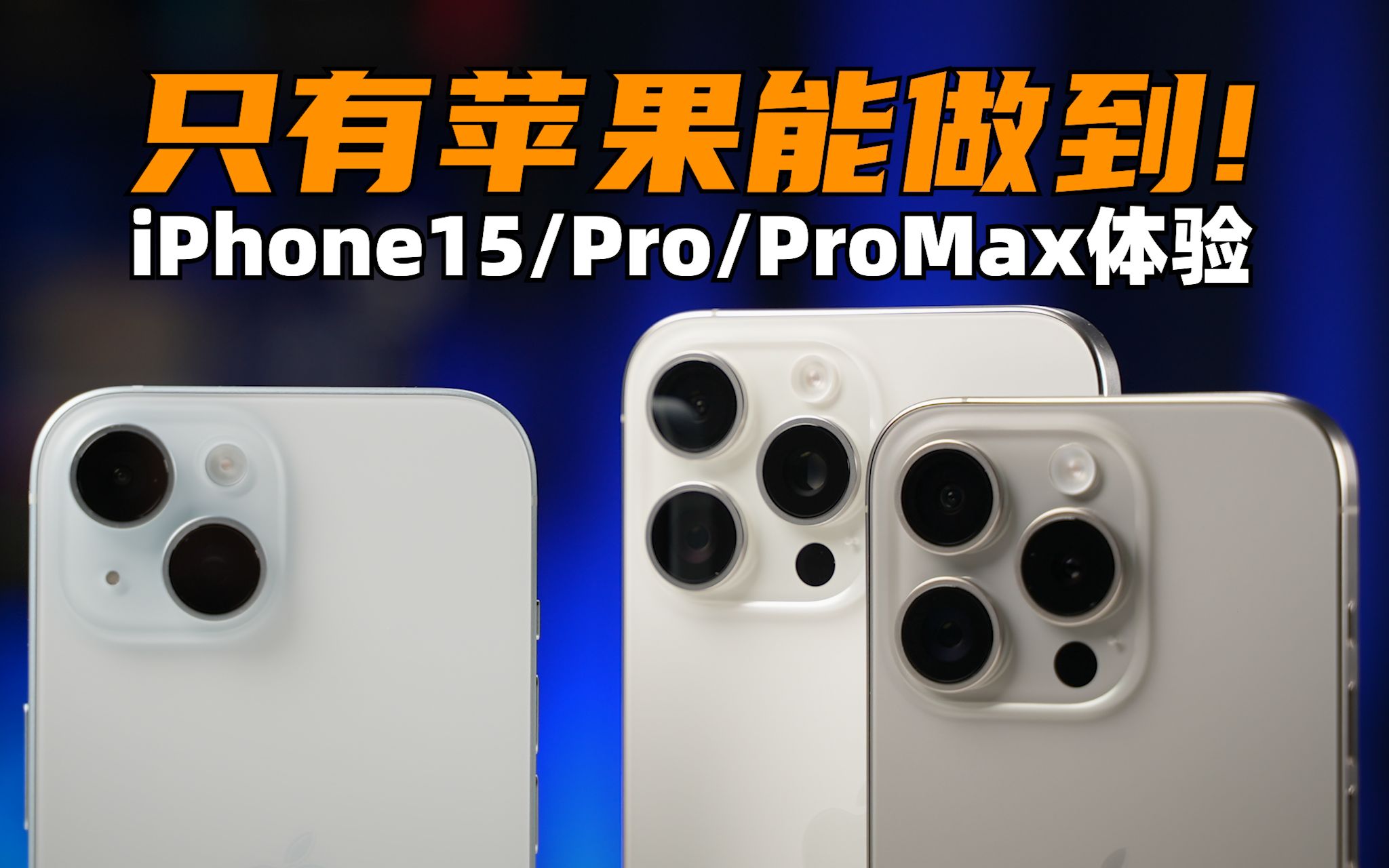
iPhone15怎么样,iPhone15值得买吗

iPhone原生相机就能拍RAW格式照片,无需第三方App,这可能是你目前最被低估的摄影功能。每当你看到网上那些细节惊人的手机摄影作品,背后多数是RAW格式的功劳,这篇内容不谈虚的,直接告诉你如何在iPhone上用好raw iphone这一特性,从开启设置到后期处理,全程干货。
为什么说RAW格式是iPhone摄影的分水岭
大多数人的iPhone相机设置里,默认输出的是HEIC或JPG格式,这两种格式是经过手机处理器“烹饪”过的成品菜——白平衡、锐度、色彩都已经帮你定死,而你用raw iphone拍摄时,得到的是未经压缩的“生鲜食材”,所有光影数据被完整保留下来。

raw iphone和普通照片的本质区别
- 信息量碾压:RAW文件记录了14bit甚至更高的色深数据,而JPG只有8bit,这意味着后期调整时,RAW格式的宽容度远超普通格式。
- 白平衡随便改:JPG格式改色温容易出现断层,而RAW格式可以像重新拍摄一样任意调整色温,画质损失微乎其微。
- 高光阴影可救回:逆光场景下,JPG格式的高光细节一旦溢出就是死白,RAW格式却能通过后期拉回相当一部分细节。
行业共识认为,如果你真的想把iPhone照片当成创作素材而不是随手记录,RAW是绕不开的选项。
哪些iPhone型号支持raw iphone拍摄
从iPhone 12 Pro系列开始,苹果引入了Apple ProRAW技术,后续的iPhone 13 Pro系列、iPhone 14 Pro系列以及iPhone 15全系(标准版也有)都完整支持,国行版本机器在功能上没有任何差异,系统设置路径一致。
具体支持情况如下:
- iPhone 12 Pro / Pro Max:支持10bit ProRAW
- iPhone 13 Pro / Pro Max及后续Pro机型:支持12bit ProRAW
- iPhone 15标准版 / Plus:支持ProRAW(苹果降低了门槛)
- 旧款iPhone(11代及之前):仅支持第三方App拍摄RAW,如Halide等
如何在iPhone上开启RAW拍摄(含百元机设置差异)
别把这事想复杂了,整个设置过程不到一分钟,但很多用户找不到入口,核心原因在于藏得比较深。
相机设置的完整操作路径
- 打开 设置
- 下滑找到 相机
- 点击 格式
- 在“照片拍摄”中选择 Apple ProRAW
- 开启后,返回相机界面,顶部会出现 RAW 字样按钮
- 点击该按钮,即可切换标准拍摄与RAW拍摄模式
有个细节值得说:部分用户反映设置里找不到RAW开关,这通常发生在国行特定版本或旧版iOS系统上,解决方法很简单——更新系统到iOS 16.4及以上,这个版本修复了RAW选项隐藏的问题。
iphone 15 pro raw拍摄”的专属建议
iPhone 15 Pro系列上,RAW有了升级版,可以在设置里选择分辨率:1200万像素和4800万像素,默认情况下是1200万像素,想要发挥主摄全部实力,记住改为4800万像素。
需要注意的代价是,一张4800万像素的ProRAW照片体积大概在70MB到100MB之间,如果你经常用raw iphone拍摄,64GB容量的机器请慎重考虑——这类用户通常更适合随时把照片导入电脑或iCloud。
iPhone RAW和JPG的区别有哪些(对比实测)
这个章节可能正是搜索“iphone raw和jpg的区别有哪些”的用户最想看到的,直接看结论,RAW的核心优势集中在这三点:
| 对比维度 | JPG(默认输出) | RAW(ProRAW) |
|---|---|---|
| 文件体积 | 约2-5MB | 约25-100MB |
| 色深 | 8bit | 10bit/12bit |
| 后期空间 | 极小 | 极大 |
| 连拍速度 | 不受影响 | 明显变慢 |
| 存储压力 | 低 | 高 |
前期拍摄体验差异
用RAW模式拍摄时,按下快门的响应速度会略慢一些,特别是连续抓拍时,缓冲时间明显变长,这很好理解——数据量摆在那里,如果你主要拍动态场景(比如运动会、孩子奔跑),日常建议用JPG兜底,仅在静态创作时开启RAW。
后期处理决策差异
JPG照片截个图、发个朋友圈,完全够用,但如果你打算在手机上精修一张人像或风景照,RAW带来的优势是颠覆性的,特别是处理暗光场景时,RAW格式的噪点控制和色彩还原能让你保留更多细节,而JPG已经在处理阶段就抹掉了这些信息。
raw iphone格式后期怎么处理(手机端完全指南)
拍摄只是第一步,RAW的价值体现是在后期,不少用户拍了RAW却不知道如何下手,其实手机上处理raw iphone格式比想象中简单。
系统自带照片App的RAW处理能力
拍摄完成后,在照片App里你其实已经可以做一些基础调整:
- 点击编辑,直接滑动“曝光”“鲜明度”“高光”“阴影”等参数
- 调整“色温”和“色调”,RAW文件可以无级调整,效果自然
- 裁剪和旋转不会损坏原始数据,随时可以还原
很多人不知道的是,照片App里的自动增强功能对RAW出奇地好用,一键点下去,系统会智能分析场景光线并给出优化方案,对新手来说很友好。
第三方编辑软件推荐
比系统自带更强的是Lightroom手机版,支持导入ProRAW文件,并且色深处理能力完全超越照片App,Lightroom中可以调节“纹理”“去朦胧”等高级滑块,这些是修RAW照片的核心工具,类似选择还有Snapseed,免费且上手快,但对ProRAW解像力稍弱。
实操建议是:
- 先调曝光和白平衡
- 再拉回高光、阴影里的细节
- 最后调HSL颜色或曲线
- 输出时导出为JPG格式,体积小且效果已定型
这几种iPhone RAW后期场景尤其值得练手
- 逆光人像:RAW能救回脸部曝光,背景不至于惨白
- 夜晚灯牌:高光溢出时,RAW能保留灯牌文字轮廓
- 天空云层:JPG容易出现色彩断层,RAW平滑过渡
RAW拍摄的容量困境与应对方案
说到容量问题,这可能是大多数用户放弃raw iphone的直接原因,几百张RAW照片就能塞满一台128GB手机,很多用户在坚持拍摄一个月后,相机存储空间告急。
容量管理策略
- 设置里开启 “优化iPhone存储空间”,照片原图自动同步到iCloud
- 拍摄完成后,利用“隔空投送”把RAW原片传至Mac或电脑保存
- 有选择性地删除废片——用手机扫一遍缩略图,留下值得精修的就好
有两种场景极度不建议使用RAW
一是纯粹记录性拍摄(比如拍个文档、拍个路牌),二是社交软件即时分享(微信、微博压缩后,RAW优势已经不存在),这两种场合用标准JPG即可,给手机存储空间多留些余地。
关于RAW格式的常见问题解答
为什么我拍的raw iphone照片在安卓手机上看不了?
RAW格式文件本身不具备跨平台兼容性,苹果的ProRAW是基于DNG格式封装的,安卓手机系统不内置解码器,所以无法直接预览,解决方式是在iPhone上先行导出为JPG,或者直接分享DNG文件给支持的专业软件打开。
使用raw iphone拍摄会影响电池续航吗?
RAW数据处理量更大,处理器的负荷更高,耗电速度确实会比普通拍摄快一些,这在ProRAW 4800万像素模式下更明显,统计来看,相同拍摄条件下,功耗差异并不会达到夸张的水平,但如果你准备出门长时间拍摄,建议带上充电宝。
为什么raw iphone拍摄时画面有噪点?
RAW格式保留了传感器捕捉的全部原始数据,其中也包括噪点信息,JPG格式在相机内处理时就做了降噪处理,这是你看到RAW中有噪点而JPG中没有的核心原因,这些噪点在后期降噪工具中很容易消除,不影响整体画质表现。
回到最初的问题:iPhone上的RAW,究竟值不值得用?如果你追求极致画质、愿意在后期花时间,答案是毫无疑问的值得,不用迷信任何专业相机,手机上的raw iphone功能已经足够应对日常创作和商业交付的一部分需求,开启设置、理解原理、按需使用,你的iPhone摄影质感会比90%的普通用户高出几个层级。


