

iPhone个性设置怎么设置才能更个性?iPhone个性设置怎么设置更好

iPhone的个性设置远比想象中强大,从锁屏小组件到快捷指令自动化,稍加调整就能让手机真正属于你。
iPhone锁屏个性化设置方法:从壁纸到小组件全攻略
锁屏是每次点亮屏幕最先看到的地方,自定义锁屏是iOS 16之后最实用的个性入口,操作路径很简单:长按锁屏界面进入图库,点击“自定”就能开始调整。
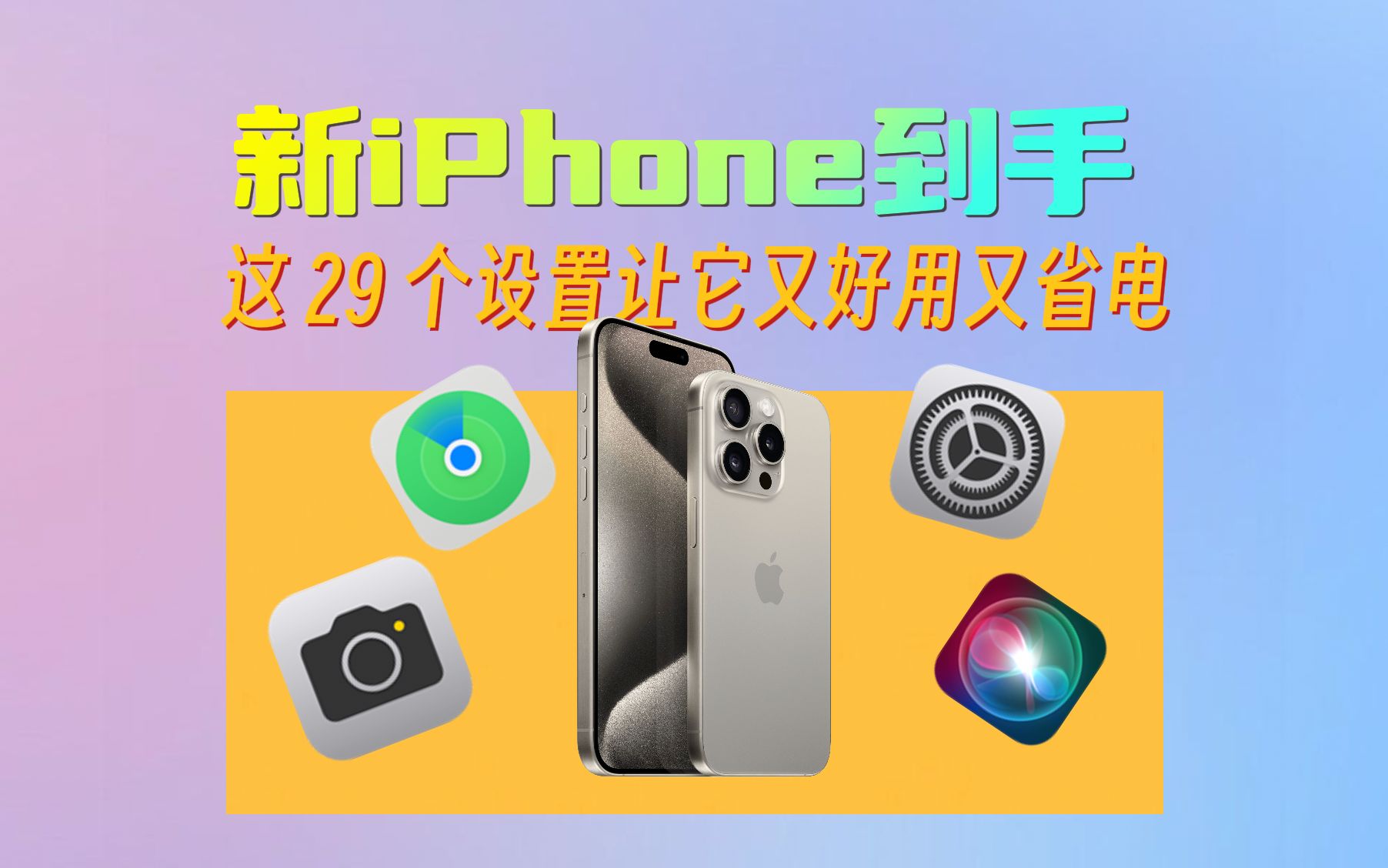
- 壁纸选择:除了系统自带,还可以用实况照片作为动态壁纸,或者从相册中选取深色系、高对比度的图片。据了解,超过一半的iPhone用户会定期更换锁屏壁纸,但真正让锁屏与众不同的是小组件。
- 小组件搭配:在锁屏时间下方插入“天气”“日历”“电量”等小组件,能快速查看信息,推荐使用第三方App如Widgetsmith或iScreen,它们提供更多样式的组件,包括圆环电量、自定义文字等。
- 字体与颜色:点击时间数字可以调整字体粗细和颜色,选一个与壁纸对比度高的颜色,视觉上更协调。锁屏个性化设置的核心在于平衡实用与美观,避免组件过多导致信息杂乱。
如果你追求极致,可以创建多个锁屏方案,比如通勤模式放日程和天气,休息模式放音乐和健身记录,通过快捷指令自动切换。
主屏幕图标与主题:让App界面焕然一新
iPhone自定义图标怎么设置?快捷指令两步搞定
主屏幕的图标是大部分用户最先想改的地方。用快捷指令改图标是完全免费且不越狱的官方方法,具体步骤:
- 打开“快捷指令”App,点击右上角“+”新建。
- 选择“添加操作”>“脚本”>“打开App”,选取你想替换图标的App。
- 点击右上角“…”进入详细信息,点“添加到主屏幕”。
- 在弹出的界面中,点击图标区域选择“选取照片”,从相册导入你想要的图片,再输入名称,完成后主屏幕就会出现一个带自定义图标的快捷方式,点击它自动跳转到原App。
这个方法虽然启动时会先跳转快捷指令,但操作流畅度影响极小,是目前最主流的自定义图标方案。大量用户反馈,通过这种方式刷新的主屏幕看起来像换了一部新手机。
iPhone主题美化软件哪个好?iScreen与Widgetsmith对比
如果你不想一个一个手动改图标,主题美化软件能一站式解决。对比两款主流App:
| 功能点 | iScreen | Widgetsmith |
|---|---|---|
| 图标主题包 | 数量多,经常更新,包含热门动漫、简约风格 | 主要提供小组件,图标主题包较少 |
| 小组件样式 | 丰富且支持自定义字体、背景 | 经典,但自定义选项相对少 |
| 自动化设置 | 支持一键应用主题,包括桌面布局 | 无 |
| 隐私与安全性 | 需要允许短期证书安装,从官方渠道下载更放心 | 通过App Store正规更新,安全系数高 |
| 适用人群 | 喜欢频繁换主题、追求新潮的人 | 更喜欢稳定、简洁小组件的人 |
行业共识认为,iScreen更适合追求全套主题的用户,而Widgetsmith的稳定性更高,选择时注意避免下载非官方渠道的破解版,以防隐私泄露。
快捷指令与自动化:让手机根据你的习惯自动调整
iOS个性设置的高级玩法藏在快捷指令的自动化里,设置好触发条件,手机就能在特定时间或场景下自动切换模式。
- 自动切换壁纸:创建一个自动化,每天早晚自动更换锁屏壁纸,可以是随机相册照片,也可以是从特定主题App获取的当日图片。
- 充电时自动切换:当手机连接电源时,自动播放指定歌单,或者打开“专注模式”减少通知干扰。
- 位置触发的快捷指令:离开家时自动关闭Wi-Fi,到达公司时自动静音。这些个性化设置不止是视觉上的改变,更是效率的提升。
具体操作:在“快捷指令”App进入“自动化”标签,点击“创建个人自动化”,选择触发条件(如时间、位置、充电器),然后添加操作即可。注意,自动化需要手动开启“运行前询问”开关,否则会默认执行无需确认。
铃声与通知:听觉上的个性区分
苹果手机个性设置中的铃声与通知,往往容易被忽略,但却是辨识度很高的部分,iOS系统支持自定义铃声,但路径相对隐蔽。
- 制作自定义铃声:在电脑上用GarageBand或iTunes截取喜欢的音乐片段,转换为m4r格式,通过iCloud或数据线同步到手机,也可以在手机端用“库乐队”App直接录制并导出为铃声。多位用户分享,把最喜欢的电影台词或特殊音效作为铃声,能显著降低错过重要电话的概率。
- 通知灯光与振动:在“设置”>“辅助功能”>“音频/视觉”中,可以开启“LED闪烁以示提醒”,在“声音与触感”里为每个App设置不同的振动模式,从视觉和触觉上区分通知来源。
不用花一分钱也能制作出专属铃声,而付费购买第三方铃声库的价格通常在几十元以内,需要留意的是,部分付费铃声可能涉及版权问题,建议优先使用自己制作的素材。
辅助功能里的隐藏个性化选项
iPhone个性设置中的辅助功能,其实藏着不少提升日常体验的选项,很多用户不知道它们也能用来“玩出花样”。
- 背景音:在“设置”>“辅助功能”>“音频/视觉”>“背景音”中,可以开启雨声、溪流、海洋等白噪音,深受需要专注或放松的人欢迎,且支持后台播放,代替了第三方App的部分功能。
- 语音控制与自定义手势:在“辅助功能”>“语音控制”中,你可以自定义语音命令,比如说“打开微信”就直接启动App,而在“触控”>“辅助触控”中,可以设置轻点两下背面截图、轻点三下打开控制中心等快捷手势。这些操作虽然不在个性设置的主流选项中,但用习惯后根本离不开。
- 降低白点值与色彩滤镜:在“显示与文字大小”中,可以调节屏幕色温和白点值,让夜间阅读更舒适,不少用户利用这个功能搭配深色模式,打造出独有的屏幕观感。
从锁屏壁纸到快捷指令自动化,iPhone的个性设置没有标准答案,只有最适合自己的组合,先从一个你想改变的小细节开始,逐步探索,手机就会慢慢变成你专属的数字延伸。
iPhone个性设置常见问题解答
自定义图标后App启动速度变慢怎么办?
因为快捷指令需要先打开自身再跳转目标App,会有极短延迟。如果觉得影响体验,可以尝试在快捷指令的“详细信息”中关闭“通知”选项,减少跳转时的提示动画,或者在“快捷指令”设置里关闭“运行快捷指令时显示”的开关,让启动过程更顺畅。
锁屏小组件会不会增加耗电?
锁屏上的小组件仅会在每次点亮屏幕时刷新一次数据,耗电影响非常小,统计显示相比普通壁纸,使用2-3个静态小组件后,每日待机耗电增加不到1%,但要注意,如果放置了动态地图或频繁刷新的股市组件,电量消耗会稍高,建议根据实际使用场景选择静态或动态组件。
在哪里可以找到安全的免费个性设置资源?
优先在App Store内搜索“主题”“图标”等关键词,热门应用如iScreen、主题库、万能小组件都提供大量免费内容,其次是部分设计者的个人网站,但下载前务必确认证书来源。从未经官方渠道获取的描述文件可能会带来隐私风险,建议不要轻易安装,从正规渠道下载,然后通过快捷指令或系统设置自行组合,既安全又能保证风格独特。


