

4s怎么删除iphone里的系统更新包,iPhone删除系统更新包

删除iPhone系统更新包最彻底且安全的方法是使用电脑端的iTunes或Finder进行“恢复”操作,这将清除设备上的所有数据并重新安装纯净系统;若仅想释放空间,可在手机设置中直接删除已下载的更新文件,但这不会消除系统提示。
很多iPhone用户都遇到过这种情况:手机提示有iOS更新,下载后不仅占用了几个G甚至十几个G的存储空间,而且一旦安装失败或不想升级,那个巨大的更新包就像个甩不掉的包袱,卡在系统里,对于存储空间本就捉襟见肘的老款机型,或者担心新系统兼容性问题的用户来说,清除这个更新包是当务之急,业内专家指出,系统更新包本质上是待安装的固件文件,存储在设备的主分区中,因此删除它的逻辑与删除普通照片或应用有所不同。

在iPhone设置中直接删除更新文件
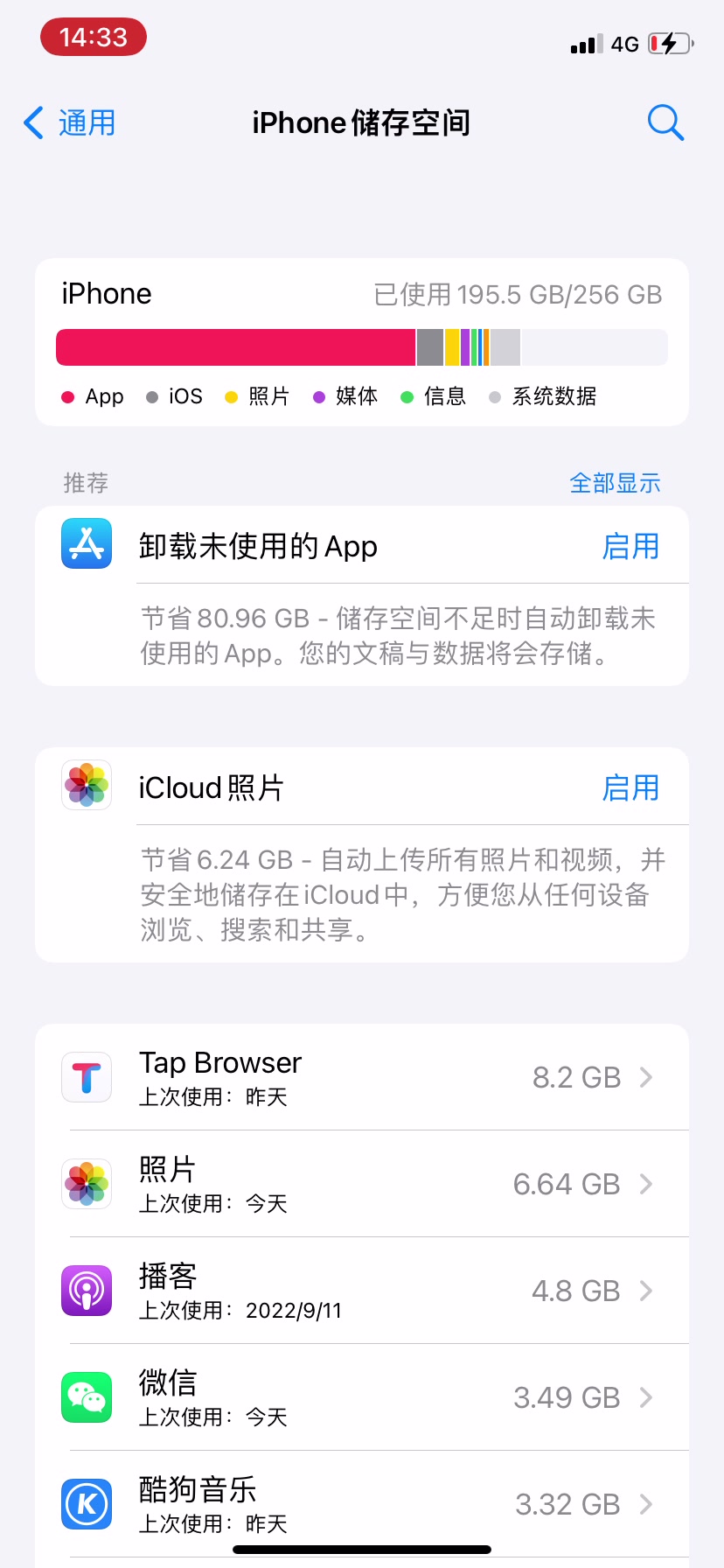
这是最简单、无需借助电脑的方法,适合只想释放存储空间、暂时不打算升级的用户,这种方法删除的是“已下载但未安装”的更新包,系统设置里的“软件更新”入口依然存在,但那个巨大的占用空间会被释放。
操作步骤详解
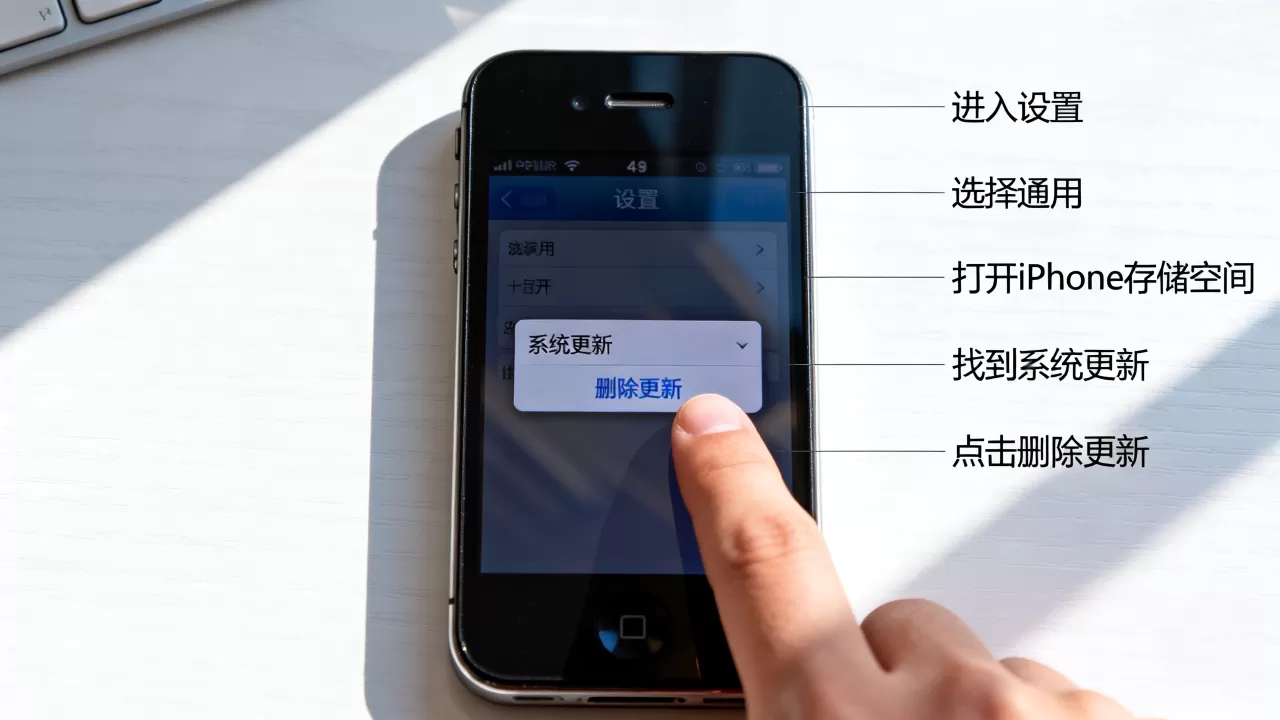
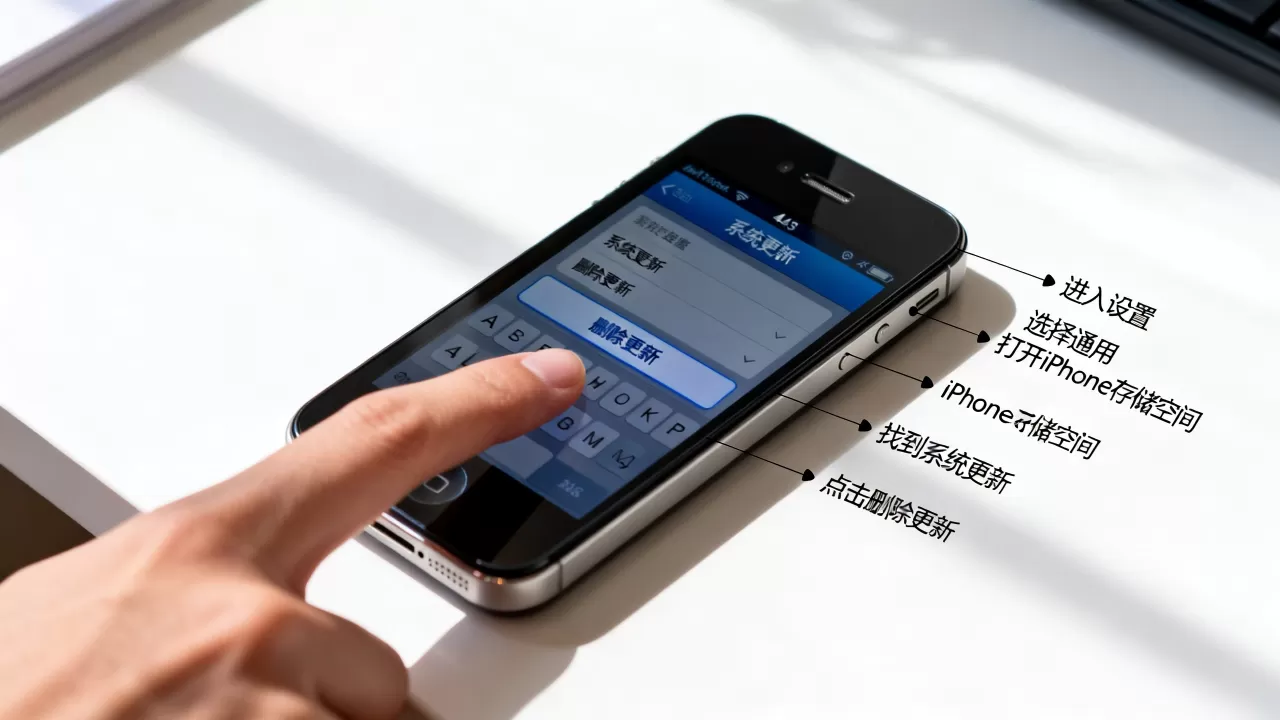
打开iPhone的设置应用,这是所有系统管理的入口,进入通用选项,在这里你可以找到系统级别的管理功能,点击iPhone存储空间,系统会开始扫描并列出所有应用及系统数据的占用情况,这个过程可能需要几分钟,请耐心等待。
在列表的最底部,你会看到一个名为iOS xx.x.x(版本号随当前更新而定)的条目,这个条目就是那个顽固的系统更新包,点击它,你会看到两个选项:删除更新和自动更新,点击删除更新,系统会再次确认你的操作,确认后,更新包会被立即清除,存储空间瞬间回血。
注意事项
- 此操作不会删除手机里的照片、联系人或应用数据,仅删除更新文件。
- 删除后,下次重启手机或连接Wi-Fi时,系统可能会重新检测并尝试下载更新包,如果不想让它自动下载,建议在设置 > 通用 > 软件更新 > 自动更新
中关闭下载iOS更新选项。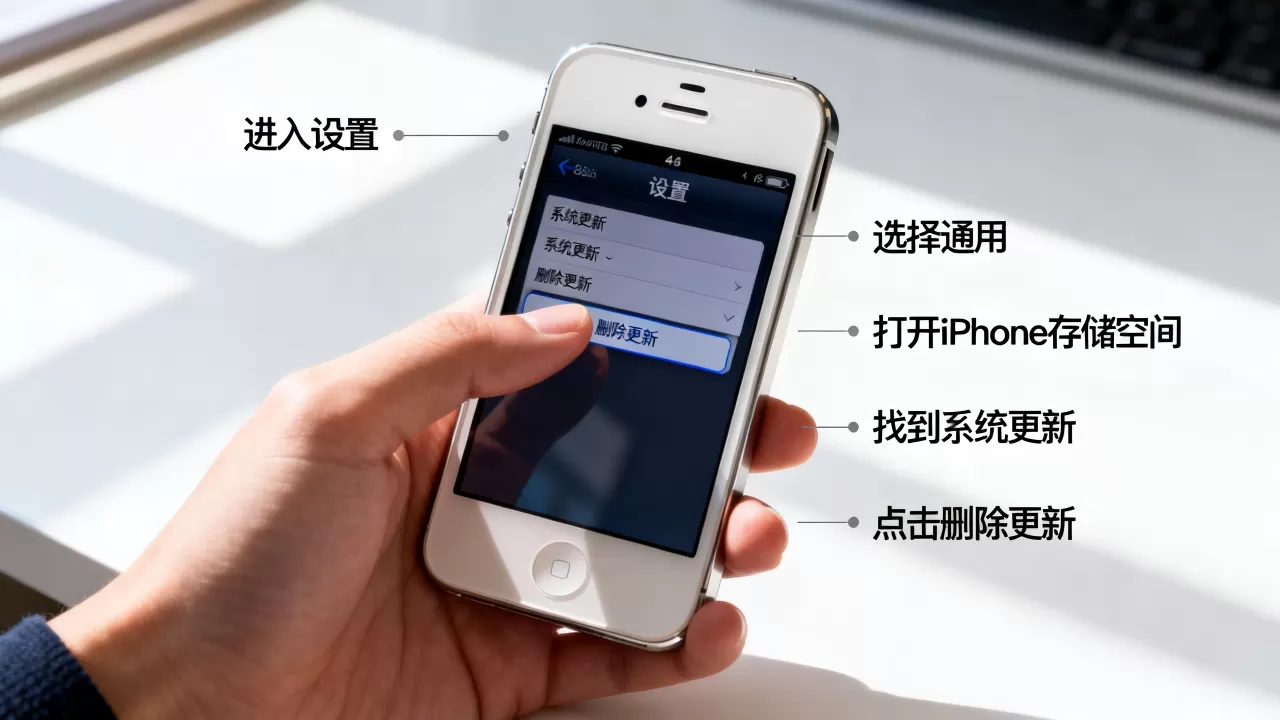
使用电脑端工具彻底清除更新记录
有些用户发现,即使删除了更新包,系统依然顽固地提示有更新可用,或者存储空间显示异常,这通常是因为系统缓存或更新记录未完全清理,使用电脑端的iTunes(Windows)或Finder(macOS Catalina及以上版本)进行“恢复”操作是最彻底的解决方案,这种方法会抹掉手机所有数据并重新安装最新正式版系统,适合愿意备份数据、追求系统纯净度的用户。
准备工作:备份数据
在进行任何“恢复”操作前,数据备份是重中之重,业内共识认为,数据丢失是不可逆的风险,必须提前规避。
- iCloud备份:打开设置 > [你的名字] > iCloud > iCloud云备份,点击立即备份,确保备份完成后再进行下一步。
- 电脑备份:将iPhone连接至电脑,打开iTunes或Finder,选择立即备份,并勾选加密本地备份以保存健康数据和密码信息。
执行恢复操作
- 使用数据线将iPhone连接至电脑。
- 打开iTunes(Windows)或Finder(Mac)。
- 在设备图标处点击,进入设备管理页面。
- 在摘要选项卡中,找到更新和恢复按钮。
- 点击恢复iPhone,系统会提示你确认操作,并询问是否保留数据,选择恢复。
- 电脑将下载最新的iOS固件并刷入手机,这个过程可能需要15-30分钟,期间请保持网络连接稳定,不要断开数据线。
- 手机重启后,将处于“你好”欢迎界面,此时系统更新包及相关记录已被彻底清除。
更新”与“恢复”的区别
| 操作类型 | 数据保留情况 | 系统版本 | 适用场景 |
|---|---|---|---|
| 更新 | 保留所有数据 |
|
想体验新功能,且信任新版本稳定性 |
| 恢复 | 清除所有数据 | 安装最新正式版 | 系统故障、想彻底清除更新包、解决顽固bug |
通过第三方工具辅助清理
对于不熟悉电脑操作或希望在不备份数据的情况下尝试清理的用户,市面上存在一些第三方iOS管理工具,这些工具通常提供“清理系统垃圾”或“删除更新包”的功能,虽然便捷,但需谨慎选择。
选择正规工具
市面上常见的工具如爱思助手、iMazing等,以爱思助手为例,其“一键清理”功能可以扫描并删除系统缓存、日志文件以及未安装的更新包。
操作流程
- 在电脑上下载并安装可信的第三方iOS管理工具。
- 连接iPhone,信任电脑。
- 进入工具的工具箱或清理大师模块。
- 扫描系统垃圾,找到iOS更新包或待安装固件。
- 执行清理操作。
风险提示
- 第三方工具并非苹果官方出品,其稳定性与安全性无法得到100%保证。
- 部分工具可能诱导用户下载恶意软件或订阅付费服务。
- 若操作不当,可能导致手机变砖或数据丢失。强烈建议优先使用苹果官方提供的设置或iTunes/Finder方法。
常见问题与误区澄清
删除更新包会影响保修吗?
不会,删除系统更新包只是删除了一个临时文件,不涉及修改系统底层代码或越狱,只要手机未越狱,苹果官方保修政策依然有效。
为什么删除后过几天又出现了?
这是因为iPhone默认开启了自动下载iOS更新功能,只要手机连接Wi-Fi且电量充足,系统就会自动重新下载更新包,要彻底避免,需手动关闭该功能:设置 > 通用 > 软件更新 > 自动更新 > 关闭下载iOS更新。
可以只删除部分更新文件吗?
不可以,系统更新包是一个完整的、加密的固件文件,无法像删除照片那样只删除其中的一部分,要么整个删除,要么保留。
总结与建议
删除iPhone系统更新包的核心在于理解其存储机制,对于大多数用户,在设置中直接删除是最快、最安全的释放空间方式,若遇到系统顽固提示或需要彻底净化系统,使用电脑进行恢复是终极解决方案,务必记住,任何涉及数据擦除的操作前,备份是唯一的保险绳。
近年来,随着iOS版本迭代加快,更新包体积越来越大,定期清理存储和管理更新策略已成为iPhone用户的必备技能,据工信部数据显示,智能手机存储管理已成为用户日常使用中的高频痛点,合理管理系统文件能有效延长设备使用寿命,保持系统整洁,不仅能释放空间,更能提升手机运行效率。
Q&A:关于删除系统更新包的常见疑问
4s怎么删除iphone里的系统更新包?
iPhone 4s由于硬件限制,最高只能升级至iOS 9.3.5,无法接收后续的iOS 10及以上版本的更新,如果你使用的是iPhone 4s,通常不会出现“新系统更新包”下载的问题,若提示更新,多为旧版iOS 9的补丁更新,删除方法与上述一致:设置 > 通用 > iPhone存储空间 > 点击iOS更新条目 > 删除更新,由于4s性能较弱,建议保持当前稳定版本,无需追求更新。
删除系统更新包会丢失照片吗?
不会,在设置 > 通用 > iPhone存储空间中删除更新包,仅删除待安装的固件文件,不影响照片、视频、通讯录等用户数据,只有在通过电脑进行恢复操作时,才会清除所有数据,此时需提前备份。
如何防止系统自动下载更新包?
进入设置 > 通用 > 软件更新,点击右上角的自动更新,关闭下载iOS更新开关,建议关闭安装iOS更新,这样即使下载了更新包,也不会自动安装,需手动点击安装,此设置可有效避免更新包占用存储空间。


