

iPhone怎么返回桌面,iPhone返回桌面如何操作

全面屏iPhone从屏幕底部向上轻扫一次即可返回桌面,带Home键的旧款则按一次Home键,这是所有方式里最标准、最直接的操作。从手势失灵到小白点设置,再到老机型按键保养,实际使用中仍有不少细节值得说道,下面按使用频次和实用性,把iPhone返回桌面的所有可靠方式逐一拆开讲。
iPhone怎么返回桌面最快?先分清你手中是哪种机型
很多人问“iPhone怎么返回桌面最快”,答案其实取决于你拿的是哪一代机器。全面屏机型(iPhone X及以后) 和带实体Home键机型(iPhone 8及以前) 的操作逻辑完全不同,弄混了当然会手忙脚乱。
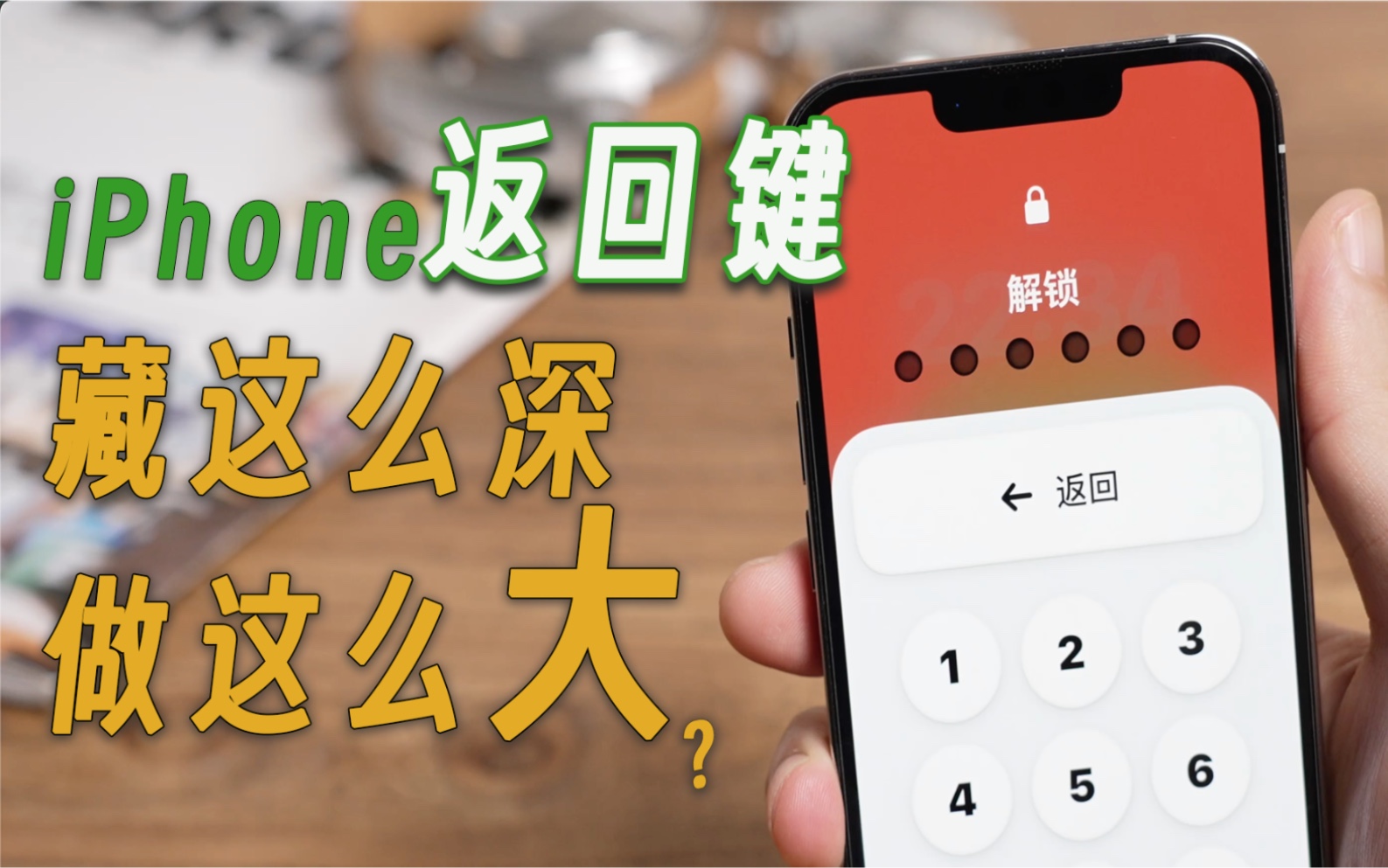
- 全面屏机型:屏幕上没有实体按键,返回桌面完全依赖屏幕底部那个细横条。
- Home键机型:屏幕下方有物理圆键,按下去就是回桌面。
- 特殊情况:运行iOS 14及以上系统的老机型,也能通过“轻点背面”或“辅助触控”实现无按键返回桌面。
据苹果官方支持文档说明,这两种机型的操作路径在设计之初就有明确区分:全面屏用“手势逻辑”替代了“按键逻辑”,所以不存在谁更高级,只有习惯问题,如果你从旧iPhone换到全面屏,前两周最容易犯的错就是下意识找Home键。
iPhone全面屏手势返回桌面:从底部轻扫就完成
标准手势的分解步骤
全面屏iPhone的返回桌面手势极其简单:从屏幕底部边缘(横条所在位置)向上快速轻扫,类似把一张卡片从下方推出去的感觉,不需要长按,不需要停顿,手指扫过半途时屏幕就已经开始缩小动画,松手即回桌面。
注意区分两个相似手势:
- 向上轻扫并停顿:进入多任务切换界面,而不是返回桌面。
- 从底部向上快速扫过:直接回到桌面,不停留。
这个区别困扰了不少刚换机的用户,业内专家指出,手势设计的本意是让“快速上滑”和“上滑悬停”形成节奏差,但实际操作中不少人因为扫得太慢而误入多任务界面。
手势没反应?检查这两个设置
如果向上轻扫没有反应,大概率是以下两个原因之一:
- 当前App处于全屏锁定状态:部分视频、游戏应用会隐藏底部横条,此时手势区域被应用接管,先退出全屏模式,再尝试返回桌面。
- 引导式访问未关闭:在“设置-辅助功能-引导式访问”中开启后,系统会锁定在单个App内,侧边按钮和手势全部失效。连续按三次侧边按钮可强制退出该模式。
补充一个冷知识:屏幕底部横条本身就是“返回桌面”的视觉暗示,系统动画里,从横条处上滑时,App界面会缩回主屏幕的图标位置,整体反馈非常直观。
iPhone小白点返回桌面怎么设置?完整路径拆解
很多用户习惯用小白点(即“辅助触控”),尤其在大屏机型上单手操作时,拇指够不到屏幕底部,小白点反而更顺手。
开启辅助触控的详细步骤
- 打开“设置”应用,进入“辅助功能”。
- 选择“触控”,再点“辅助触控”。
- 打开“辅助触控”开关,屏幕上会出现一个半透明圆形按钮,也就是俗称的小白点。
这个按钮默认位于屏幕右侧边缘,长按可拖动到任意位置,放手后会自动吸附在屏幕边缘,不会挡视线。
把“主屏幕”动作放进小白点菜单
小白点默认点击后弹出菜单,里面包含“主屏幕”“通知”“控制中心”等快捷指令,你可以自定义菜单层级:
- 在“辅助触控”页面点击“自定顶层菜单”。
- 找到或添加“主屏幕”图标,点击后选择“主屏幕”功能。
- 调整图标位置,把“主屏幕”放到最顺手的位置。
设置完成后,每次点开小白点,再点一下“主屏幕”图标,即可返回桌面,如果你嫌两步太麻烦,还可以把小白点的“单点”行为直接设置为“主屏幕”:
- 在“辅助触控”页面点击“自定操作”。
- 将“单点”设置为“主屏幕”。
这样只要轻点一下小白点,立刻回到桌面,效率和手势一样快。
用“轻点背面”作为备选方案
同样藏在“辅助功能-触控”里的“轻点背面”,是一个容易被忽略的高效入口,开启后,你可以设置:
- 轻点两下背面:返回主屏幕。
- 轻点三下背面:呼出控制中心或截图。
这在手机平放桌面时特别实用,不用伸手去够屏幕底部,不过要注意,带厚重保护壳的机型可能误触率较高,需要多试几次手势力度。
老款iPhone返回桌面:实体键省心,但需要保养
Home键的正确按法
带Home键的iPhone,按一下圆键即返回桌面。轻触即可,不需要用力按压,不少用户担心按坏,其实Home键本身是机械结构,但正常使用几年没问题。
日常使用建议:
- 手指保持干燥,减少汗液残留。
- 不要频繁快速连按,容易让内部排线松动。
- 用湿巾轻轻擦拭按键表面,而不是用酒精喷涂内部。
实体键失灵时的替代方案
如果Home键失灵,最稳妥的替代方式是打开“辅助触控”,用小白点里的“主屏幕”功能代替按键操作,操作路径和上面完全一致,只是小白点变成了唯一入口。
老机型也可以升级到iOS 15及以上系统,使用“轻点背面”功能返回桌面,但据不少维修从业者反馈,老机型对“轻点背面”的识别率不如全面屏机型,最保险的还是小白点。
iPhone返回桌面卡顿或失灵?自查三步
有时候手势区或者小白点都正常,但返回桌面的动画明显卡顿,甚至整个界面无响应,按以下顺序排查,多数情况能自行解决:
- 检查是否开启了“引导式访问”,这是最常见的人为锁定原因。
- 连续按三次侧边键或Home键,输入锁屏密码退出该模式。
- 如果小白点消失,去“辅助触控”里确认开关是否被系统重置。
- 尝试强制重启:音量加、音量减,长按侧边键直到出现苹果Logo(全面屏机型适用)。
卡顿问题在旧机型上更常见,多数情况下,关闭后台不用的App、清理存储空间后,返回桌面的动画就会恢复流畅,如果重启后仍然频繁卡死,建议备份数据后恢复系统设置。
关于iPhone返回桌面的几个疑问
为什么我的手势有时会变成多任务界面?
原因是上滑速度太慢,系统判定为“上滑悬停”。快速连贯地向上扫过横条,就能稳稳落到桌面,如果仍然频繁误触,可以把小白点设置为快捷入口。
小白点会遮挡屏幕内容吗?
小白点是半透明的,且会自动吸附屏幕边缘,绝大多数App里的操作不会受影响,在“辅助触控”设置里,还可以调节不透明度,调到最低几乎看不到。
无Home键的iPhone想强制返回桌面,还有别的方式吗?
除了手势和辅助触控,还可以在“设置-辅助功能-语音控制”中开启语音指令,说出“主屏幕”即可触发返回动作,不过该功能需要联网识别,实际响应速度略慢于手势,适合应急场景。


