

iphone越狱了怎么改字体,苹果手机越狱后字体怎么改最简单

iPhone越狱后修改字体,最快且稳妥的方法是通过Cydia安装BytaFont或SnowBoard插件,手动替换字体文件则适合有终端操作经验的用户,但无论哪种方式,备份原始字体都是第一步,否则一旦白苹果,恢复成本会很高。
越狱后怎么换字体?主流方法全解析
插件一键替换:五分钟搞定
对于大多数越狱用户,插件是修改字体的首选,BytaFont是经典选择,支持从Cydia源下载字体包,在应用内一键切换,SnowBoard则是近年来的热门,通过加载字体主题包实现替换,兼容性更好,安装过程很简单:打开Cydia,搜索并安装插件,再下载对应的字体包,在设置里启用即可。BytaFont支持iOS 13及以下系统,SnowBoard则兼容iOS 14及以上,选择时需注意你的越狱工具版本。

| 插件 | 兼容系统 | 易用性 | 风险 |
|---|---|---|---|
| BytaFont | iOS 5-13 | 高 | 低 |
| SnowBoard | iOS 14-16 | 高 | 低 |
插件安装的关键是添加正确的源,BytaFont的官方源是http://repo.bytafont.com,SnowBoard的源是https://repo.dynastic.co,添加源后,在搜索框中输入插件名称,点击安装即可,字体包可以在同一源内下载,或者搜索特定的字体名称,华文细黑”、“方正准圆”等,安装完成后,在设置中启用字体,注销SpringBoard,字体就会生效。
手动替换字体:自由度最高
如果你不想依赖插件,或者插件无法满足你的需求,可以手动替换字体文件,你需要用到Filza或iFile等文件管理器,找到系统字体目录 /System/Library/Fonts/,将你准备好的字体文件(通常是.ttf或.otf格式)复制进去,覆盖对应文件,然后修复权限为644,重启设备即可生效。手动替换的好处是完全可控,但风险也更高,稍有不慎就会导致白苹果。
通过工具远程导入
部分第三方工具如iFont Mobile可以从电脑端导入字体,通过Wi-Fi连接后直接安装,这种方式不需要手动翻找系统目录,但需要提前在电脑上下好字体包。iFont支持TrueType和OpenType格式,但要注意,越狱后系统文件权限可能被锁定,工具可能无法正常写入,所以更推荐在非越狱环境下使用。
iPhone越狱改字体教程:从插件到手动全覆盖
准备阶段:备份与越狱环境确认
在开始之前,确保你的设备已成功越狱,并且安装了必要的包管理工具(如Cydia或Sileo)。使用最新版unc0ver或Taurine越狱的iPhone,字体替换原则上是安全的,但不同越狱工具对系统文件的保护机制不同,比如Checkra1n会直接修改系统分区,替换后无法通过重启恢复,需要格外小心,备份原始字体文件:在Filza中进入 /System/Library/Fonts/,将整个文件夹复制到你的存储空间,或者至少备份你打算替换的字体文件(如AppleSDGothicNeo.ttc)。
插件安装步骤详解
- 打开Cydia,添加常用的字体源(如
Repo.bytafont.com)。 - 搜索BytaFont或SnowBoard,安装插件。
- 安装完成后,在插件源中下载你喜欢的字体包(如“华文细黑”)。
- 进入设置,找到BytaFont或SnowBoard,启用字体。
- 注销或重启设备,字体生效。
SnowBoard的字体模块需要单独安装,在Cydia中搜索SnowBoard Fonts Extension,安装后才能在SnowBoard设置中切换字体。
手动替换字体步骤
- 用Filza找到字体目录
/System/Library/Fonts/。 - 将你下载的字体文件(建议先用拷贝替换)放入该目录。
- 长按字体文件,选择“权限”,设置为
644(所有者读/写,其他读)。 - 重启设备(或注销SpringBoard,在越狱工具中执行userspace reboot)。
- 如果字体没有生效,检查是否覆盖了正确的文件。常见的中文字体文件是
AppleSDGothicNeo.ttc,英文字体是PingFang.ttc等。
字体替换后如何验证生效
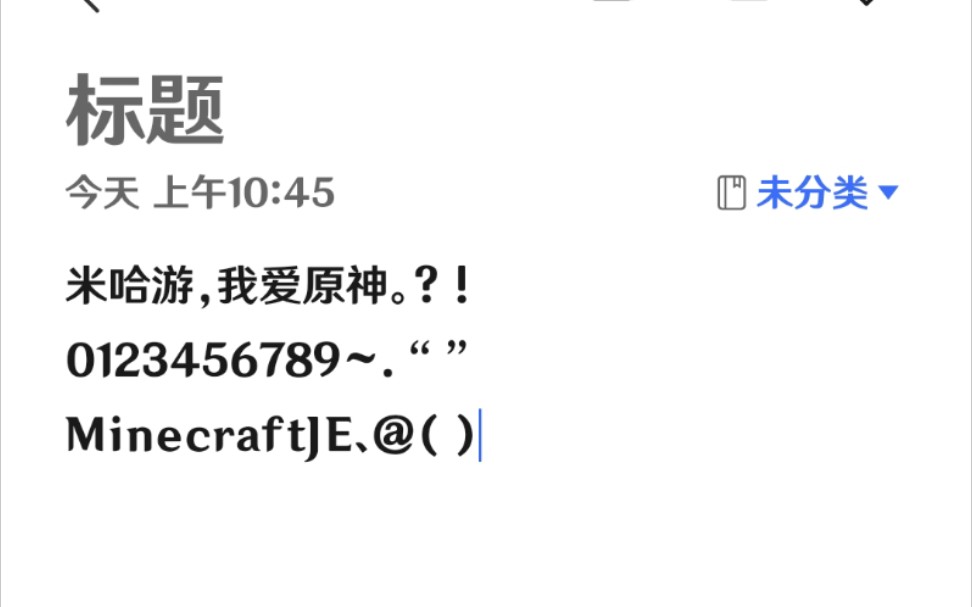
替换完成后,你可以通过观察系统界面的文字变化来确认,比如打开设置,看标题栏、列表文字是否变为你替换的字体,如果字体没有变化,可能是文件覆盖不对,或者权限未正确设置。一个简单的测试方法:打开备忘录,输入一段文字,如果字体已经改变,说明替换成功,如果系统字体正常,但部分应用字体未变,可能是因为应用使用了自定义字体,不属于系统字体范畴。
字体文件对照表
| 系统界面 | 字体文件名称 |
|---|---|
| 中文系统界面 | AppleSDGothicNeo.ttc |
| 英文系统界面 | PingFang.ttc |
| 数字和符号 | HelveticaNeue.ttc |
| 锁屏时间 | Helvetica.ttc |
注意,iOS 14以上版本,字体文件结构有所调整,部分文件被合并或重命名,建议在替换前先确认你当前系统的版本。
字体源推荐
网上很多字体包,但质量参差不齐。专门提供iOS字体的Cydia源,如ZodTTD、ModMyi,里面的字体经过测试,兼容性较好,你也可以从电脑端下载常用字体,手动上传到手机,但要确保字体文件格式正确。推荐使用后缀为.ttf或.otf的字体,如果下载的是.ttc格式,可以直接替换对应系统文件。
越狱改字体的风险与恢复方法
预防白苹果的实用技巧
替换字体前,建议先确认字体的兼容性。避免使用来源不明的字体包,尤其是那些声称“一键美化”但未经过验证的,优先选择Cydia源中好评较多的字体。不要一次性替换过多字体文件,可以先替换一个测试,确认稳定后再替换其他,如果你不确定字体是否兼容,可以先在安全模式下尝试替换,但安全模式下无法修改字体,所以还是需要正常模式。
白苹果怎么办
替换字体后无法开机,是越狱改字体最常见的风险。行业共识认为,替换非系统原生的第三方字体,尤其是未优化过的字体,容易导致系统UI渲染崩溃,避免方法是:替换前确保字体文件是iOS兼容的,且不要同时替换过多字体,如果已经白苹果,可以尝试进入恢复模式(同时按音量+-和电源键),用iTunes恢复,或者使用越狱工具的恢复模式功能(如checkra1n的Safe Mode),如果你有备份SHSH2,还可以通过FutureRestore刷机,但过程复杂,不建议新手尝试。
如何恢复原始字体
如果你改完字体后发现系统变卡,或者应用文字错乱,想恢复原始字体,最简单的方式是打开Filza,将之前备份的字体文件夹覆盖回去,修复权限,重启。如果你没有备份,可以在网上搜索对应iOS版本的原始字体包,下载后替换,注意,不同iOS版本的字体文件可能不同,必须匹配你的系统版本,iOS 13.5的字体包不能用于iOS 14.3。
越狱改字体后系统变卡怎么办
分析卡顿原因
字体变卡通常是因为字体渲染压力增大,尤其是使用了大磅数或复杂的字体文件。据用户反馈,修改系统字体后,部分应用在加载大量文本时会明显掉帧,字体缓存未及时更新也可能导致卡顿。
解决方法
- 重启设备:清除临时缓存,往往能缓解。
- 切换回系统字体:如果卡顿持续,建议恢复默认字体。
- 使用优化过的字体包:一些字体作者专门针对iOS进行了优化,可以降低渲染负担。
- 在SnowBoard中关闭字体模块,或暂时禁用插件。
- 清理字体缓存:在Filza中删除
/var/mobile/Library/Caches/com.apple.fonts.cache,重启后系统会自动重建缓存。 - 使用iCleaner Pro清理系统缓存,可以一并清理字体缓存。
如果卡顿非常严重,尝试在越狱工具中进入安全模式,此时所有插件被禁用,如果字体恢复正常,说明是插件或字体问题,可以逐一排查。
越狱改字体常见问题汇总
Q: 越狱后改字体需要root权限吗?
需要,越狱后你已经获得了root权限,所以可以直接修改系统文件,但注意,部分越狱工具(如unc0ver)允许你降级root权限,临时关闭权限可能会影响替换操作。建议在替换时确保处于root状态,用Filza操作时,它会自动使用root权限。
Q: 改字体后怎么恢复原始字体?
如果你有备份,直接覆盖回去即可,如果没有备份,可以下载对应iOS版本的原始字体包,用Filza替换。注意,从iOS 13开始,系统字体文件被整合为.ttc格式,替换时务必完整覆盖整个文件,不能只替换其中一部分,可以在Cydia中搜索“FontBackup”插件,能帮你一键备份和恢复字体。
Q: 越狱改字体支持哪些格式?
iOS系统字体的标准格式是TrueType(.ttf)和OpenType(.otf),但系统本身使用的是.ttc集合格式。插件通常支持.ttf和.otf,但手动替换时建议使用与系统同格式的字体,否则可能无法识别,部分字体源提供iOS专用的优化版,可以直接使用。
越狱后改字体是个性化设备的热门操作,通过插件BytaFont或SnowBoard可以快速实现,手动替换则提供更高的自由度,但风险也更大。备份原始字体是避免变砖的最有效手段,如果你遇到卡顿或白苹果,不要慌张,按照上述方法恢复即可,掌握了这些技巧,你的iPhone就能拥有独一无二的字体体验。


