

乌班图系统怎么刷机,ubuntu刷机教程详细步骤

乌班图刷机,其实就是给你的电脑安装Ubuntu操作系统,整个过程并不复杂,只要按照标准流程操作,绝大部分现代电脑都能成功完成,而且系统本身完全免费。
所谓“乌班图刷机”,在电脑领域通常指将Ubuntu Linux系统安装到电脑上,替代或与Windows共存,它和手机刷机不同,不需要绕开厂商限制,更接近重装系统,下面从准备工作、操作步骤、成本、保修影响以及和Windows的对比几个方面,把这件事彻底说清楚。
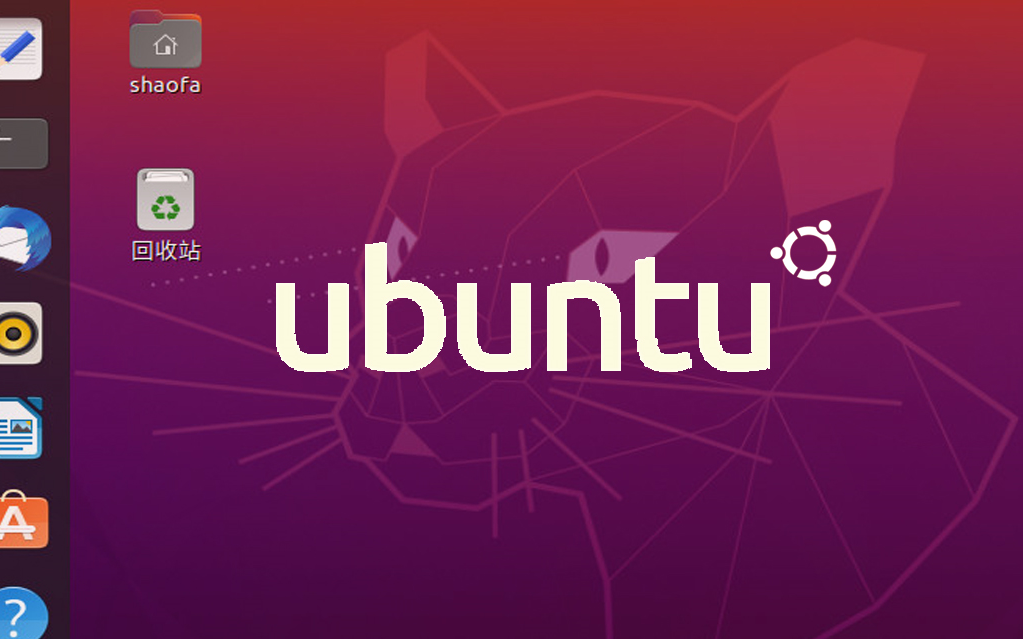

乌班图刷机前需要准备什么
动手之前,有三件事必须确认:硬件是否兼容、数据是否备份、启动盘是否准备好,跳过任何一步都可能让过程卡住。
硬件要求与兼容性检查
绝大多数过去10年内生产的电脑都能流畅运行Ubuntu,官方推荐最低配置是2GHz双核处理器、4GB内存和25GB硬盘空间,如果你想跑图形界面和日常办公,建议8GB内存起步,少数硬件如某些NVIDIA独立显卡、Realtek网卡可能需要额外驱动,但安装过程中一般会自动识别,如果担心兼容性,可以先用U盘启动体验模式,运行一段时间看硬件是否正常工作。
备份重要数据
行业共识认为,刷机前备份数据是最重要的一步,没有之一。 无论是全盘安装还是双系统,操作失误都可能导致硬盘数据丢失,建议至少把个人文件、照片、文档复制到移动硬盘或云存储,如果你打算双系统,Windows里的重要数据也请提前备份,因为调整分区存在风险。
制作启动盘
你需要一个至少4GB的U盘,以及Ubuntu官方ISO镜像文件,制作启动盘工具有很多,Windows下推荐使用Rufus,macOS下可以用BalenaEtcher,具体步骤简单:插入U盘,打开工具,选择ISO镜像,写入即可,注意,制作过程中U盘会被格式化,确认里面没有重要内容。
乌班图刷机详细步骤
整个安装过程大约需要30分钟到1小时,取决于硬件速度和网络,以下是标准操作流程,适用于单系统或双系统场景。
进入BIOS/UEFI设置启动顺序
重启电脑,在开机画面出现时快速按下F2、F12、Del或Esc(不同品牌键位不同,开机第一屏通常有提示),进入BIOS/UEFI后,找到“Boot”选项,把U盘设为首选启动设备,如果启动模式是UEFI,建议保持UEFI模式(对应GPT分区表);如果是Legacy,则对应MBR,新电脑建议用UEFI,保存退出后,电脑会从U盘启动。
开始安装Ubuntu
从U盘启动后,会看到Ubuntu欢迎界面,选择“试用Ubuntu”可以体验桌面环境,确认一切正常后再点击“安装Ubuntu”进入正式安装,语言选择中文,键盘布局选择Chinese,然后进入安装类型。
分区方案建议
这是刷机最关键的环节,Ubuntu提供三种常见分区方案:
- 清除整个磁盘并安装Ubuntu:适合想彻底告别Windows的用户,安装程序会覆盖整个硬盘,自动分区,无脑操作,新手推荐。
- 与Windows系统共存:即双系统,安装程序会检测到已存在的Windows,并提供“安装Ubuntu,与Windows共存”的选项,它会自动调整分区,无需手动分割,如果磁盘空间充足,选这个最简单。
- 手动分区:适合进阶用户,你可以自己划分根分区(/)、家目录(/home)和交换空间(swap),建议至少给根分区分配30GB,家目录根据文件量分配,如果电脑内存大于8GB,swap可以忽略或设为4GB。
选中分区方案后,点击“继续”,系统会开始安装,期间你需要设置用户名、密码和时区,安装完成后重启,拔出U盘,就能进入Ubuntu了。
乌班图刷机需要多少钱
这是很多人关心的问题,答案可能会让你意外。
系统本身免费
Ubuntu是开源操作系统,任何人都可以免费下载、安装和使用,无需任何授权费用,企业版虽然提供付费技术支持,但个人用户完全不需要花钱。乌班图刷机本身不需要支付软件费用。
可能产生的费用
唯一的硬性成本可能是U盘:如果你手头没有,需要花几十元买一个,如果你的网速不理想,下载ISO镜像(约4.5GB)可能需要一些时间,但这不算费用,有些人会找第三方提供刷机服务,价格从几十到几百元不等,但业内专家指出,这完全是冗余开销,因为官方文档和社区教程足够清晰,自己动手即可。
乌班图刷机后会不会影响保修
这个问题主要针对品牌笔记本电脑和台式机,常见于纠结“乌班图刷机影响保修”的用户。
品牌电脑的保修政策
主流品牌如戴尔、联想、惠普、华硕,其保修条款通常针对硬件故障,不会因为操作系统改变而拒绝保修,如果你自行更换硬盘、内存导致硬件损坏,保修可能失效,但单纯安装Ubuntu不影响硬件本身,极少情况下,某些品牌会以“用户自行安装非官方系统”为由拒绝软件方面的支持,但这属于极少数案例,根据消费者权益法规,硬件保修不应因操作系统改变而失效。
如何恢复原系统
如果将来需要送修,只需用Windows安装盘恢复原系统即可,Ubuntu的安装过程不会破坏硬件,更不会像某些手机刷机那样改变底层固件。乌班图刷机影响保修的概率极低,你完全可以放心操作。
乌班图刷机对比Windows
很多用户纠结到底是继续用Windows还是刷成Ubuntu,这里从几个关键维度做对比,帮你判断。
使用场景差异
- Windows:游戏、专业软件(如Adobe全家桶、AutoCAD、Office深度功能)、企业办公环境,绝大多数商业软件和游戏是为Windows开发的。
- Ubuntu:编程开发、服务器运维、数据科学、嵌入式开发、普通办公(浏览器、办公套件),如果你主要做开发,或用命令行工作,Ubuntu体验更流畅。
软件兼容性
Ubuntu可以通过Wine运行部分Windows软件,但兼容性参差不齐,行业共识认为,如果日常工作离不开特定Windows软件,且没有替代品,双系统是更稳妥的方案,Ubuntu自带大量开源软件,如LibreOffice、GIMP、Firefox,可以满足大部分日常需求。
性能与资源占用
Ubuntu对硬件的资源占用远低于Windows,在同样配置下,Ubuntu开机更快,内存占用更低,老电脑也能流畅运行,如果你有台旧电脑,刷成Ubuntu可以焕发新生。
乌班图刷机常见问题
Q: 乌班图刷机教程哪个最靠谱?
最靠谱的教程来源是Ubuntu官方网站(ubuntu.com)提供的安装指南,其次是Ubuntu中文社区和知名Linux论坛的技术帖,尽量避免用百度搜索结果中标题夸张、带有大量广告的教程,它们往往过时甚至包含错误,官方文档和社区wiki经过大量用户验证,出错概率最低。
Q: 乌班图刷机失败怎么办?
刷机失败最常见的原因是启动盘制作错误或ISO镜像损坏,重新制作启动盘,确保使用最新版Rufus或Etcher,并校验下载的ISO文件的SHA256值和官方一致,如果安装中途卡住,可以尝试在启动菜单选择“兼容模式”,或在BIOS中关闭Secure Boot(安全启动),另一个常见原因是分区空间不足,重新分配磁盘空间后再试。
Q: 乌班图刷机后能装回Windows吗?
完全可以,和手机刷机不同,电脑刷Ubuntu后,只要你有Windows安装盘或ISO文件,就可以通过格式化Ubuntu所在分区并重新安装Windows来恢复,双系统模式下,Windows分区依然存在,你甚至可以在Ubuntu中通过GRUB引导菜单选择进入Windows,恢复过程对一般用户没有难度,只需注意备份Ubuntu中的个人文件即可。


