

电脑恢复iphone通讯录备份,怎么恢复通讯录备份软件下载

电脑恢复iPhone通讯录备份的核心方法是使用iTunes或第三方专业工具(如爱思助手、iMazing),通过扫描本地备份文件并提取通讯录数据,再同步回手机,无需下载额外软件即可实现基础恢复。
在数字化生活高度依赖手机通讯录的今天,误删联系人或更换设备导致数据丢失是许多用户面临的棘手问题,当你在iPhone上发现熟悉的号码消失,第一反应往往是恐慌,但事实上,只要之前有过备份习惯,数据找回的成功率极高,许多用户误以为必须购买昂贵的付费软件才能恢复数据,其实苹果官方提供的生态工具完全免费且安全,本文将深入解析不同场景下的恢复路径,帮助你快速找回丢失的通讯录。
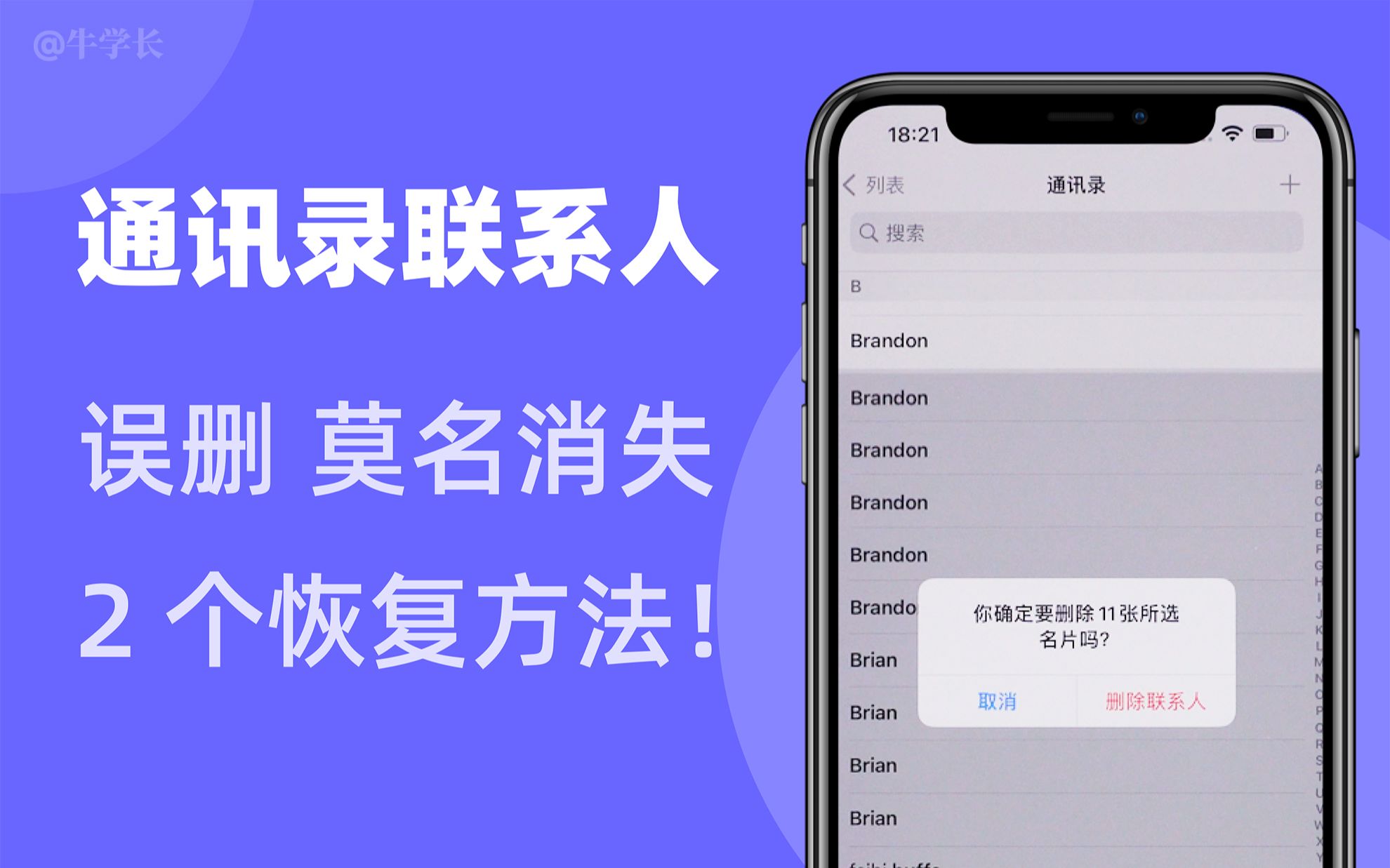

官方工具恢复:iTunes与Finder的精准操作
对于大多数普通用户而言,使用苹果官方生态系统内的工具是最稳妥的选择,这种方法不涉及第三方数据泄露风险,且操作逻辑符合苹果的设计规范。
iTunes恢复路径详解
如果你使用的是Windows电脑或macOS Mojave及更早版本,iTunes是首选工具,操作前需确保电脑已安装最新版本的iTunes,并使用原装数据线连接iPhone。
定位备份文件
打开iTunes后,点击左上角的设备图标,进入“页面,在“备份”区域,点击“管理备份”,这里会列出所有在该电脑上创建的备份记录,你需要确认备份的时间点是否在你删除通讯录之前,如果列表中没有相关备份,说明你之前未开启自动备份或从未手动备份过,此时需转向第三方工具方案。执行恢复操作
选中目标备份文件后,点击“恢复备份”,系统会提示你输入锁屏密码,并警告当前设备上的数据将被备份中的数据覆盖,这一操作会将整个手机状态回退到备份时刻,包括照片、应用和设置,如果你只希望恢复通讯录而保留其他新数据,此方法并不适用,需考虑更精细化的第三方工具。Finder在Mac上的应用
对于使用macOS Catalina及更新版本的用户,iTunes已被Finder取代,操作流程与Windows端类似,但界面更为简洁,连接设备后,在Finder侧边栏选择你的iPhone,在“通用”标签页下找到“备份所有数据到这台Mac”选项,点击“恢复备份”即可,业内专家指出,官方工具的稳定性最高,但灵活性较差,无法单独提取某一项数据进行恢复。
第三方工具优势:精细化数据提取与对比
当官方工具无法满足“只恢复通讯录”或“无备份恢复”的需求时,第三方电脑端软件成为主流选择,这类软件通常具备扫描未删除数据、预览备份内容等功能,解决了用户对于数据覆盖的顾虑。
主流软件功能对比分析
目前市场上常见的软件包括爱思助手、iMazing、Dr.Fone等,它们在功能侧重点上各有不同。
| 软件名称 | 核心优势 | 适用场景 | 价格模式 |
|---|---|---|---|
| 爱思助手 | 免费功能多,中文界面友好 | 国内用户日常备份与恢复 | 基础功能免费,高级功能付费 |
| iMazing | 界面专业,支持深度扫描 | 需要单独提取特定数据 | 买断制,价格较高 |
| Dr.Fone | 跨平台支持,数据恢复算法强 | 数据严重丢失场景 | 订阅制或一次性付费 |
具体操作流程演示
以使用第三方工具恢复为例,通常遵循以下通用逻辑:
- 连接与识别:下载并安装软件,通过USB连接iPhone,软件会自动识别设备型号及iOS版本。
- 扫描备份:选择“从iTunes备份恢复”或“从设备恢复”,前者针对已有备份的情况,后者针对未备份但数据未被覆盖的情况。
- 预览与筛选:扫描完成后,软件会列出所有可恢复的数据类别,点击“通讯录”,你可以看到详细的联系人列表,包括姓名、电话、邮箱等字段。
- 选择性恢复:勾选需要恢复的联系人,点击“导出到电脑”或“恢复到设备”,若选择导出,可将数据保存为vCard格式,再通过手机邮件或微信发送给自己,在iPhone上点击即可导入。
无备份情况下的数据抢救策略
如果没有iTunes备份,也没有使用过第三方云服务,数据恢复的难度将显著增加,数据恢复软件的作用在于扫描手机闪存中尚未被新数据覆盖的残留信息。
成功率的关键因素
数据恢复的成功率取决于两个核心变量:时间间隔与写入频率,一旦删除通讯录,系统并不会立即物理擦除数据,而是标记该空间为“可覆盖”,如果在删除后继续使用手机,新产生的照片、微信聊天记录等数据可能会覆盖原有的联系人数据块,行业共识认为,发现数据丢失后应立即开启飞行模式,停止一切写入操作,并尽快连接电脑进行扫描。
云端备份的隐性价值
许多用户忽略了iCloud同步机制,即使本地没有备份,只要iPhone曾开启“通讯录”同步功能,数据可能存储在云端,此时无需电脑,直接在iPhone的“设置”>“Apple ID”>“iCloud”中检查通讯录开关,或登录icloud.com网页版查看,若网页版存在数据,只需在手机上关闭再重新开启同步开关,即可触发数据拉取。
预防优于恢复:建立安全的备份习惯
恢复数据总是充满不确定性,建立常态化的备份机制才是解决焦虑的根本之道。
自动化备份设置
建议用户开启iTunes或Finder的“自动备份”功能,并勾选“加密本地备份”,加密备份不仅包含通讯录,还保存了健康数据和钥匙串密码,确保数据完整性,对于云端备份,确保Wi-Fi环境下每日自动同步,并定期检查备份状态。
定期导出重要联系人
对于极其重要的联系人,建议定期通过邮件或微信文件传输助手,将通讯录导出为.vcf文件保存至电脑或云端硬盘,这种“离线备份”方式不受设备故障或账号异常的影响,是最后一道防线。
Q&A:电脑恢复iphone通讯录备份怎么恢复通讯录备份软件下载相关问题
电脑恢复iphone通讯录备份怎么恢复通讯录备份软件下载
回答:恢复iPhone通讯录备份通常不需要专门下载名为“恢复通讯录”的独立APP,若使用官方方案,直接下载恢复通讯录会覆盖手机现有数据吗
回答:这取决于使用的恢复方式,若使用iTunes或Finder进行整机备份恢复,手机上的所有数据(包括新照片、新应用)都将被备份时刻的状态覆盖,现有数据会丢失,若使用第三方工具进行选择性恢复或导出到电脑,则不会覆盖现有数据,仅将通讯录数据添加或导入到现有通讯录中,实现数据合并。没有备份文件能恢复删除的通讯录吗
回答:在没有本地备份且未开启iCloud同步的情况下,恢复难度较大但并非不可能,第三方数据恢复软件可以扫描手机存储芯片中未被覆盖的残留数据,成功率取决于删除后是否继续使用手机,删除时间越短、后续写入数据越少,恢复概率越高,若数据已被新内容覆盖,则无法通过软件恢复,此时仅能依赖云端残留或联系专业数据恢复机构进行硬件级尝试。


