

iPhone不刷机怎么恢复出厂设置,不刷机如何恢复出厂设置

iPhone出现系统故障,不刷机同样能解决,区别在于选择强制重启、系统更新还是重置设置,关键是保留数据的前提下恢复功能。
iPhone不刷机怎么修复白苹果
白苹果是iPhone最常见的系统故障,通常由系统文件损坏或越狱冲突引起,不刷机前提下,按以下顺序尝试。

强制重启(基础操作)
强制重启相当于电脑的断电重启,能解决临时性系统卡死,不同机型按键不同:
- 全面屏机型(iPhone 8及以上):快速按一下音量+,再按一下音量-,然后长按电源键直到出现Apple标志。
- 带Home键机型(iPhone 7及以前):同时按住Home键和电源键10秒以上。
- 针对iPhone 7系列:同时按住音量-和电源键,直到白苹果消失。
强制重启后,如果能正常进入系统,说明问题不大,如果仍然白苹果,进入下一步。
用iTunes更新系统(保留数据)
连接电脑用iTunes更新,是苹果官方推荐的不刷机修复方案。
操作步骤:
- 将iPhone连接到电脑,打开iTunes(macOS Catalina及以上用访达)。
- 进入恢复模式:不同机型进入方法略有差异,但一般在强制重启后按住特定键直到出现连接iTunes图标。
- 在iTunes弹出的对话框中选择“更新”,而不是“恢复”。
- iTunes会下载当前最新系统并覆盖安装,所有数据保留。
行业共识认为,这是对付白苹果最稳妥的方法,成功率相当高,如果更新失败,可以尝试第三方工具。
第三方修复工具(备选方案)
当iTunes无法识别或更新失败时,可以借助专业工具,这类工具通常提供“标准修复”模式,不伤数据。
- 主流工具:牛学长、iMobie、雷克斯等。
- 操作大致:下载软件,连接设备,选择“iOS系统修复”,点击“标准修复”,等待固件下载和修复完成。
- 业内专家指出,第三方工具在处理复杂系统问题上表现不错,但需注意选择正规软件,避免数据泄露。
| 方法 | 保留数据 | 成功率 | 操作难度 | 备注 |
|---|---|---|---|---|
| 强制重启 | 是 | 较低 | 简单 | 适合临时卡死 |
| iTunes更新 | 是 | 较高 | 中等 | 需电脑,官方推荐 |
| 第三方修复 | 是 | 较高 | 中等 | 需下载软件,有版本限制 |
iPhone不刷机怎么恢复出厂设置
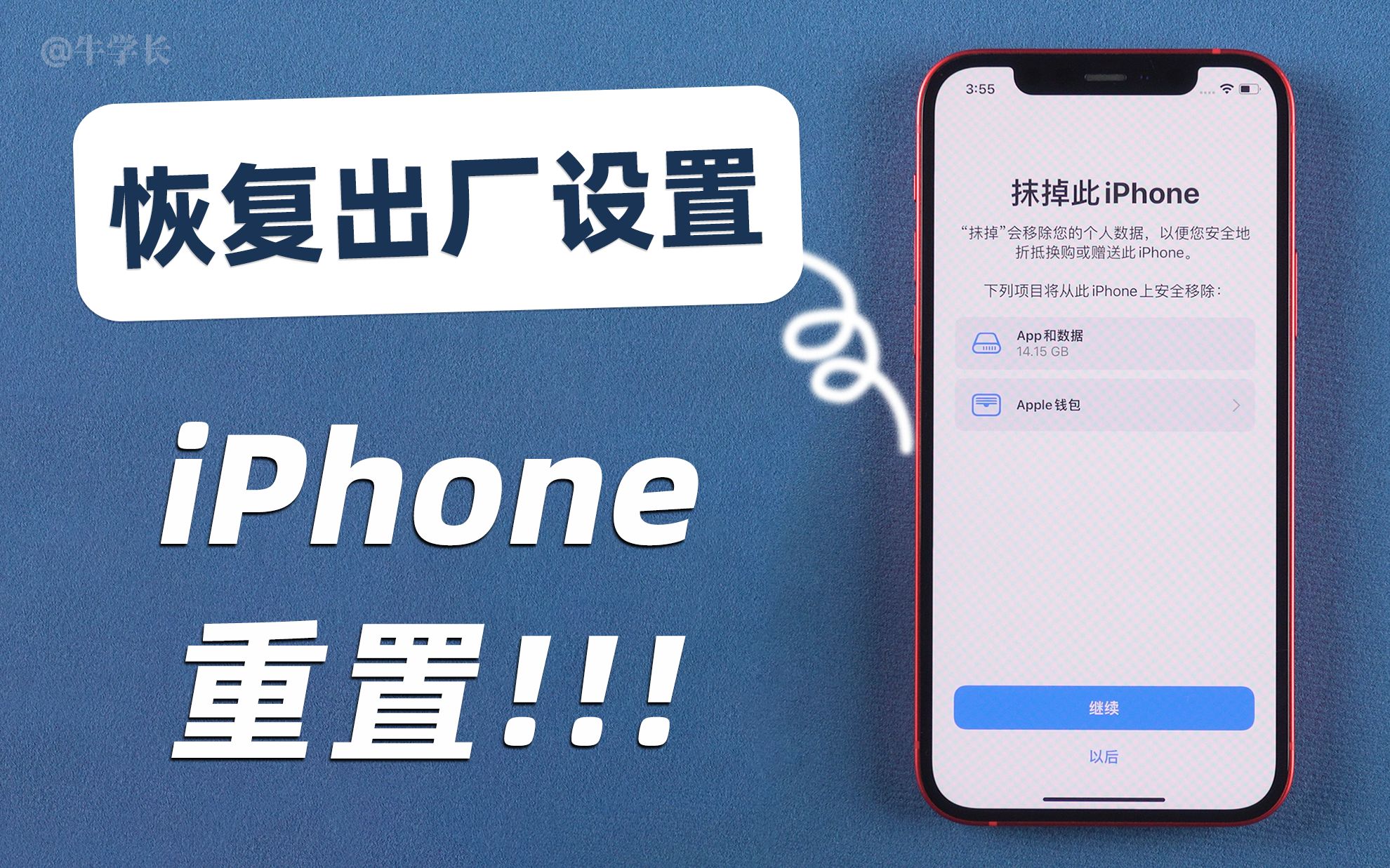
恢复出厂设置是彻底清空手机所有内容,但这一操作完全不涉及刷机,只要手机能正常进入系统,直接在设置里完成即可。
在设置中抹除
- 路径:设置 > 通用 > 传输或还原iPhone > 抹掉所有内容和设置。
- 前提条件:手机能正常启动,且知道锁屏密码。
- 执行后,手机会重启并进入初始设置界面,版本号不变,但所有用户数据、应用中账号等全部清除。
- 适用场景:出售手机、系统卡顿严重想彻底清理、隐私保护。
无法进入系统时通过iCloud抹除
如果手机卡在开机画面或白苹果,但能正常连接WiFi(或移动网络)且开启“查找我的iPhone”,可以通过iCloud远程抹除。
- 步骤:登录iCloud.com,进入“查找iPhone”,选择设备,点击“抹掉iPhone”。
- 注意:抹除后设备需要Apple ID密码激活,且数据全部消失,这不属于刷机,但同样无法保留数据。
恢复出厂设置后的数据恢复
如果你之前有iCloud或iTunes备份,可以在设置过程中选择“从备份恢复”,这样能恢复到备份时的状态,但备份之后的数据会丢失,没有备份则数据彻底丢失,无法恢复。
iPhone不刷机怎么解决卡顿和无限重启
系统卡顿、偶尔自动重启,常常是软件冲突或存储空间不足导致,不刷机的情况下,从以下几方面优化即可。
清理存储空间
- 删除不常用的应用:在设置 > 通用 > iPhone存储空间里,能看到每个应用占用大小,卸载不常用的。
- 清理缓存:微信、Safari等应用长期运行会积累缓存,在对应应用设置中清理。
- 据统计,当存储空间占用超过80%时,系统性能会明显下降,建议保留至少5GB空闲。
关闭后台应用刷新
- 设置 > 通用 > 后台App刷新,关闭非必要应用的后台刷新,尤其是一些游戏和社交应用。
- 这能显著降低CPU和内存占用,对老机型特别有效。
关闭系统自动更新和视觉效果
- 在设置 > 通用 > 软件更新中关闭自动更新,避免后台下载新系统占用资源。
- 设置 > 辅助功能 > 显示与文字大小 > 降低透明度,开启后能减少系统动画负担,对老机型流畅度提升明显。
重置所有设置
- 路径:设置 > 通用 > 传输或还原iPhone > 还原所有设置。
- 这个操作不会删除任何照片、联系人、App,但会重置网络设置、壁纸、隐私设置、闹钟等所有配置项。
- 对于因配置错误导致的卡顿或重启,这是一个非常有效的解决办法。
iPhone不刷机能降级系统吗
降级系统是指将iOS版本从高版本退回到低版本,由于苹果的签名机制,不刷机降级基本不可能,但用户仍有其他选择。
为什么降级必须刷机
苹果只允许用户刷入当前正在开放签名的系统版本,一旦关闭验证通道,旧版本就无法通过iTunes或其他工具刷入,不刷机意味着无法改写系统文件,因此降级无从谈起。
不刷机降级的替代方案
- 等待官方更新:如果新系统让你感到卡顿或不兼容,可以等待苹果发布下一个版本,通常会修复问题。
- 备份恢复:如果你有旧系统版本的完整备份(例如通过iTunes手动备份),在刷机后可以选择从备份恢复,但刷机本身是不可避免的,如果你能接受刷机,这算是一种间接降级。
- 越狱后降级:越狱设备可以通过工具修改系统版本,但会失去保修,且存在安全风险,行业共识认为,不推荐普通用户尝试越狱降级。
建议
在升级前,建议先查看评测,确认新系统对机型的适配情况,如果已经升级且后悔,唯一不刷机的方式是等待后续更新,不刷机降级在目前技术条件下不可行。
Q&A: iPhone不刷机常见问题解答
Q1: iPhone不刷机怎么修复白苹果? A1: 首选强制重启,如果无效,连接电脑用iTunes选择“更新”覆盖安装系统,这能保留所有数据,如果还不行,考虑第三方修复工具的标准修复模式,总计成功率较高,但具体取决于故障原因。
Q2: iPhone不刷机怎么恢复出厂设置? A2: 如果手机能正常进入系统,在设置中“抹掉所有内容和设置”即可,不涉及刷机,如果手机无法开机,可以通过iCloud远程抹除,但需要设备在线且开启查找功能,这两种方式都会清除所有数据,请提前备份。
Q3: iPhone不刷机能降级系统吗? A3: 不能,降级必须通过刷机,因为苹果关闭了旧版本验证通道,不刷机无法更改系统版本,如果遇到新系统问题,可以等待苹果发布更新,或考虑刷机降级但需备份数据。
iOS系统问题并非只有刷机一条路,强制重启、iTunes更新、重置设置等方法都能在保留数据的前提下解决大部分故障,掌握这些技巧,当iPhone出现异常时,你可以先尝试不刷机方案,避免不必要的麻烦。


