

oppo自带什么播放器下载,oppo手机自带播放器是哪个

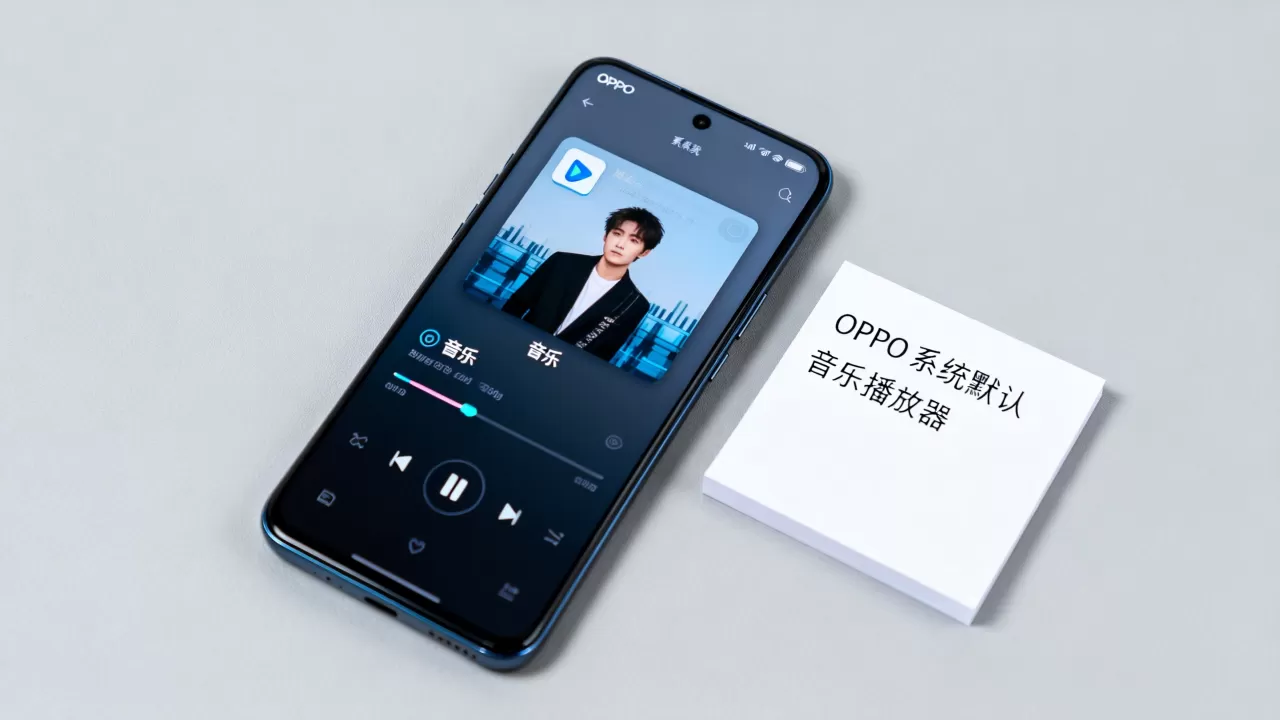
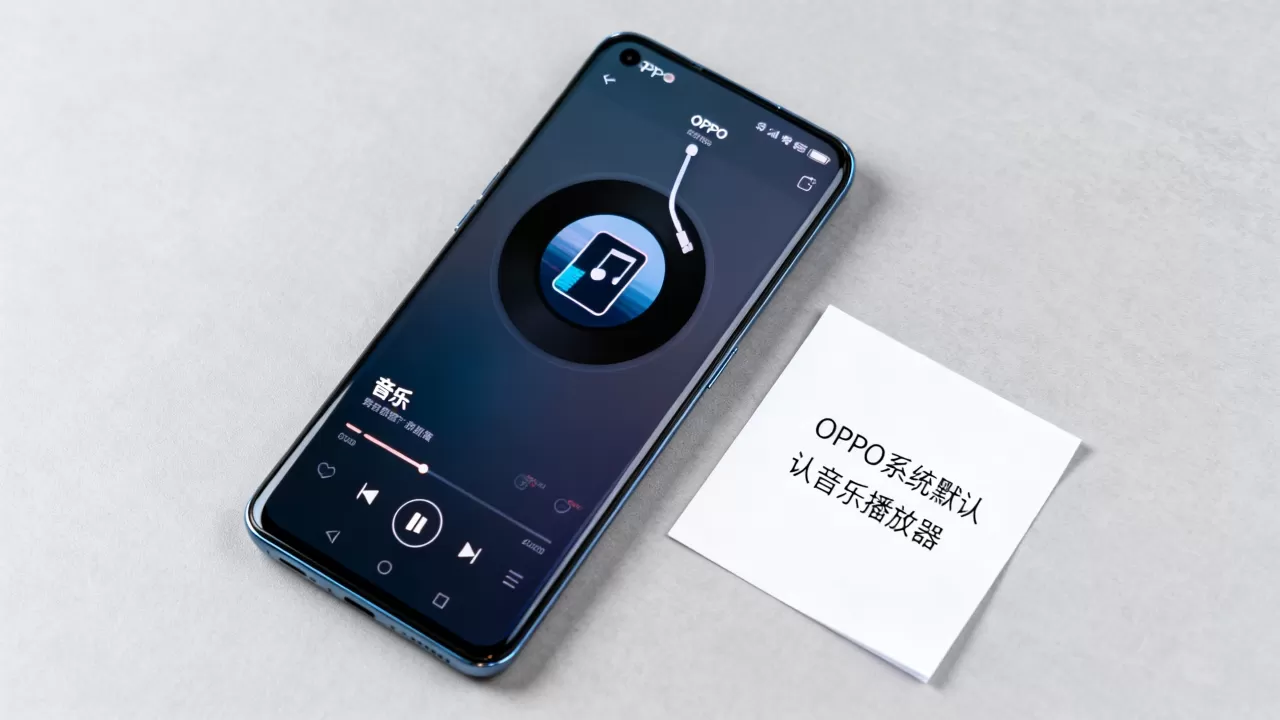
OPPO手机自带的是“音乐”和“视频”两款官方播放器,无需额外下载即可满足日常听歌和看片需求,若需更高音质或特殊格式支持,建议从官方应用商店下载第三方专业播放器。
当你拿起一部全新的OPPO手机,想要播放一首MP3或者看一部高清电影时,系统其实已经为你准备好了基础工具,很多人误以为需要去应用市场里“下载”播放器,ColorOS系统底层已经深度集成了媒体播放功能,随着用户对音质、界面美观度以及文件格式兼容性的要求越来越高,自带的播放器有时显得捉襟见肘,本文将深入解析OPPO自带播放器的功能边界,并对比第三方选择,帮助你找到最适合自己的媒体播放方案。


OPPO自带播放器功能深度解析
OPPO手机出厂预装的媒体应用主要分为两类:针对音频的“音乐”和针对视频的“视频”,这两款应用并非简单的文件管理器,而是经过系统级优化的多媒体中心。
音频播放:系统级“音乐”应用
OPPO音乐应用是系统预装的核心音频处理工具,它不仅仅是一个本地文件播放器,更是一个连接在线曲库的桥梁。
- 本地文件管理:支持MP3、FLAC、WAV、AAC等主流格式,当你将歌曲通过USB传输到手机,或从网盘下载后,应用会自动扫描并生成歌单。
- 在线曲库联动:默认接入QQ音乐或网易云音乐的服务接口(视具体ColorOS版本而定),用户可以直接搜索在线歌曲并缓存至本地播放。
- 均衡器调节:提供多种预设音效,如“流行”、“摇滚”、“古典”等,部分高端机型还支持Hi-Res无损音频解码。
- 歌词同步:自动匹配在线歌词,支持滚动显示,且对本地歌词文件(.lrc)有较好的兼容性。
视频播放:系统级“视频”应用
OPPO视频应用则侧重于视频内容的播放与聚合,它同样具备强大的本地解析能力。
- 多格式支持:支持MP4、MKV、AVI、MOV等常见视频容器格式,对于H.264和H.265编码的视频,硬件解码效率极高,播放流畅且省电。
- 智能分类:自动根据文件夹结构整理视频,支持按时间、地点、人物进行智能标签分类。
- 画面增强:内置色彩增强、对比度调节功能,部分机型支持HDR画质优化,让观看体验更佳。
为何需要下载第三方播放器?
虽然自带播放器能满足80%的日常需求,但在特定场景下,第三方播放器具有不可替代的优势,业内专家指出,专业用户往往更看重播放器的解码能力、界面自定义程度以及广告干扰情况。
格式兼容性的极致追求
自带播放器虽然支持主流格式,但对于一些冷门或高压缩比的格式,如FLV、RMVB、甚至某些特殊的蓝光ISO镜像文件,自带应用可能无法直接播放或出现花屏、无声现象。
- 全能解码:第三方播放器如MX Player、VLC等,内置了庞大的解码库,几乎能播放任何已知格式的视频文件,无需用户手动安装额外的解码包。
- 字幕支持:第三方播放器通常支持外挂字幕的自动加载,且支持多种编码格式(如UTF-8, GBK),解决了自带播放器字幕乱码的痛点。
音质与画质的无损体验
对于音频发烧友而言,自带播放器的音效处理往往经过“调音”妥协,以迎合大众口味,而第三方播放器则提供了更纯粹的音频输出路径。
- 独立DAC驱动:部分高端第三方播放器支持直通模式,绕过系统音效处理,直接调用手机内置或外接的DAC芯片,还原录音室级别的音质。
- 高级均衡器:提供10段甚至更多频段的精细调节,用户可以根据耳机特性自定义音效曲线。
广告干扰与用户体验
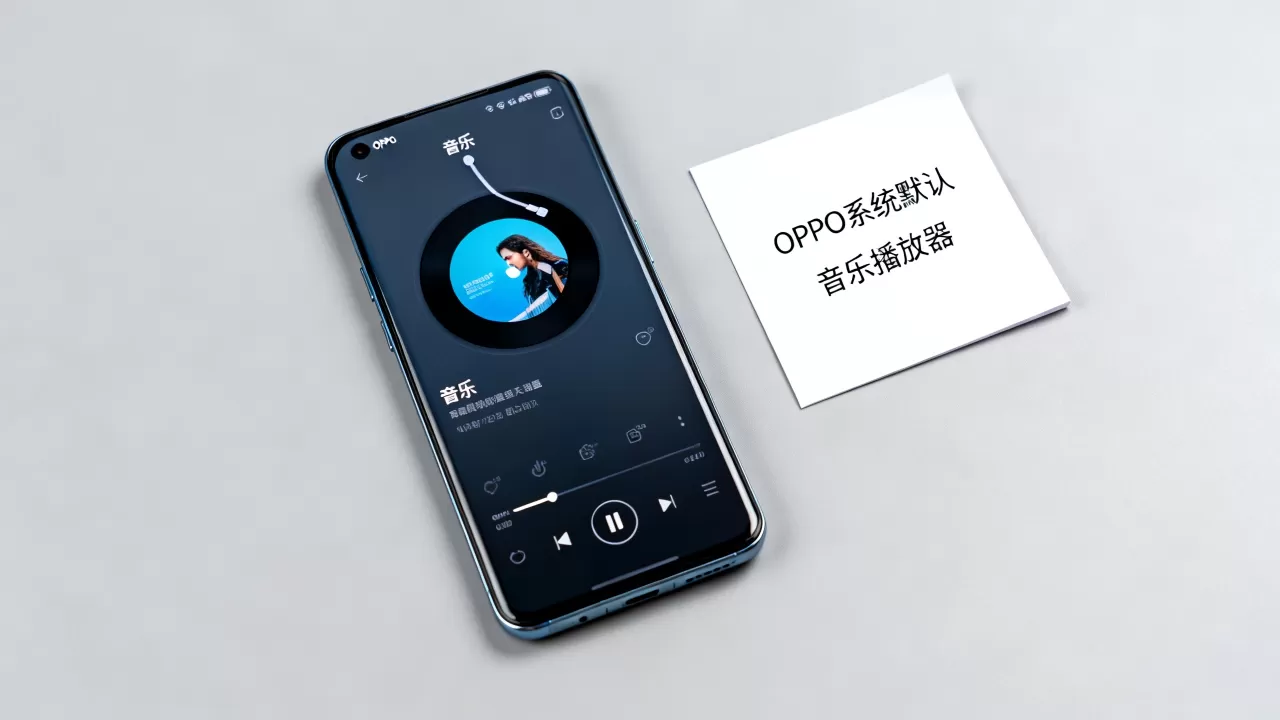
近年来,许多用户反映自带播放器在启动或播放间隙会出现广告推荐,虽然OPPO官方一直在优化,但在部分旧版本或特定机型上,广告推送仍不可避免。
- 纯净体验:下载无广告的第三方播放器,可以彻底告别开屏广告、播放前贴片广告以及首页的资讯推送,回归媒体播放的本质。
- 界面自定义:第三方播放器允许用户更换皮肤、调整布局,甚至隐藏不需要的功能模块,打造个性化的播放界面。
如何选择合适的第三方播放器?
面对应用商店里琳琅满目的播放器,选择哪一款取决于你的具体需求,以下是针对不同场景的推荐策略。
视频播放推荐
如果你主要观看本地高清电影或电视剧,建议下载MX Player或VLC for Android,这两款应用均为开源或国际知名软件,解码能力极强,且完全免费无广告。
- MX Player:界面简洁,手势操作丰富(如滑动调亮度、音量),支持多音轨切换,非常适合观看多语言字幕的电影。
- VLC:跨平台神器,不仅能播放本地视频,还能直接播放网络流媒体地址,甚至支持局域网共享播放,适合家庭影院搭建。
音频播放推荐
对于音乐爱好者,Poweramp是公认的行业标杆,虽然它是付费软件,但其音质表现和界面设计无可挑剔。
- Poweramp:提供极其细致的音效调节选项,支持多种音频格式,包括DSD等Hi-Res格式,其均衡器效果器链强大,能显著提升听感。
- 小米音乐/网易云音乐:如果你更依赖在线曲库而非本地文件,这些应用提供了更好的社交属性和歌单推荐功能,但需注意其本地播放功能相对基础。
下载与安装指南
为了确保手机安全和软件稳定性,请务必通过正规渠道下载播放器。
官方应用商店下载
这是最安全、最便捷的方式。
- 打开OPPO手机上的软件商店。
- 在搜索栏输入播放器名称,如“MX Player”或“Poweramp”。
- 点击“安装”,等待下载完成即可自动打开。
- 优势:自动适配系统权限,更新及时,无病毒风险。
官网或可信第三方平台下载
部分国际软件可能在官方商店中搜索不到,或版本较旧。
- 使用手机浏览器访问软件官方网站(如VLC官网)。
- 下载APK安装包。
- 在安装时,系统可能会提示“禁止安装未知来源应用”,需前往设置-安全与隐私-安装外部来源应用中,授权浏览器安装权限。
- 注意:务必核对文件签名,避免下载到篡改过的恶意软件。
避免误区
- 不要下载破解版:破解版软件往往捆绑恶意代码,可能窃取隐私或植入广告插件。
- 不要随意清理缓存:第三方播放器下载的解码库或歌词文件较大,误清理可能导致功能失效。
常见问题解答(OPPO自带什么播放器下载)
OPPO自带什么播放器下载
OPPO手机系统内预装了“音乐”和“视频”两款官方播放器,无需额外下载即可使用,若需增强功能,可从应用商店下载第三方应用。
OPPO自带播放器支持哪些格式
音频方面支持MP3、FLAC、WAV、AAC等;视频方面支持MP4、MKV、AVI、MOV等主流格式,对于特殊格式,建议安装第三方播放器以获得更好兼容性。
如何卸载OPPO自带播放器
出于系统稳定性考虑,OPPO官方通常不允许直接卸载预装的“音乐”和“视频”应用,但用户可以在设置-应用管理中将其“禁用”,或在安装第三方播放器后,将第三方应用设为默认打开方式,从而在体验上屏蔽自带应用。


