

iphone4怎么关网络,iphone4关闭移动数据方法

在iPhone 4上关闭网络,最直接的方法是进入“设置”点击“通用”,选择“还原”,然后执行“还原网络设置”;若需彻底断网,可开启“飞行模式”或手动关闭Wi-Fi与蜂窝数据开关。
很多老用户拿到闲置的iPhone 4时,第一反应往往是担心后台偷偷跑流量,或者想把它当作纯粹的MP3播放器使用,这款发布于2010年的经典设备,虽然硬件早已落后,但其iOS系统的逻辑依然清晰,对于不熟悉旧版iOS操作逻辑的用户来说,如何彻底切断网络连接,往往是一个让人头疼的问题,本文将通过具体场景,拆解不同断网方式的操作路径,帮助你根据实际需求选择最合适的方案。

iPhone 4怎么关网络:三种核心场景与操作路径
针对不同的使用需求,关闭网络的操作深度有所不同,有的用户只需要暂时断网,有的则需要永久性地让设备无法联网,以下三种场景涵盖了绝大多数用户的需求,操作路径从浅到深,请根据自身情况对号入座。
临时断网,快速恢复(飞行模式)
当你需要开会、睡觉或阅读,但不想完全重置网络配置时,飞行模式是最佳选择,它会在瞬间切断所有无线信号,包括蜂窝数据、Wi-Fi和蓝牙。
- 解锁iPhone 4,进入主屏幕。
- 点击设置图标(齿轮状)。
- 找到并点击飞行模式开关,将其拨至“开启”状态(显示为绿色)。
- 屏幕顶部的信号栏会出现一个飞机图标,表示所有无线电收发功能已关闭。
- 优点:一键操作,无需等待,随时可逆。
- 缺点:蓝牙也会随之关闭,若你连接了蓝牙耳机,需手动重新开启蓝牙(在飞行模式开启状态下,设置中仍可单独开启蓝牙)。
保留Wi-Fi,仅关闭移动数据(蜂窝网络管理)
很多用户混淆了“关网络”和“关流量”的概念,在Wi-Fi环境下,iPhone 4默认优先使用Wi-Fi,但一旦Wi-Fi信号弱,它会自动切换至蜂窝数据,如果你希望在家用Wi-Fi,出门后不消耗手机流量,需要分别管理。
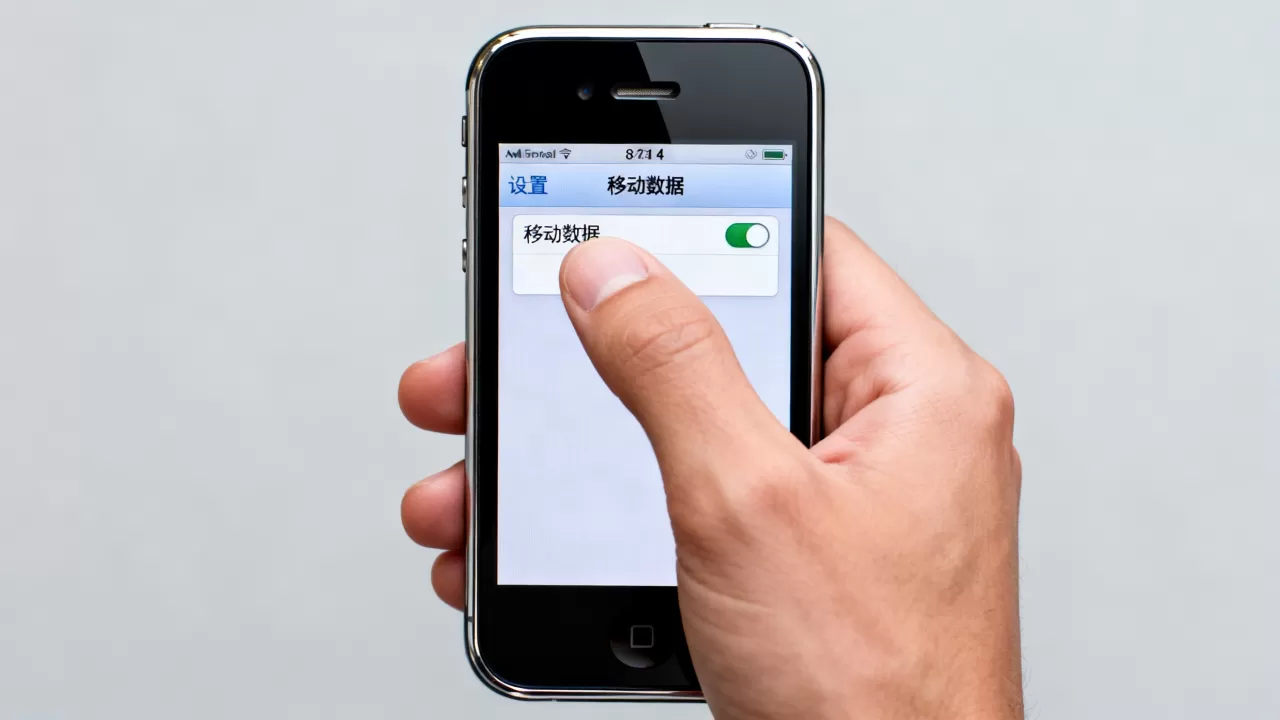
关闭蜂窝移动数据
- 进入设置 > 通用。
- 点击蜂窝移动数据(部分旧版本iOS可能显示为“蜂窝数据”)。
- 将蜂窝移动数据开关拨至关闭状态。
- 无论是否有Wi-Fi,只要没有Wi-Fi信号,设备就不会使用移动网络。
管理特定应用的数据权限
在iOS 4.3及更高版本中,你可以更精细地控制哪些App可以使用蜂窝数据。
- 进入设置 > 通用 > 蜂窝移动数据。
- 向下滚动,你会看到已安装应用的列表。
- 关闭那些不需要后台流量的应用开关(如视频、音乐类App)。
- 注意:iPhone 4最高仅支持到iOS 7.1.2,部分新版App可能已无法安装,因此此选项的应用列表通常较短。
彻底重置,清除所有网络配置(还原网络设置)
这是解决“iPhone 4连不上Wi-Fi”或“流量异常”的终极手段,它不会删除你的照片、联系人或应用,但会清除所有保存的Wi-Fi密码、蜂窝网络设置和蓝牙配对记录。
- 进入设置 > 通用。
- 滑动至底部,点击还原。
- 选择还原网络设置。
- 输入锁屏密码(如果有),确认还原。
- 设备会自动重启,重启后网络设置恢复出厂状态。
- 适用场景:当你忘记Wi-Fi密码,或者设备出现网络故障,且不想手动逐个删除Wi-Fi配置时。
- 业内专家指出,还原网络设置是解决iOS设备网络连接问题的首选方案,因为它能清除可能导致冲突的缓存配置,而无需抹除整机数据。
iPhone 4网络设置与后续机型对比及注意事项
了解iPhone 4的网络特性,有助于你更好地管理这台老设备,与现在的iPhone相比,iPhone 4的网络管理逻辑更为原始,但也更直观。
硬件限制对网络体验的影响
iPhone 4仅支持GSM和CDMA两种制式,且最高支持4G LTE之前的HSPA+(取决于地区版本),这意味着:
- 信号覆盖:在4G/5G网络普及的今天,iPhone 4只能连接2G或3G网络,在信号良好的城市中心,3G网速尚可;但在偏远地区,可能直接掉线至2G,甚至无服务。
- Wi-Fi标准:仅支持11b/g/n,不支持5GHz频段Wi-Fi,这意味着它只能连接2.4GHz频段的无线路由器,在拥堵的公寓楼中,网速可能极慢且不稳定。
与iPhone 15等现代机型的操作差异
| 操作维度 | iPhone 4 (iOS 7.1.2) | iPhone 15 (iOS 17+) |
|---|---|---|
| 控制中心 | 无原生下拉控制中心,需通过设置或第三方插件 | 右上角下拉,一键开关Wi-Fi/蜂窝数据 |
| 飞行模式 | 设置 > 飞行模式 | 控制中心 > 飞机图标 |
| 网络重置 | 设置 > 通用 > 还原 > 还原网络设置 | 设置 > 通用 > 传输或还原iPhone > 还原 > 还原网络设置 |
| 数据漫游 | 设置 > 蜂窝移动数据 > 数据漫游 | 设置 > 蜂窝网络 > 蜂窝数据选项 > 数据漫游 |
- 场景建议:如果你是从现代iPhone切换到iPhone 4,可能会觉得操作繁琐,但请记住,iPhone 4的界面逻辑是“设置”统领全局,没有快捷面板,因此所有操作都必须在“设置”App内完成。
常见问题解答:iPhone 4怎么关网络
iPhone 4怎么关网络才能彻底不扣费?
仅关闭“蜂窝移动数据”开关并不绝对安全,因为某些系统服务或后台应用可能在特定条件下尝试连接,最稳妥的方式是:开启飞行模式,或者取出SIM卡,取出SIM卡后,设备将无法进行任何蜂窝网络通信,彻底杜绝流量扣费风险,若需使用Wi-Fi,可在取出SIM卡后,单独开启Wi-Fi功能。
iPhone 4还原网络设置后,Wi-Fi密码会丢失吗?
是的,会丢失。“还原网络设置”会清除所有保存的Wi-Fi配置文件,包括密码,你需要重新输入密码连接Wi-Fi,但请注意,这不会删除你的个人数据(如照片、通讯录、应用),如果你担心忘记Wi-Fi密码,建议在操作前截图保存或询问路由器管理员。
iPhone 4无法连接Wi-Fi,除了还原网络设置还有办法吗?
除了还原网络设置,还可以尝试以下步骤:重启设备,这是解决临时软件故障的最有效方法;忘记网络,进入“设置”>“Wi-Fi”,点击当前网络右侧的蓝色“i”图标,选择“忘记此网络”,然后重新输入密码连接;检查日期时间,进入“设置”>“通用”>“日期和时间”,确保“自动设置”已开启,错误的时间设置可能导致SSL证书验证失败,从而无法连接网络。
管理iPhone 4的网络,核心在于理解“飞行模式”、“数据开关”与“网络重置”的区别,对于绝大多数用户,开启飞行模式是临时断网的最优解,而还原网络设置则是解决疑难杂症的终极手段,在4G/5G时代,让iPhone 4回归纯粹的音乐播放器或怀旧设备,只需轻轻一点,即可切断与数字世界的喧嚣连接。


