

iPhone热点USB连接无法连接?, iPhone热点USB连接设置方法

iPhone开启热点后通过USB数据线连接电脑上网,是最稳定且延迟最低的共享网络方式,比Wi-Fi热点更不容易断线,比蓝牙热点速度快得多。简单说,用一根原装或MFi认证的Lightning数据线把iPhone插到电脑USB口,然后在iPhone设置里打开“个人热点”,电脑端无需额外安装软件即可识别为有线网卡,这篇文章会把操作步骤、常见故障和不同系统的差异一次讲透。
为什么优先推荐USB连接iPhone热点
电脑用手机网络,传统思路是开Wi-Fi热点,但用过的人都有体会:手机发热快、电量掉得凶、信号稍弱就断流,而且2.4GHz频段干扰严重,USB连接把iPhone当成一个“外置网卡”,网络数据走物理线缆,绕开了无线射频的损耗。
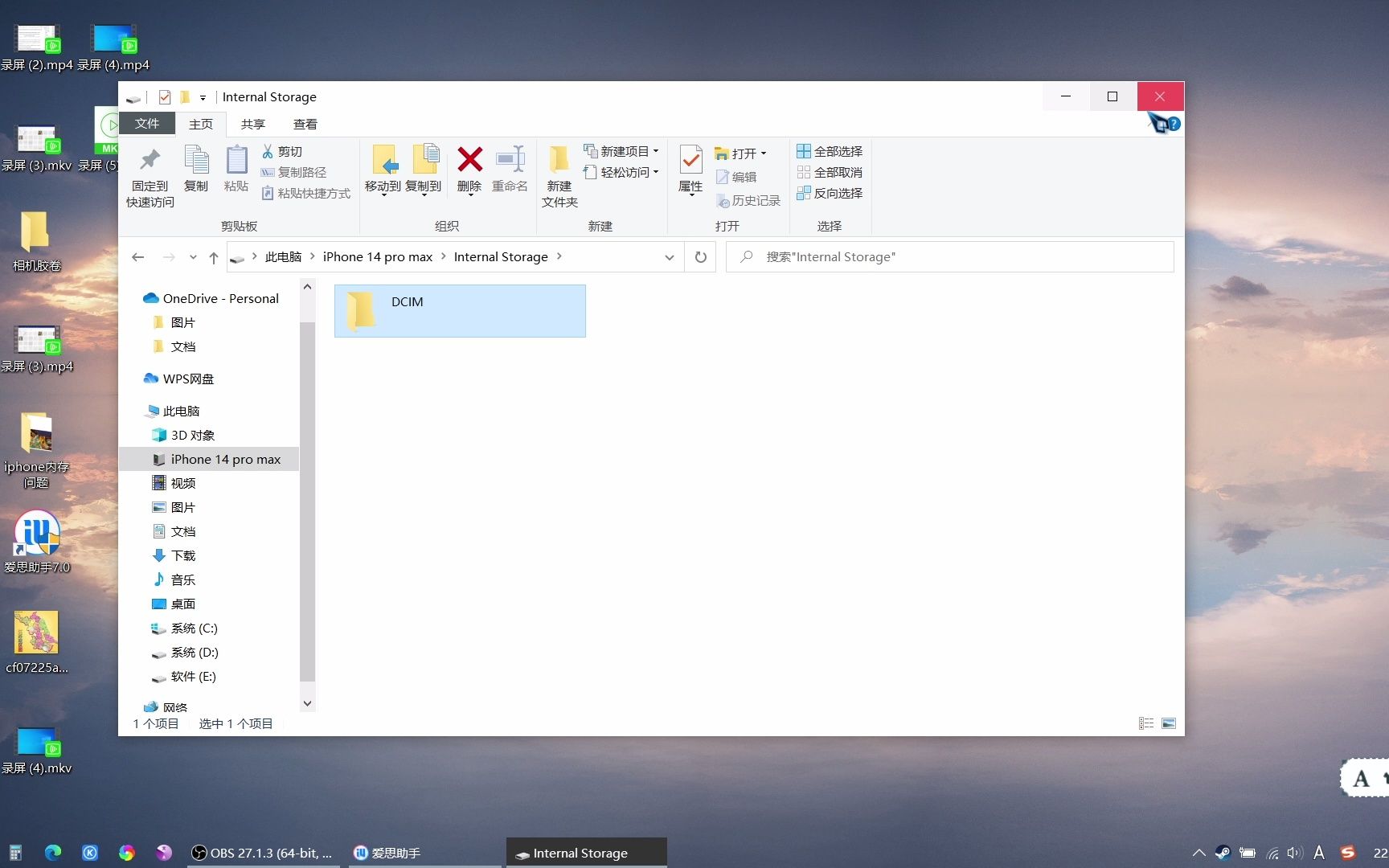
- 延迟更低:有线传输的ping值通常比Wi-Fi热点低20-40ms,打游戏、视频会议体感明显。
- 充电同步进行:连接电脑的同时iPhone保持充电状态,长时间挂机不掉电。
- 信号抗干扰:不受周围Wi-Fi信道拥堵影响,USB线缆的屏蔽层能有效减少电磁干扰。
- 连接更稳定:物理连接天然避免无线握手超时、休眠断网问题。
行业共识认为,在临时办公、出差酒店网络差、宿舍断网等场景下,USB热点是性价比最高的应急上网方案,据工信部数据,近年来移动数据流量资费持续下降,越来越多用户习惯用手机流量给电脑供网。
iPhone热点USB连接不了电脑?先走这三步排查
很多用户反馈“iPhone插上USB线电脑没反应”,大概率不是硬件坏了,而是系统设置或权限没到位,按顺序检查以下环节。
第一步:确认热点已开启且设置为“USB”优先
在iPhone上进入设置 → 个人热点,打开“允许他人加入”,此时注意观察状态栏,如果显示“个人热点:USB”,说明系统已识别到线缆连接,如果显示的是“个人热点:Wi-Fi”,手动断开电脑的Wi-Fi连接,iPhone会自动切换为USB输出。
第二步:检查电脑网络适配器状态
Windows系统下按Win + X选择“设备管理器”,展开“网络适配器”列表,寻找带“Apple”或“iPhone”字样的条目,如果出现黄色感叹号,右键选择“更新驱动程序”,让Windows自动联网搜索驱动。
macOS系统则在系统设置 → 网络中查看,左侧列表应出现“iPhone USB”选项,状态显示“已连接”,如果没有,拔掉USB线重新插入,并解锁iPhone屏幕保持亮屏状态。
第三步:在电脑端手动触发连接
Windows电脑打开“控制面板 → 网络和共享中心 → 更改适配器设置”,找到类似“Remote NDIS based Internet Sharing Device”的图标,右键选择“启用”,若图标显示“已禁用”,启用后稍等5秒即自动获取IP地址。
排除系统差异:Windows和Mac的使用细节
不同操作系统的网络管理逻辑不同,连接iPhone热点时的表现也有明显区别,这里按主流系统分开说明。
Windows 10/11连接iPhone USB热点的典型问题
Windows系统最常见的问题是驱动识别失败,部分精简版系统或老版本Windows 10缺失Remote NDIS协议,导致iPhone插入后始终显示“未知USB设备”,解决方案很简单:
- 安装iTunes或Apple Devices应用(微软商店搜索“Apple Devices”即可),驱动会随应用一并装入。
- 没有安装条件时,手动下载苹果官方Windows版驱动包,解压后手动指定驱动路径。
- 连接后若提示“此设备可提高性能”,选择“跳过”,不影响网络功能。
另一个高频问题是“iphone热点usb连接win10没网”,先检查iPhone个人热点页面是否显示“USB”字样,其次在Windows网络连接列表里确认新出现的网卡未勾选“Internet协议版本6 (TCP/IPv6)”以外的多余协议,最后尝试把iPhone的“最大兼容性”开关打开(个人热点页面底部)。
macOS Sonoma及以上版本的新变化
苹果从macOS 13开始将iPhone热点整合进“网络”设置面板,连接逻辑更智能,插入USB线后,系统会弹窗询问“是否信任此电脑”,点击“信任”并输入iPhone锁屏密码,如果弹窗未出现,拔插一次数据线,或重启iPhone的“个人热点”开关。
macOS用户遇到“设置里找不到iPhone USB”时,多数是线缆质量问题,换用iPhone原装线或带有MFi认证标识的第三方线缆能解决约80%的故障,行业专家指出,非认证线缆缺失数据同步引脚,仅支持充电功能。
USB热点速度不达标?用条件筛选缩小瓶颈
连接成功后网速依然不理想,别急着怪运营商,用排除法逐步缩小问题范围。
线缆和数据口是隐形瓶颈
USB 2.0标准的Lightning接口理论带宽480Mbps,实际有效吞吐约200-280Mbps,而5G网络下行速度普遍超过300Mbps,此时线缆成为速度上限,解决办法:连接电脑背面的USB 3.0接口(蓝色舌片),或使用USB-C转Lightning数据线(iPhone 15及以上机型已全面转向USB-C接口,传输标准更高)。
- 优先使用长度短于1米的线缆,线材过长会明显衰减信号质量。
- 避免经过USB Hub转接,直接插主板原生接口。
- 检查电脑电源管理设置,禁用USB选择性暂停(控制面板 → 电源选项 → 更改计划设置 → 更改高级电源设置 → USB设置 → USB选择性暂停设置为“已禁用”)。
运营商网络制式的实际限制
USB共享网络时iPhone会优先驻留5G NSA/SA网络,但部分套餐的“达量限速”策略会在月流量使用超过一定阈值后强制降至3Mbps,遇到网速剧烈波动,登录运营商App查看剩余高速流量额度,据行业统计,多数用户遇到“USB热点速度突然暴跌”的案例,实际是触发了限速阈值,而非设备故障。
多设备场景下的热点共享技巧
一个常见场景是:手机开USB热点给电脑用,同时平板还需要联网,此时不需要切换为Wi-Fi热点模式,在电脑上启用“Internet连接共享”即可把网络二次分发。
- Windows控制面板的网络连接列表里,右键点击iPhone USB网卡 → 属性 → 共享选项卡,勾选“允许其他网络用户通过此计算机的Internet连接来连接”,下拉菜单选择你的Wi-Fi网卡(或以太网口)。
- mac系统则在“系统设置 → 通用 → 共享 → Internet共享”中,勾选“从iPhone USB”共享给Wi-Fi或以太网,注意勾选时不要选中“iPhone USB”作为目标接口,否则会循环冲突。
iPhone热点USB连接常见问题解答
iPhone开热点用USB连电脑,每次都要重新设置吗?
不需要,只要iPhone的“个人热点”开关保持开启状态,插入线缆后系统自动完成连接,但有一类情况例外:iPhone在连接电脑期间锁屏超过10分钟,部分老版本iOS会挂起USB网络复用功能,表现为电脑端网卡断开,解决方法是临时关闭“设置 → 个人热点 → 最大化兼容性”开关,或在iPhone的“设置 → 显示与亮度 → 自动锁定”中选择“永不”,连接结束后再恢复原设置。
为什么我的iPhone热点USB连接只在充电,电脑不上网?
多半是线缆数据引脚断开或未完全插入,检查iPhone顶部状态栏是否出现蓝色条幅,若仅有绿色电池图标说明线缆未建立数据链路,还有一种情况:电脑上同时安装过旧版iCloud控制面板,其自带的Bonjour服务冲突了网络协议,卸载iCloud,重启电脑后重新连接可解决。
iPhone USB热点连接后网络显示“无Internet访问”怎么处理?
先看iPhone个人热点页面是否有“USB”小字标记,没有的话,拔掉数据线重新插一次,并保持iPhone屏幕常亮,确认显示USB后,在电脑端命令行(Win+R输入cmd)执行ipconfig /release再ipconfig /renew强制刷新IP地址,若系统依旧是“无Internet访问”,将电脑的DNS手动改为5.5.5(阿里DNS)或29.29.29(腾讯DNS),这一招能解决相当一部分内网穿透和运营商DNS劫持问题。


