

iPhone变成英文了怎么办?iPhone系统语言变成英文怎么改回中文

iPhone变成英文别慌,系统语言改回中文只需三步,核心就是进入Settings(设置)> General(通用)> Language & Region(语言与地区)修改即可。
作为用了多年iPhone的老用户,我太懂你现在的感受了,早上起来刷手机,或者刚更新完系统,突然发现满屏都是“Settings”、“Photos”、“Messages”,感觉像是拿错了别人的手机,先别焦虑,这可不是手机坏了,也不代表被黑客攻击了,绝大多数情况就是系统语言设置被意外切换了,接下来咱们把这件糟心事拆开揉碎,一步步把手机“掰”回中文。

为什么iPhone会突然变成英文界面
想要彻底解决手忙脚乱的问题,最好先搞清楚它是怎么“学坏”的,根据苹果社区和客服团队日常收到的大量反馈,iPhone变成英文的原因主要集中在以下三个场景里。
更新系统或恢复备份时出现的语言错乱
如果你最近刚升级了iOS大版本,或者刚从iCloud或电脑恢复备份,系统在迁移数据时偶尔会犯迷糊,尤其是当你的Apple ID账号地区设置为美国或英国,而备份数据又混入了英文语言包时,iPhone开机引导可能默认抓取了英文配置,行业共识认为,这种情况多发生在跨区使用Apple ID和本地备份交叉恢复的时候,属于典型的配置读取偏差。新手机激活时误选了语言
刚从官网或电商平台购入新机,开机时会进入“Hello”欢迎界面,如果当时比较激动,或者手指滑动误触了右下角的“English”选项,且没有仔细核对就一路点击下一步,新机的系统语言自然就定格在了英文,这种情况在换机用户群体中相当常见。App内修改语言设置引发的“连锁反应”
不少小伙伴在某个国外App(比如Instagram、TikTok)里为了看内容,单独把App的语言改成了英文,某些系统权限较高的应用,在标记“跟随系统”时可能会反向写入系统偏好,导致整个手机界面跟随变成英文,如果你在“设置”里误下了其他语种的“优先语言”排序,也会让界面变英文。iPhone手机变成英文了怎么切换回中文:核心三步
好了,原因清楚了,咱们直接上手操作。核心路径就是三明治结构:主页图标 -> 内层列表 -> 最里层确认。
第一步:找到那个像齿轮一样的“Settings”图标
在主屏幕上滑动,找到一个灰色背景、带有多段齿牙状图形的图标,这就是“设置”,不管名字变成什么,它的图标长相永远不会变,点击它进入设置首页。第二步:点进“General”并找到“Language & Region”
进入设置列表后,向下滑动屏幕,寻找字母“G”开头的选项,那就是**General**(通用),点击进入后,继续向下滑,你会看到一个叫 **Language & Region**(语言与地区)的选项,点击它,这里就是控制手机说话语种的总闸门。第三步:把“English”替换成“简体中文”并确认
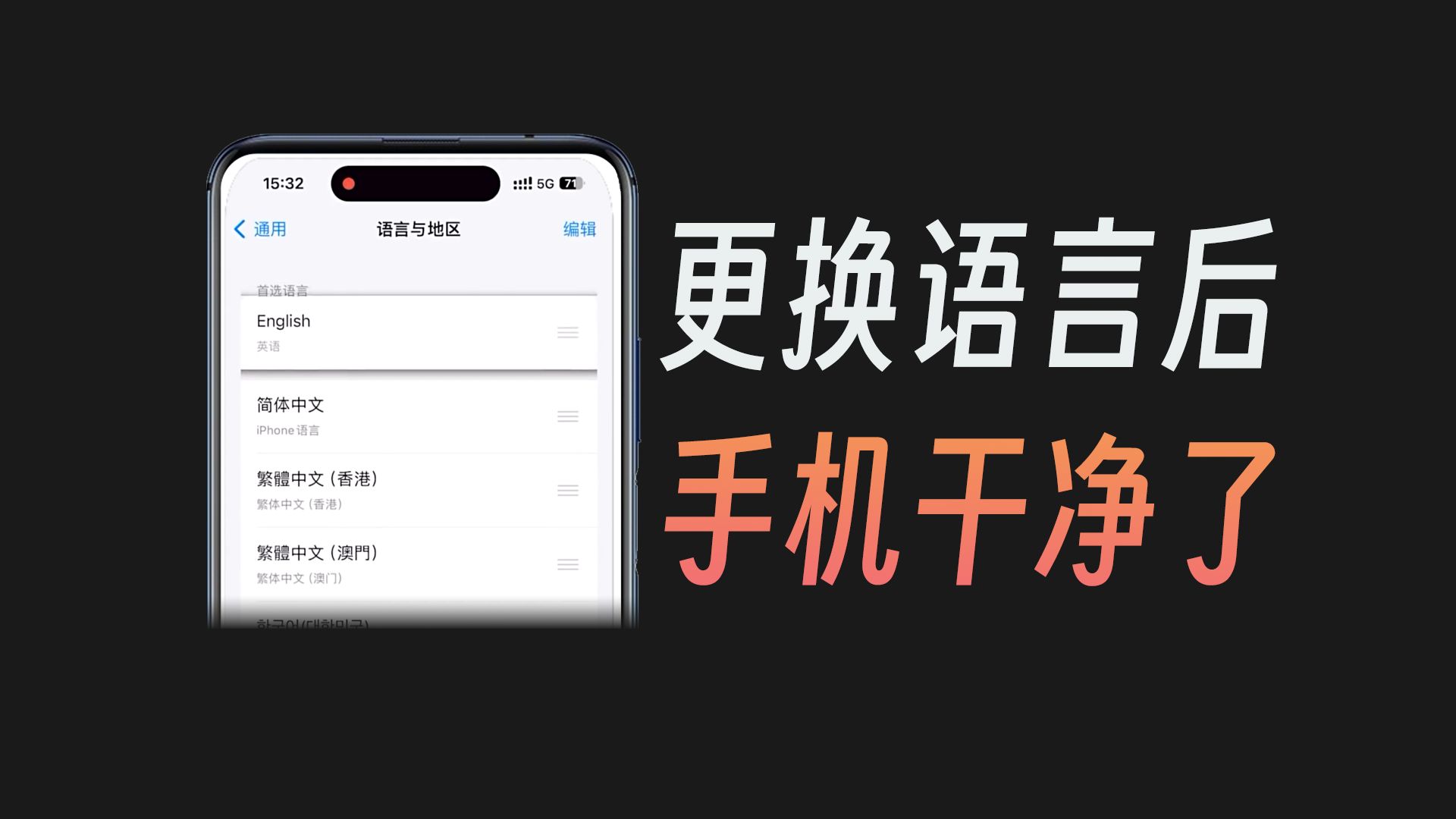
此时屏幕上显示的是“iPhone Language”,点击最上方当前显示为“English”的那一栏,系统会弹出所有支持的语言列表,在这个列表里找到“简体中文”(注意别选成繁体中文),点击选中它,然后点击右上角的 **“Done”**(完成)按钮,这时手机屏幕会短暂黑屏并伴随着菊花转圈,等待十几秒钟,整个界面就会奇迹般地变回熟悉的方块字了。需要注意的是,部分用户反馈在旧款机型或测试版系统上,如果点击Done后没有反应,建议尝试强制重启一下手机(音量加、音量减、长按电源键),重启后语言切换也能生效。
iPhone变成英文后,键盘和Siri还是英文怎么办
解决完主界面语言,你可能发现键盘总是自动跳出英文联想,或者喊Siri没回应,这是因为系统语言和输入法、语音助手是三个独立模块,需要分头治理。
在中文界面下,请按以下顺序检查:
- 键盘设置:点击“设置”> “通用” > “键盘” > “键盘”,在最上方点击“添加新键盘”,选择“简体中文-拼音”或你惯用的“九宫格”,添加完成后,长按地球仪图标即可切换。
- Siri语言:进入“设置” > “Siri与搜索” > “语言”(Siri Language),将默认的“English (United States)”修改为“简体中文”,这样你用中文呼唤Siri时,她就不会再装听不懂了。
- 听写语言:在“设置” > “通用” > “键盘” > “听写”里,同样把语言改回中文,否则语音打字会输出满屏英文字母。
App内显示英文,但系统已经是中文了
经常有人问:“为什么我的iPhone系统是中文,但打开淘宝、美团或者某个游戏,里面还是英文?”这种情况特别容易让人误以为没改成功,其实原因很纯粹,就是具体某个App内部有独立的语言选择项,这类App通常有两种逻辑:
- 跟随系统:有些App只要你改动了系统语言,它下次启动就会自动适配,你可以试着在后台界面(上滑悬停的卡片视图)把App划掉,重新打开。
- 独立语言开关:少数App(尤其是国际版应用)需要在App的“设置”、“Settings”或“Me/我的”页面里手动寻找名为“Language”的选项进行切换,这属于App自身的优先级高于系统设置。
如果你找了半天都没找到切换入口,除了卸载重装是终极办法,因为重装后,App会重新读取当前系统的语言偏好。
如何预防iPhone再次“变英”
我身边一位修手机的老师傅总说:“手机出毛病,十有八九是配置闹情绪。” 为了防止下次再折腾,咱们可以顺手做两个小动作。
- 精简语言包和用不上的键盘:在“设置”>“通用”>“键盘”中,把系统自动添加的“英语”、“西班牙语”等键盘删掉,只保留你必需的输入法,减少系统资源交叉匹配的错误率。
- 注意Apple ID的账单地址:如果你经常在美区下载应用,系统可能会误判你的偏好地区,建议将Apple ID的账单地址更新为实际使用所在地,或者在不需美区应用时把App Store的账号切回国区,你是为了防止“变英”,不是让你放弃美区应用,只是要给系统一个更明确的“居住地”信号。
iPhone系统语言调整常见疑问解答
问:iPhone改完语言后,手机里的照片和通讯录会丢吗?
不会,语言切换仅仅是改变系统菜单的显示文本和部分软件的首选语言逻辑,它不涉及任何个人数据的删除或迁移,你的照片、备忘录、通讯录都安安稳稳地躺在本地存储和iCloud里,即使改成一门你根本不认识的稀有语种,数据也绝对安全。
问:为什么手机键盘能打中文,但系统界面必须是英文?
这涉及到iOS的独立进程结构,输入法是一个单独的扩展程序,而系统语言是系统框架,如果你在语言列表里没把简体中文拖拽到第一优先位置,即使键盘有中文,系统的菜单依旧会保持英文,所以你需要重新检查“语言与地区”页面,确认首选语言顺序最上方显示的是“简体中文”。
问:在新款iPhone 15或iPhone 16上,操作步骤一样吗?
完全一样,苹果从iOS 16到iOS 17、iOS 18的这段路径没有任何颠覆性改动,甚至未来iOS 26版本的预览图中,设置图标和“General”的命名依旧保持一致,放心大胆地按照上述步骤去操作,所有机型的操作路径都是通用的。
把手机从英文变回中文,本质上是帮系统找回它最熟悉的“母语配置”,这就像解开一个被抽乱的绳结,只要找到了“Language & Region”这个源头,剩下的就是顺藤摸瓜,下次再遇到手机界面变英文,别急着到处翻教程,先按一下底部导航栏的“设置”图标,再找“General”,一顿操作猛如虎,五分钟内保证你的iPhone重新说回中国话,退一万步讲,就算真没调明白,你也可以用英文大声喊一句“Hey Siri, go to Chinese settings”,剩下的就交给手机自己努力吧。


