

iphone 5怎么备份shsh?备份shsh详细步骤教程

iPhone 5 备份 SHSH 是降级系统的唯一可行路径,但苹果已关闭所有 iOS 版本验证通道,你只能在已保存备份文件的前提下完成降级。
iPhone 5 作为 A6 芯片时代的经典机型,至今仍有不少用户希望回归旧版系统,2026 年的现实是:苹果早已停止对 iOS 10.3.4 以下版本的签名验证,SHSH 备份文件成为绕过验证的唯一钥匙,本文将提供完整的备份工具选择、操作路径与常见故障处理方案。
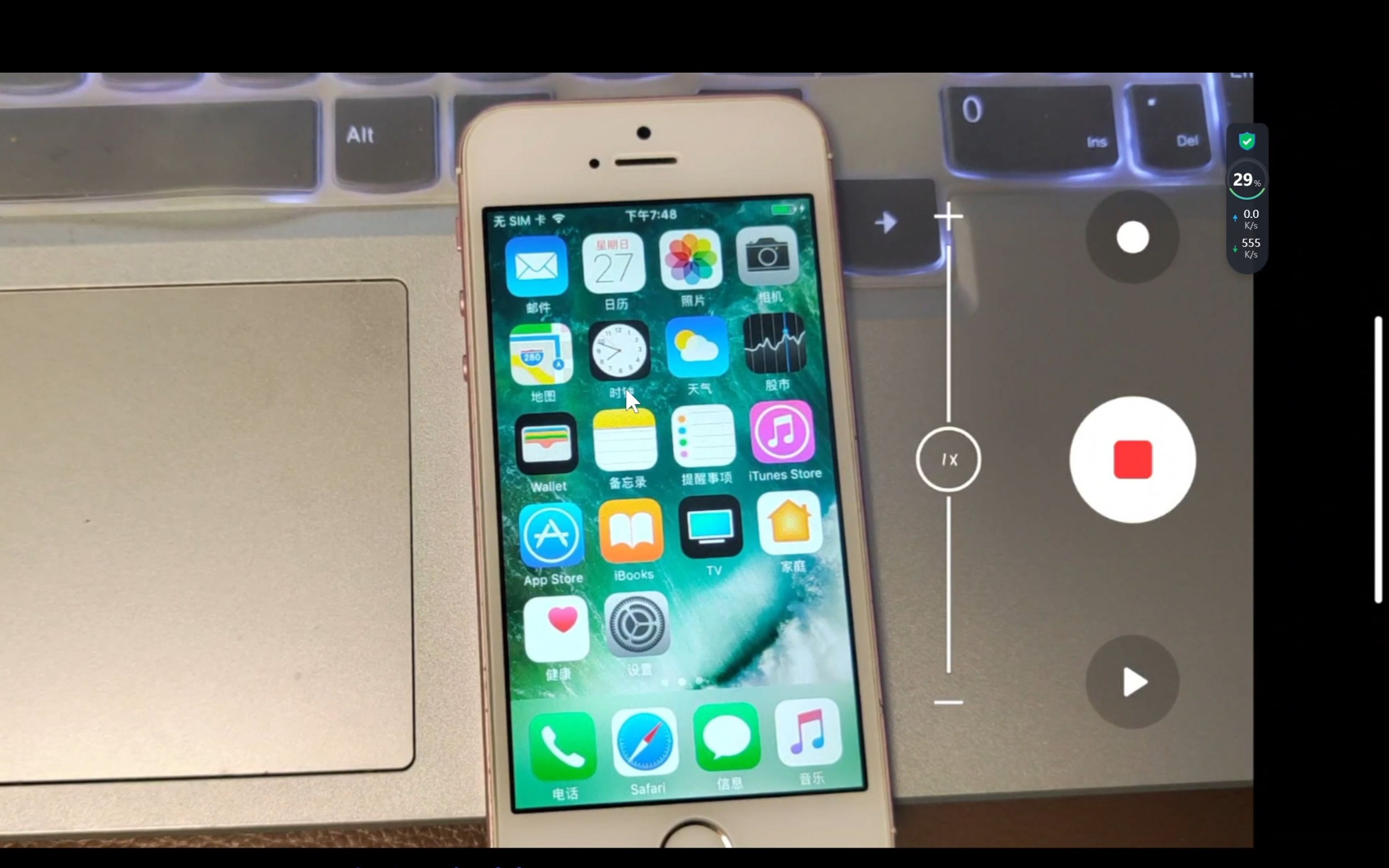
iPhone 5 怎么备份 SHSH:先说结论再谈操作
你只需要一台 Windows 电脑、一根原装数据线、以及一个还在运行且能开机进入系统的 iPhone 5。 备份 SHSH 本身不越狱、不修改系统文件、不抹除数据,全程只读取设备内部的签名凭证并保存到本地文件夹,下面直接给出最稳妥的三步走方案,适用于当前所有仍在维护的备份工具。
第一步:确认你的系统环境
- 电脑系统:Windows 7 至 Windows 11 均可,但需要安装 Java 8 或更高运行环境,这是 TinyUmbrella 等老牌工具的硬依赖。
- 设备状态:iPhone 5 必须能正常进入主屏幕,且连接电脑后能弹出“信任此电脑”提示,若设备已处于恢复模式或 DFU 模式,可先强制重启再操作。
- 网络条件:备份工具需访问苹果 TSS 服务器获取签名数据,国内直连成功率较低,建议准备稳定的网络代理工具。
第二步:下载工具并开始保存
- 下载 TinyUmbrella 最新版本(2026 年仍可获取),解压后以管理员身份运行。
- 用数据线连接 iPhone 5,若提示安装驱动,可先安装 iTunes 或 Apple Mobile Device Support。
- 在 TinyUmbrella 主界面左侧选中你的设备名称,右侧点击 “Save SHSH” 按钮。
- 观察底部日志区域,等待出现
Saving SHSH ... Done字样,即代表当前系统版本对应的 SHSH 文件已保存成功。
第三步:核对备份文件是否完整
- 打开系统用户目录下的
.shsh文件夹(Windows 路径通常为C:\Users\你的用户名\.shsh)。 - 确认文件夹内出现以设备 ECID 命名的
.shsh文件,用记事本打开应能看到<key>APTicket</key>和<string>开头的内容。 - 若文件大小为 0 KB 或包含乱码字符,说明备份失败,需要重新执行第二步。
iPhone 5 备份 SHSH 工具哪个好:三款主流工具横向对比
行业共识认为,没有任何一款工具能保证 100% 成功率,不同工具间的差异主要体现在兼容性和容错率上,下表对比了当前可用的三款主流工具:
| 工具名称 | 核心功能 | 适用场景 | 最显著的短板 |
|---|---|---|---|
| TinyUmbrella | 从苹果服务器直接拉取 SHSH 并本地保存 | 标准备份流程 | 需要 Java 环境,部分新系统下闪退 |
| iFaith | 从设备本地提取已存在的 SHSH 备份 | 设备内已有备份但未导出 | 对 Windows 11 兼容性较差 |
| redsn0w | 越狱附带备份功能,可离线构建恢复模式 | 需要同时完成越狱操作 | 界面老旧,操作逻辑复杂 |
按你的实际需求选择工具
- 如果你追求最省事的备份流程,选 TinyUmbrella,它至今仍是社区内使用频率最高的工具。
- 如果你此前用 Cydia 保存过 SHSH,但后来换电脑丢失了文件,可以安装 iFaith,它能从设备内部的系统分区里直接提取备份。
- 如果你希望一开始就为后续降级和越狱留后路,redsn0w 的“Extract SHSH from device”选项可以直接读取当前设备固件中的签名数据,无需访问苹果服务器。
iPhone 5 备份 SHSH 失败又是为何:按错误类型对症下药
实际操作中,相当一部分用户会遇到保存进度条卡住或直接报错,原因主要集中在网络、驱动、工具版本三个层面。
网络连接类失败
- 现象:TinyUmbrella 日志显示
Connection refused或No route to host。 - 解决方案:关闭 Windows 防火墙、更换网络代理节点后重试,苹果 TSS 服务器位于境外,直连时延迟过高极易导致请求超时。
- 验证方法:在命令行输入
ping gs.apple.com,若丢包率高于 30%,直接换网络环境。
驱动与设备识别类失败
- 现象:TinyUmbrella 左侧设备列表空白,或显示
No device connected。 - 解决方案:卸载电脑上的第三方手机助手软件,重装最新版 iTunes,再重新连接 iPhone 5。
- 验证方法:打开“设备管理器”,在“通用串行总线控制器”下能看到 Apple Mobile Device USB Driver 且无黄色感叹号,即表示驱动正常。
工具自身功能限制类失败
- 现象:备份完成后
.shsh文件存在,但文件内容缺少APNonce字段。 - 解决方案:更换 iFaith 重新从设备本地提取;若仍失败,考虑是系统版本过新,需先通过 iTunes 降级到旧测试版系统。
- 验证方法:用记事本打开
.shsh文件,搜索APNonce,若结果为空,则该备份文件无法用于实际降级操作。
备份完成后降级与恢复的具体操作路径
拿到有效的 SHSH 文件后,你需要结合 futurerestore 工具完成降级,这一步的关键前提是:当前设备必须处于越狱状态,因为 futurerestore 需要通过越狱环境读取并注入随机数到设备内存。
下载对应固件并设置随机数
- 前往 ipsw.me 下载目标版本的官方 .ipsw 固件(iOS 6.1.3 或 iOS 8.4.1)。
- 使用越狱工具(如盘古或 evasi0n)完成越狱,在 Cydia 中安装 OpenSSH。
- 通过 SSH 连接设备,输入命令
nvram -p查看当前 boot-args,然后通过nvram boot-args="--no-parse-nand"注入随机数。
执行 futurerestore 降级
- 下载与电脑系统配套的 futurerestore 可执行文件。
- 打开命令行终端,输入下方命令模板:
futurerestore -t /你的路径/设备ECID.shsh -i /你的路径/目标固件.ipsw -p
- 等待进度条走完,设备会自动重启,若过程报错
Unable to place device in recovery mode,重新连接数据线并手动进入 DFU 模式再试一次。
关于备份频率与版本选择的建议
多数情况下,用户只需要保留当前正式版系统的 SHSH 即可,因为苹果会不定期开放旧版系统的验证窗口,但持续时间极短(通常以小时计算),若你手里同时有多个系统的备份文件,优先保留iOS 6.1.3 和 iOS 8.4.1,这两个版本分别对应 iPhone 5 的最初体验和越狱应用生态最繁荣的时期。
还需要明确一点:SHSH 备份只适用于同型号设备,不同机型之间的 ECID 和芯片信息无法通用,如果你更换了 iPhone 5 的硬件主板,原有的备份文件将失效,需要重新执行整个备份流程。
iPhone 5 备份 SHSH 的操作路径非常清晰:先通过 TinyUmbrella 或 iFaith 保存签名文件,再结合 futurerestore 完成降级,工具选择上不必贪多,TinyUmbrella 足够应对九成使用场景,iFaith 用来兜底提取设备内残留的备份,整个流程耗时约 15 分钟,成功率取决于网络稳定性与驱动环境,建议在备份时避开网络高峰时段。
iPhone 5 备份 SHSH 常见问题
备份了 SHSH 但没有保存对应的固件文件,还能降级吗?
可以,但要额外下载目标版本的 .ipsw 固件文件,SHSH 文件本质上是苹果服务器对固件生成的签名凭证,它必须与对应的固件版本二进制文件配对使用,降级时,futurerestore 会校验固件文件的哈希值是否与 SHSH 中的记录匹配,所以不能混用不同版本的固件。
手机上已经显示的版本号比备份的 SHSH 版本新,能直接降级回去吗?
不能直接降级,但可以通过 futurerestore 的 -w 参数利用恢复模式漏洞完成操作,具体路径是:先通过 iTunes 将设备置于恢复模式,再运行包含了 -w 标记的 futurerestore 命令,该命令会利用 iOS 恢复模式中的 SEP 验证漏洞,绕过当前设备的版本限制,这一做法对 iOS 10.3.4 及更早版本有效,iOS 11 及以上系统由于 SEP 机制变化,该漏洞已失效。
网上有人出售 iPhone 5 的 SHSH 备份文件,买来能用吗?
不能,SHSH 文件是一对一绑定设备 ECID 的加密凭证,每台设备的 ECID 都不同,你只能在自己的设备上备份自己的 SHSH,任何声称“通用备份”的文件都是无效的,购买这类服务不仅浪费钱,还有可能因下载恶意文件引发系统安全问题。


