

拷照片到iphone怎么做?如何把照片快速传到iPhone

拷照片到iPhone,最直接的办法是看照片现在在哪:Windows电脑上就用USB线导入,Mac上用AirDrop或照片App,安卓手机上用“转移到iOS”迁移,没有万能方案,但每种场景都有对应的操作步骤。
照片怎么导入iPhone?先分清这几种场景
从Windows电脑拷照片到iPhone
把iPhone用数据线连上电脑,手机屏幕会弹出“信任此电脑”对话框,点“信任”,电脑的“自动播放”窗口里会出现“导入照片和视频”选项,如果没弹出,打开“此电脑”,找到“Apple iPhone”图标,右键点击,选择“导入照片”。
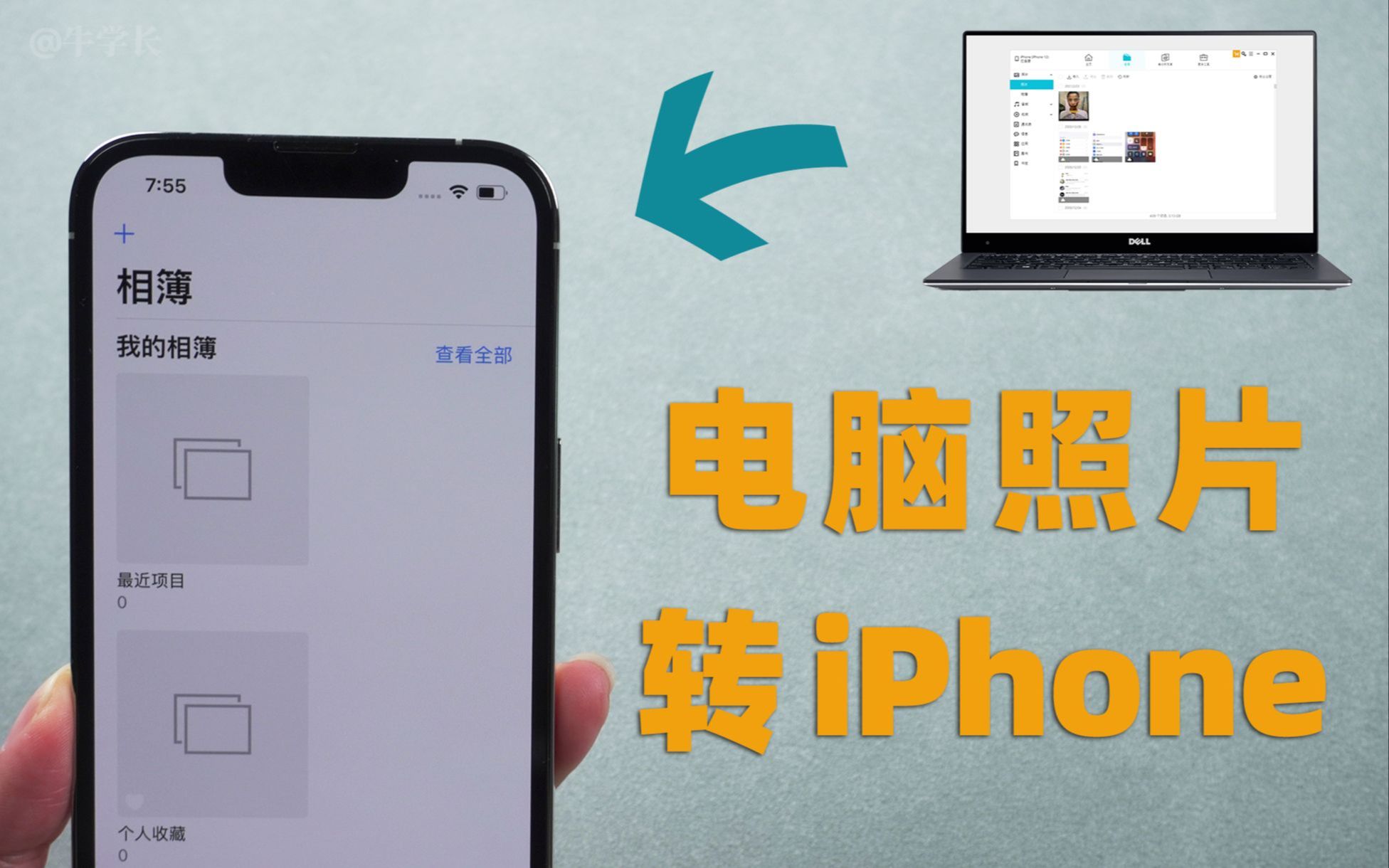

按提示勾选照片,点击“继续”,照片就会进入iPhone的“相簿”,整个过程不需要额外安装软件,Windows自带的“照片”应用就能完成。
从Mac拷贝照片到iPhone
Mac用户简单很多,用数据线连接后,打开Mac自带的“照片”应用,iPhone会在左侧设备列表出现,选中要导入的照片,点击“导入所选项”就行,如果照片不多,用AirDrop更省事:在Mac上右键点击照片,选“共享”->“隔空投送”,再选你的iPhone,几秒钟就传过去了。
从安卓手机换机时迁移照片
换新iPhone时,激活到“App与数据”页面,选择“从安卓设备移动”,安卓手机需要下载并打开“转移到iOS”应用,输入iPhone屏幕显示的代码,然后选“照片”传输,整个过程需要两部手机连接同一个Wi-Fi,传输时长取决于照片数量。
如果你只是想临时传几张照片,也可以用微信或QQ,但记得勾选“原图”,否则照片会被压缩。
| 照片来源 | 推荐方式 | 优点 | 注意点 |
|---|---|---|---|
| Windows电脑 | USB线+导入照片 | 稳定、不压缩 | 需要信任电脑 |
| Mac电脑 | AirDrop或照片App | 快速、无线 | 适合少量照片 |
| 安卓旧手机 | “转移到iOS”App | 原图迁移 | 最好在激活时操作 |
| 多设备同步 | iCloud | 自动同步 | 免费空间只有5GB |
电脑照片导入iPhone的详细操作步骤
Windows用户:用USB线和“导入照片”功能
先确保电脑上安装了iTunes或驱动程序,一般来说连接后自动安装,连接iPhone后,手机弹出“允许访问照片”时,点“允许”,然后在“此电脑”里找到设备图标,右键点击,选择“导入照片和视频”。
Windows会弹出导入页面,你可以勾选需要的照片,也可以选择“全选”,导入过程中不要断开数据线,否则会中断,导入完成后,照片会出现在iPhone的“相簿”->“最近相册”里。
如果你不想用系统自带工具,也可以用第三方软件,爱思助手”,行业共识认为,系统自带方式最稳定,不会损坏照片数据。
Mac用户:用照片App或AirDrop
在Mac上连接iPhone后,打开“照片”应用,点击设备图标,App会自动显示所有照片,你可以直接拖拽到图库,或者选中后按“导入所选项”,这种方式适合一次导入大量照片。
AirDrop的优势在于不走数据线,传输速度也快,但AirDrop只适合传少量照片,因为如果一次传几百张,可能会卡顿,如果照片App没有显示你的iPhone,可以拔掉数据线重新连接,并解锁手机屏幕。
用iCloud同步,适合多设备协作
如果你有多台苹果设备,iCloud是最省心的方式,在iPhone的“设置”->“照片”里开启“iCloud照片”,然后在电脑浏览器登录iCloud.com,把图片拖进网页的照片区域,iPhone会自动同步下来。
注意:iCloud免费空间只有5GB,照片稍多就不够用,你可以订阅iCloud+套餐,每月几块钱,但具体价格随方案变化,业内专家指出,同步过程中不要删除云端照片,否则手机会同步删除本地副本。
安卓手机照片传到iPhone,别漏掉这两个细节
用“转移到iOS”App,一次性迁完
换机时,新iPhone激活到“App与数据”页面,选择“从安卓设备移动”,安卓手机在应用商店搜索“转移到iOS”并安装,打开后按提示操作,输入iPhone屏幕上的6位代码,连接同一个Wi-Fi,勾选“照片”并继续。
这个App传输的是原始文件,不会压缩,但如果照片数量超过1万张,传输时间可能长达半小时以上,需要保持屏幕常亮,如果传输中途断了,重新打开App会询问“继续传输”还是“跳过”,选继续就行。
用第三方互传工具,换机助手”或“茄子快传”
如果已经完成激活,可以用第三方工具,两部手机都安装同一个App,一个发起发送,另一个接收,这些工具通过局域网直连,速度还不错,但部分应用为了省流量,默认不传原图,需要在设置里打开“原图”选项。
微信/QQ传照片会压缩,原图模式是底线
微信发送照片时,如果不勾选“原图”,照片会被压缩到原文件大小的1/10左右,不适合留作纪念,QQ的高清模式相对好一些,但也不如数据线传输,所以重要照片,还是建议用数据线或AirDrop。
拷照片到iPhone前,先看看存储空间和格式
照片空间不够?先清理再导入
在iPhone上打开“设置”->“通用”->“iPhone储存空间”,能看到剩余空间和各类App占用,如果空间不足,可以开启“优化iPhone储存空间”,这个功能会把未查看的照片替换成低分辨率版本,原图存在iCloud里,这样你导入的照片会自动优化,不会因为空间不足卡住。
HEIC格式照片,Windows用户需要额外处理
iPhone默认把照片保存为HEIC格式,Windows系统对HEIC支持不太友好,如果你在Windows上导入后打不开,可以修改iPhone的“设置”->“相机”->“格式”,把“高效”改为“最兼容”,这样新照片会以JPG格式保存,已经拍好的HEIC照片,可以用Windows“照片”应用安装“HEVC视频扩展”插件来查看。
部分照片导入后“变灰”怎么办?
如果你发现相册里有些照片是灰色的,这是iCloud正在同步,或者同步未完成,连接Wi-Fi并充电一段时间,照片会自动下载,不要频繁拔插数据线,否则会中断同步进程。
无论是Windows、Mac还是安卓,拷照片到iPhone的核心思路是:优先使用数据线、原图、不压缩的方式,数据线导入最可靠,AirDrop最快速,iCloud适合长期同步,记住一点,重要照片永远留一份备份,再折腾到iPhone上也不迟。
拷照片到iPhone遇到卡顿?三个常见问题排查
Q:Windows电脑导入照片时提示“设备不可用”怎么办?
A:先检查数据线是否支持数据传输,部分充电线只有充电功能,然后重新插拔,并解锁iPhone屏幕,点“信任”对话框上的“信任”,如果还不行,重启iPhone和电脑,再连一次。
Q:iPhone提示“存储空间已满”,但相册里明明没有照片?
A:在“设置”->“通用”->“iPhone储存空间”里查看“照片”App占用的空间,可能从电脑导入的照片被放到了“最近删除”里面,打开相册下边的“最近删除”,把不需要的彻底删除,注意“最近删除”里的照片仍占用空间。
Q:用iCloud同步照片后,电脑上的本地照片被删了?
A:这是“优化iPhone储存空间”造成的,不是删除,iCloud照片是云端副本,本地删掉的是已经同步过的低分辨率版本,原始文件就在云端,不影响使用但需要联网下载,如果你不想这样,可以在设置里关闭“优化储存空间”,选择“下载并保留原件”。


