

显卡挡sata3接口怎么办,sata3接口被显卡挡住

显卡挡SATA3接口会导致部分硬盘无法使用或性能受限,解决该问题的核心方案是更换为M.2 NVMe固态硬盘或调整主板插槽布局。
在组装电脑或升级存储时,许多用户都会遇到一个令人头疼的物理干涉问题:当你安装了一块体积庞大、散热片厚重的独立显卡后,主板上靠近PCIe插槽的SATA3接口被完全遮挡,这不仅仅是“插不上线”那么简单,它直接影响了你扩展存储设备的灵活性和后期维护的便利性,业内专家指出,随着显卡功耗和散热需求的增加,双槽甚至三槽厚度的显卡已成为主流,这种物理遮挡现象在2024年至2026年的中高端主板设计中愈发普遍。


显卡挡SATA3接口的成因与影响分析
物理空间冲突的本质
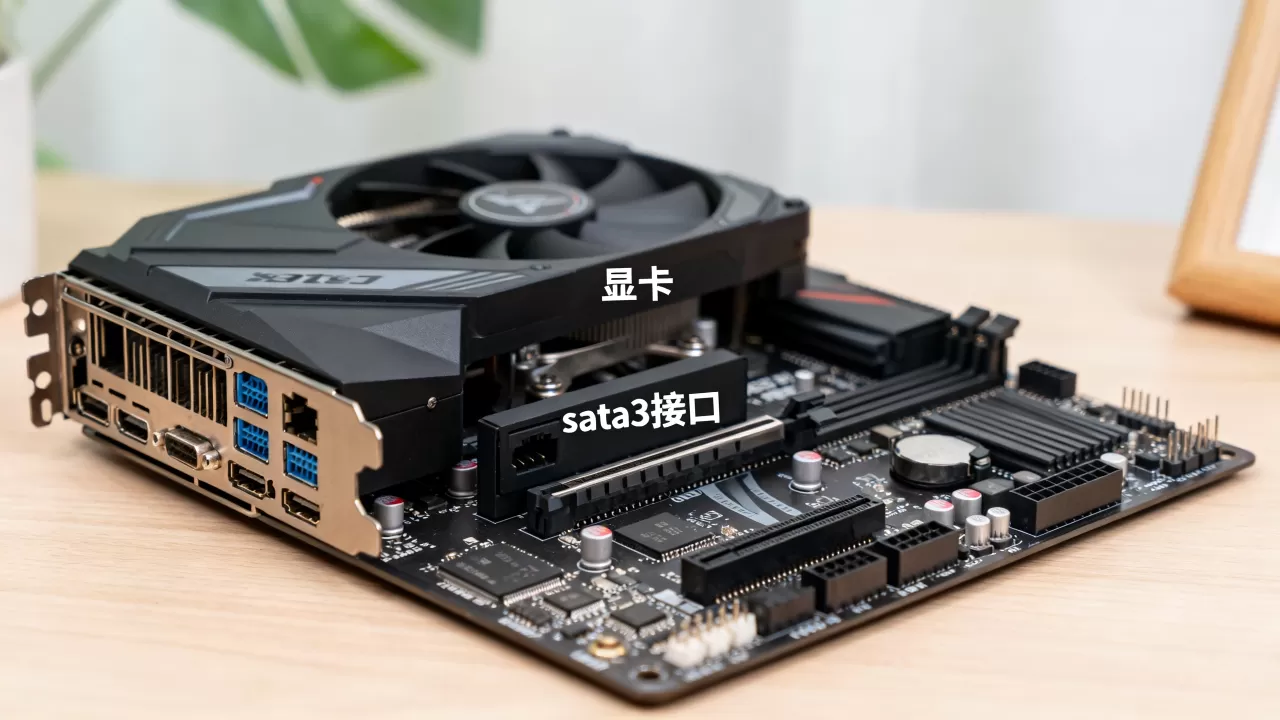
现代独立显卡,尤其是RTX 40系列或RX 7000系列的高端型号,为了压制高功耗芯片产生的热量,普遍采用了三风扇甚至四风扇设计,厚度往往达到2.5槽至3.5槽,而主板上靠近PCIe x16插槽的前几个SATA接口,通常设计在显卡插槽的正下方或紧邻位置,当显卡安装到位后,其庞大的散热模组和背板会直接覆盖住这些接口。
这种情况带来的直接影响包括:
- 无法安装机械硬盘:如果你计划使用SATA接口的机械硬盘作为从盘,这些被遮挡的接口将彻底失效。
- 线缆管理混乱:即使主板设计了垂直或侧向的SATA接口,被遮挡的接口也无法使用,导致机箱内部走线更加复杂,影响风道。
- 扩展性受限:对于需要多块SATA硬盘的用户(如NAS用户或视频剪辑师),可用接口数量大幅减少,迫使你寻找其他解决方案。
不同主板布局的差异
并非所有主板都会出现严重的遮挡问题,这主要取决于主板的PCB设计和接口布局策略。
ATX大板的优势
标准ATX主板通常拥有更多的空间,SATA接口往往分布在PCIe插槽的下方或远离显卡的位置,虽然高端显卡依然可能遮挡前两个SATA口,但后方的接口通常保留完好,且部分主板提供了垂直SATA接口,有效缓解了遮挡问题。ITX/M-ATX的妥协
在小尺寸主板中,为了节省空间,SATA接口常被堆叠在PCIe插槽附近,这种情况下,显卡遮挡几乎是必然的,许多迷你主机或紧凑型机箱用户不得不放弃SATA硬盘,转而依赖M.2插槽。显卡挡sata3接口怎么办:三大解决方案
面对这一硬件冲突,用户可以根据自身需求和预算,选择以下三种主要解决路径。
转向M.2 NVMe固态硬盘(推荐)
这是目前最主流、也是性能提升最明显的解决方案,随着NAND闪存技术的进步,M.2 NVMe SSD的速度已远超SATA3接口2.5GB/s的理论上限。
- 速度优势:主流NVMe SSD读写速度可达3000MB/s至7000MB/s,是SATA3的3到5倍。
- 空间节省:M.2接口直接焊接在主板上,无需额外的数据线和电源线,极大简化了机箱内部结构。
- 安装建议:检查主板是否有多余的M.2插槽,如果第一个M.2插槽被显卡散热片遮挡,可尝试安装第二个M.2插槽,或选择散热片较薄的显卡。
使用SATA延长线
如果你必须使用SATA硬盘,且主板上的其他SATA接口已被占用或同样被遮挡,SATA延长线是一个低成本且有效的物理解决方案。
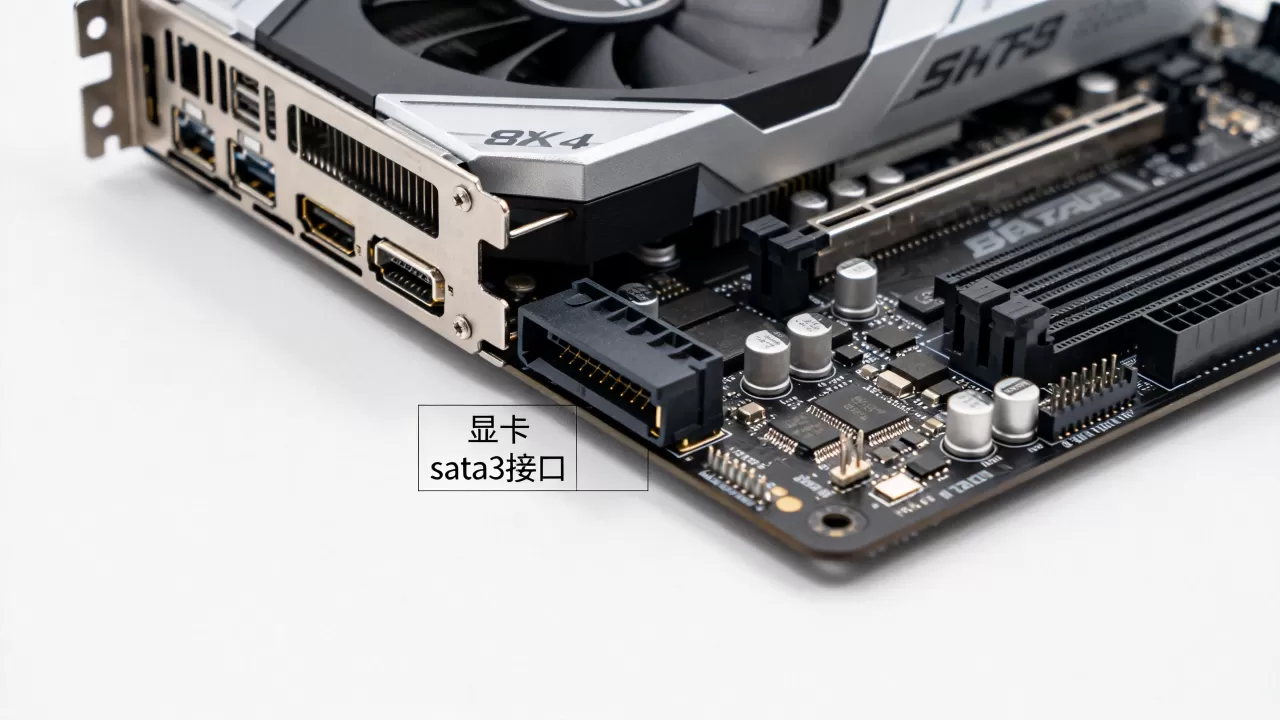
- 操作方式:购买一根15cm至30cm的SATA数据延长线,一端连接主板被遮挡的SATA接口,另一端引出到机箱内易于连接的位置。
- 注意事项:延长线会增加信号传输的潜在延迟,但在SATA3速率下,这种延迟几乎不可感知,需确保延长线质量良好,避免信号衰减。
- 布线技巧:将延长线固定在机箱背部或侧面,避免其干扰显卡风扇或机箱风道。
调整硬件布局或更换硬件
对于极端情况,可能需要从硬件层面进行干预。
- 更换显卡:如果预算允许,更换为单风扇或双风扇、厚度较薄的显卡,可以释放被遮挡的SATA接口,但这通常意味着性能或散热的妥协,仅适用于对存储接口有强依赖且对显卡性能要求不极端的用户。
- 更换主板:选择SATA接口布局更合理的主板,一些主板将SATA接口垂直排列在PCIe插槽下方,或使用侧向接口,即使显卡遮挡也能轻松接入。
选购建议与避坑指南
在2026年的市场环境下,硬件兼容性变得更加复杂,以下是针对“显卡挡sata3接口”问题的具体选购建议。
主板选购要点
在购买主板时,不要只看参数表,务必查看实物布局图或评测视频。
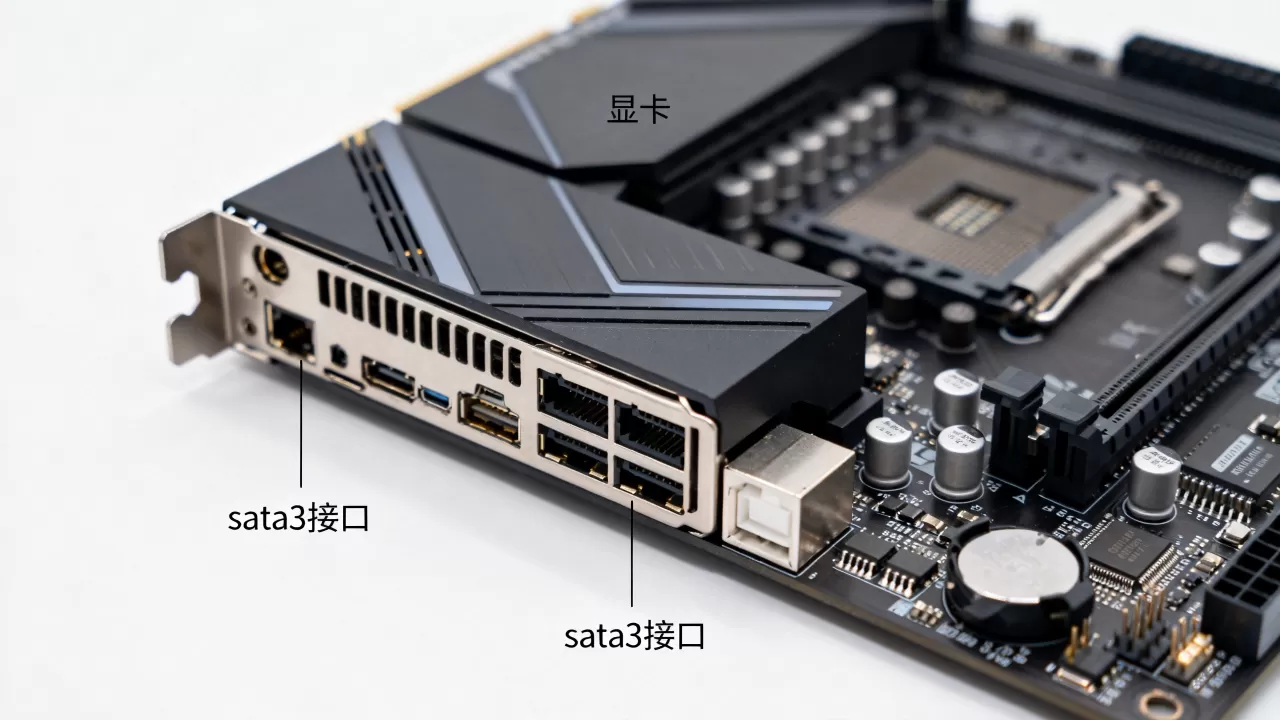
- 关注SATA接口位置:优先选择SATA接口位于PCIe插槽下方、远离显卡区域的主板。
- 垂直SATA接口:带有垂直SATA接口的主板能更好地适应厚显卡,因为数据线可以向下弯曲连接,不受显卡高度限制。
- M.2插槽数量:确保主板提供至少两个M.2插槽,以便在SATA接口受限时,通过NVMe SSD满足大容量存储需求。
显卡选购要点
厚度与长度权衡
虽然性能是首要考虑因素,但如果你计划使用多块SATA硬盘,建议关注显卡的厚度规格,选择5槽或以下的显卡,通常能保留更多的SATA接口可用性。散热设计
开放式散热设计的显卡(如某些涡轮版或公版)通常较薄,但噪音较大,开放式双风扇显卡在厚度和散热之间取得了较好平衡,是兼顾存储扩展性的理想选择。常见问题解答
显卡挡sata3接口会影响电脑性能吗?
显卡遮挡SATA接口本身不会直接影响电脑的计算性能或显卡性能,它仅限制了存储设备的物理连接能力,如果因此导致你无法安装足够的硬盘,可能会间接影响数据存储和加载速度,但不会造成系统卡顿或帧数下降。使用SATA延长线会导致硬盘速度下降吗?
在正常使用长度(30cm以内)且线材质量合格的情况下,SATA延长线不会导致明显的速度下降,SATA3接口的带宽为6Gbps,具有一定的信号容错率,如果延长线过长或质量低劣,可能会导致信号不稳定,出现硬盘识别错误或传输中断,建议购买屏蔽性好的品牌延长线。2026年主板还会保留SATA接口吗?
据工信部数据及行业共识认为,尽管NVMe SSD已成为主流,但出于对老旧设备兼容性和大容量冷数据存储的需求,主流主板仍将保留4个SATA接口,这些接口的位置可能会更加紧凑,或被设计为垂直/侧向,以应对日益增厚的显卡,对于追求极致空间利用的用户,完全依赖M.2接口将成为趋势。


