

i5显卡怎么设置?i5独显最佳性能设置教程

i5显卡并非独立硬件,而是指搭载Intel Core i5处理器的核芯显卡(Intel UHD Graphics或Iris Xe),其核心优势在于低功耗与日常办公流畅性,适合轻度娱乐与办公,但不适合大型3A游戏或重度视频渲染。
很多用户在购买笔记本或组装台式机时,看到“i5”字样就默认性能强劲,却忽略了显卡这一关键变量,i5处理器自带的显卡性能取决于具体代数与型号,对于2026年的主流应用场景而言,理解i5显卡的定位,是避免“高价低配”陷阱的第一步。


i5核芯显卡的真实性能边界在哪里
Intel Core i5系列处理器内置的显卡主要分为两代主流架构:较老的Intel UHD Graphics和较新的Intel Iris Xe Graphics,这两者在性能上存在显著差异,直接决定了你能用它做什么。
UHD Graphics:基础办公的底线
如果你使用的是第10代及之前的i5处理器,或者部分入门级的新款机型,你大概率面对的是UHD Graphics,它的设计初衷仅仅是为了点亮屏幕和播放高清视频。
- 办公场景:处理Word文档、Excel表格、PPT演示文稿完全没问题,多任务切换也足够流畅。
- 视频播放:支持4K硬解码,看在线视频或本地高清电影没有压力。
- 游戏表现:几乎无法运行任何现代3D游戏。《英雄联盟》低画质下可能勉强维持30-40帧,但《CS:GO》或《原神》这类游戏会出现严重卡顿,体验极差。
- 设计需求:仅适合简单的图片裁剪和色彩调整,无法胜任Photoshop的复杂图层处理或3D建模。
Iris Xe Graphics:轻度娱乐的突破
从第11代酷睿开始,Intel推出了Iris Xe显卡,这是i5性能的一次重要跃升,它拥有更多的执行单元(EU),内存带宽利用率也更高。
- 游戏性能:在1080P分辨率下,中低画质可以流畅运行《英雄联盟》、《DOTA2》、《CS:GO》等竞技类网游,对于《原神》这类游戏,低画质下也能获得可玩的帧率。
- 内容创作:支持AV1编码解码,对于短视频剪辑(如使用剪映、Premiere Pro轻度剪辑)有显著提升,渲染速度比UHD快得多。
- 多屏输出:通常支持双4K或单8K显示器输出,适合需要多屏办公的用户。
业内专家指出,Iris Xe的性能大致相当于入门级独立显卡GTX 1050 Ti的水平,但在实际游戏中受限于共享内存带宽,表现会有波动。
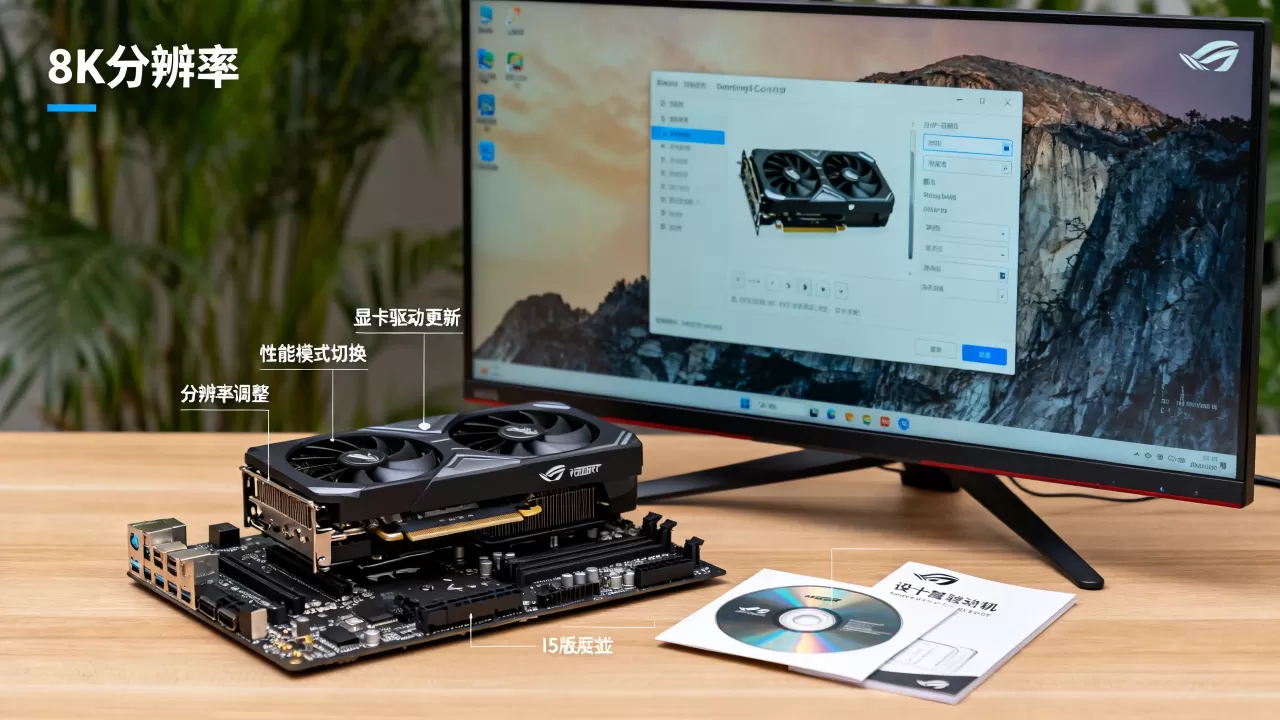
i5显卡设置与优化实操指南
既然i5显卡是集成在CPU内部的,我们无法像独立显卡那样更换硬件,但可以通过软件设置和系统优化,榨干其剩余性能。
Windows系统层面的关键设置
Windows 10/11系统对Intel核显有较好的支持,但默认设置往往偏向省电而非性能。
-
更新显卡驱动:
- 路径:右键点击“开始”菜单 -> 选择“设备管理器” -> 展开“显示适配器” -> 右键Intel UHD/Iris Xe Graphics -> “更新驱动程序”。
- 建议:最好去Intel官网下载最新的Intel Graphics Command Center(英特尔显卡控制中心)进行驱动更新,这比Windows自动更新更及时。
-
调整电源计划:
- 路径:控制面板 -> 硬件和声音 -> 电源选项 -> 选择“高性能”或“平衡”。
- 注意:避免使用“节能”模式,这会限制CPU和显卡的频率,导致操作卡顿。
-
分配更多内存给核显:
- Iris Xe等核显没有独立显存,需要占用系统内存。
- 操作:进入BIOS设置(开机按F2或Del键),找到“Graphics Configuration”或类似选项,将“DVMT Pre-Allocated”设置为最大值(如512MB或1GB)。
- 前提:你的笔记本内存最好是双通道(两根内存条),双通道内存能大幅提升核显性能,这是提升游戏帧率最有效的手段之一。
游戏内参数调整策略
对于想玩轻度游戏的用户,合理的画质设置比盲目追求高帧率更重要。
- 分辨率:锁定在1920x1080(1080P),不要尝试2K或4K游戏,核显扛不住。
- 抗锯齿(AA):关闭或设置为最低,抗锯齿对显卡压力极大,关闭后对画面清晰度影响有限,但能显著提升帧率。
- 阴影与特效:全部调至“低”或“关闭”,阴影计算是GPU的杀手,关闭阴影能带来巨大的性能提升。
- 垂直同步(VSync):建议关闭,以减少输入延迟,除非画面撕裂严重。
i5显卡与独立显卡的对比及选购建议
在2026年,独立显卡价格已趋于理性,但i5核显依然有其不可替代的市场定位,理解两者的区别,有助于你在不同预算下做出正确选择。
性能差距量化分析
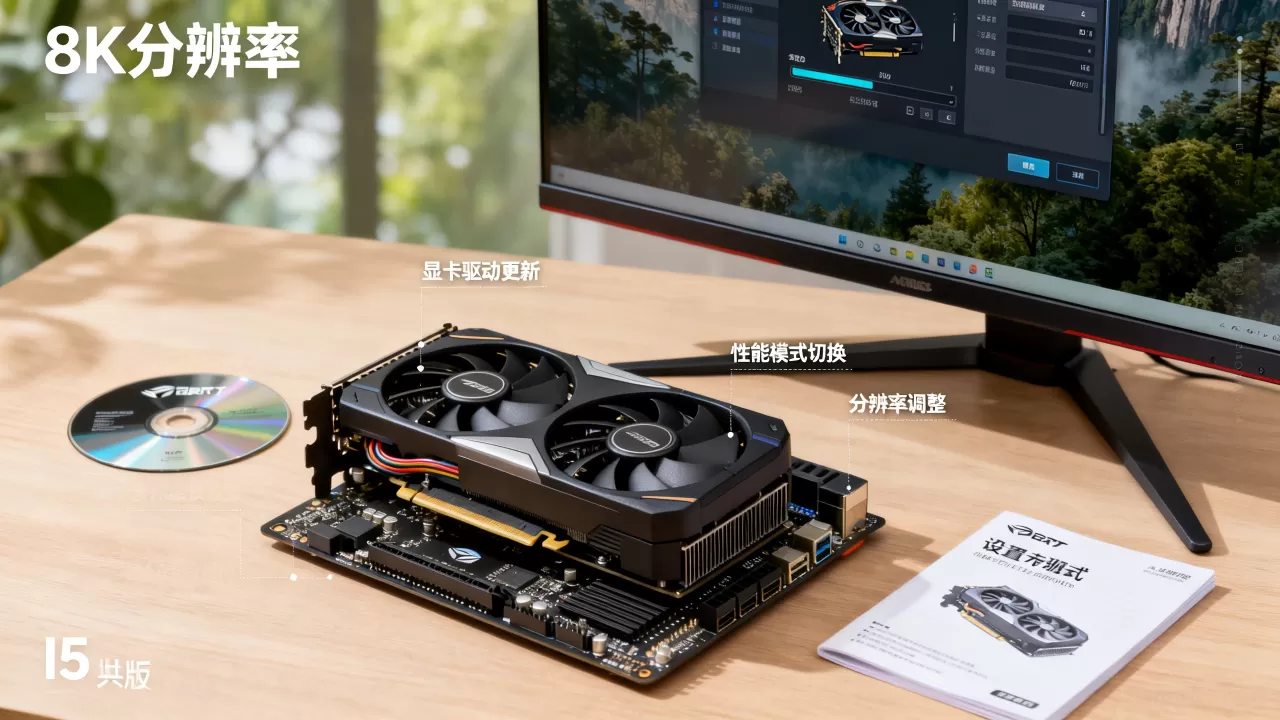
我们可以通过几个典型场景来对比i5核显(以Iris Xe为例)与主流入门独立显卡(如RTX 3050或RTX 4050)的表现。
| 应用场景 | i5 Iris Xe核显 | RTX 3050/4050独显 | 差异分析 |
|---|---|---|---|
| 1080P《英雄联盟》 | 60-90帧(中画质) | 140-200+帧(高画质) | 独显帧率是核显的2倍以上,且画质更细腻 |
| 1080P《原神》 | 30-45帧(低画质) | 60帧稳定(中高画质) | 核显需降低画质勉强可玩,独显体验流畅 |
| 4K视频剪辑 | 支持硬解,预览流畅 | 支持硬解+GPU加速渲染 | 独显渲染速度比核显快3-5倍 |
| 功耗与发热 | 极低,笔记本续航长 | 较高,需主动散热,续航短 | 核显适合轻薄本,独显适合游戏本 |
据统计,在轻薄本市场中,超过70%的用户仅使用Office套件和网页浏览,i5核显完全满足需求,而在游戏本市场,独立显卡是标配,核显仅作为低功耗模式下的备用。
地域与价格因素考量
不同地区的市场策略会影响i5显卡笔记本的性价比。
- 国内一线品牌:如联想、惠普、戴尔的轻薄本,通常搭载i5核显,价格在4000-6000元区间,这些机型做工精良,售后完善,适合商务人士和学生。
- 二线品牌与组装机:在淘宝或拼多多等平台,可能存在一些搭载老旧i5处理器的迷你主机或二手笔记本,价格低至2000元以下,这类产品虽然便宜,但散热和稳定性较差,不建议新手尝试。
- 海外性价比:部分海外品牌(如ASUS Vivobook系列)在促销期间,i5核显笔记本的价格可能低于国内,但需注意保修和键盘布局问题。
行业共识认为,除非预算极度紧张,否则不建议为了“i5”这个处理器品牌而忽视显卡性能,如果预算允许,选择搭载入门独显的机型,未来几年的使用体验会好得多。
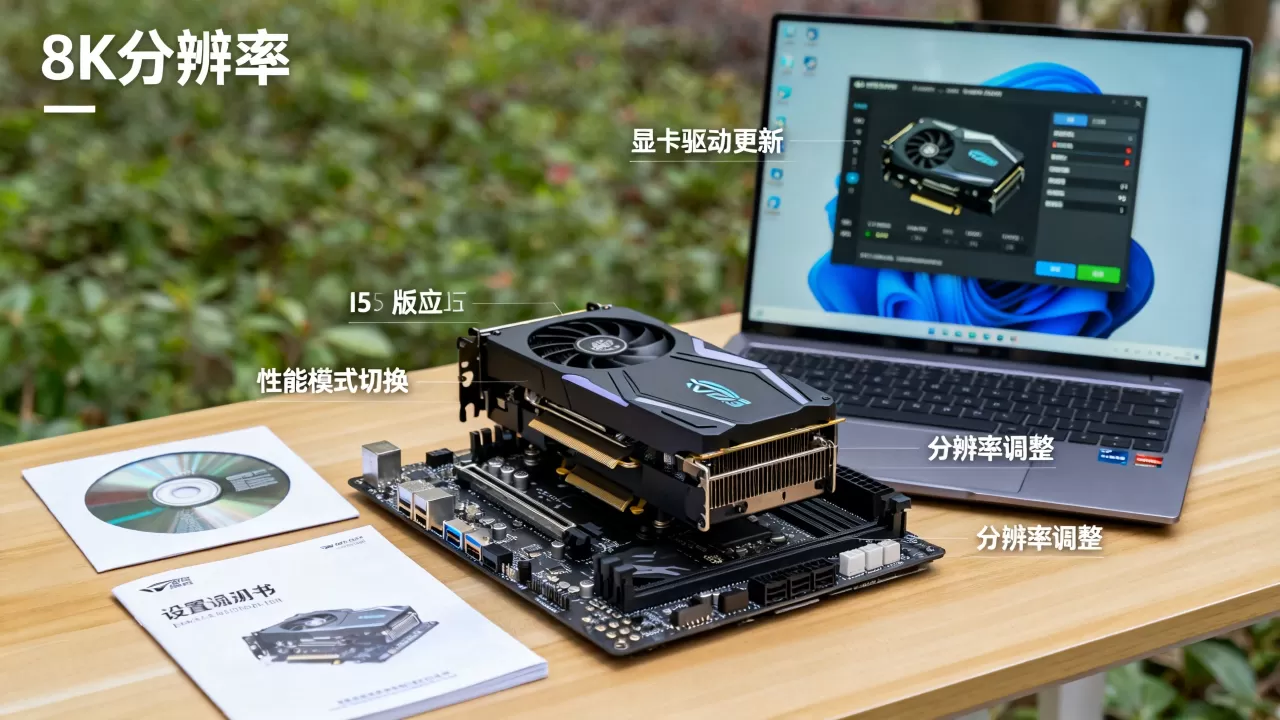
i5显卡常见问题解答
i5显卡设置中如何开启硬件加速
硬件加速能利用显卡处理视频解码和网页渲染,减轻CPU负担。
- 浏览器设置:以Chrome为例,点击右上角三个点 -> 设置 -> 系统 -> 开启“使用硬件加速模式(如果可用)”。
- 视频软件:在Premiere Pro或剪映中,进入项目设置 -> 视频渲染和回放 -> 将渲染器选择为“Mercury Playback Engine GPU加速(CUDA/Metal/OpenCL)”,对于Intel核显,通常选择OpenCL或Auto。
- 验证方法:打开任务管理器 -> 性能 -> 查看GPU 0或GPU 1的使用率,播放视频时,如果GPU使用率上升,说明硬件加速已生效。
i5显卡玩大型游戏卡顿怎么办
i5核显并非为大型3A游戏设计,强行运行会导致体验极差。
- 降低分辨率:将游戏分辨率降至1280x720甚至更低。
- 关闭所有特效:包括阴影、环境光遮蔽、后期处理等。
- 关闭后台程序:游戏时关闭浏览器、杀毒软件等占用资源的程序。
- 更新驱动:确保显卡驱动为最新版本,Intel经常通过驱动优化游戏性能。
- 终极建议:如果预算允许,外接显卡坞或使用云游戏服务,云游戏对本地显卡要求极低,只需网络稳定即可体验高画质游戏。
i5显卡与AMD锐龙核显哪个更好
Intel i5的Iris Xe显卡与AMD锐龙5000/7000系列自带的Radeon Graphics相比,各有优劣。
- 游戏性能:在同等功耗下,AMD Radeon Graphics的游戏帧率通常比Intel Iris Xe高出10%-20%,尤其在DX12游戏中优势明显。
- 生产力性能:Intel显卡在Adobe系列软件(如Photoshop、Premiere)中的兼容性更好,硬件加速支持更完善。
- 选择建议:如果主要用途是游戏,AMD锐龙平台更具性价比;如果主要用途是办公和内容创作,Intel i5平台更稳定可靠。
据工信部数据显示,近年来国产芯片与集成显卡技术发展迅速,但在高端游戏和复杂渲染领域,Intel和NVIDIA/AMD仍占据主导地位,对于普通用户而言,i5核显依然是性价比极高的选择,只需合理设置,即可满足绝大多数日常需求。


