

iphone用u盘怎么用,苹果手机如何读取U盘?

iPhone用U盘的核心价值在于跨设备文件交换,选对品牌和接口能彻底解决存储焦虑,但只有带MFi认证的产品才可能稳定工作。
为什么你需要一个iPhone专用U盘
日常使用iPhone时,存储空间告急、跨平台传文件麻烦、备份照片繁琐,这些痛点几乎每个人都遇到过,iPhone用U盘正好填补了AirDrop和云存储的短板:不需要网络,插入即用,尤其适合大文件搬运和临时扩容。
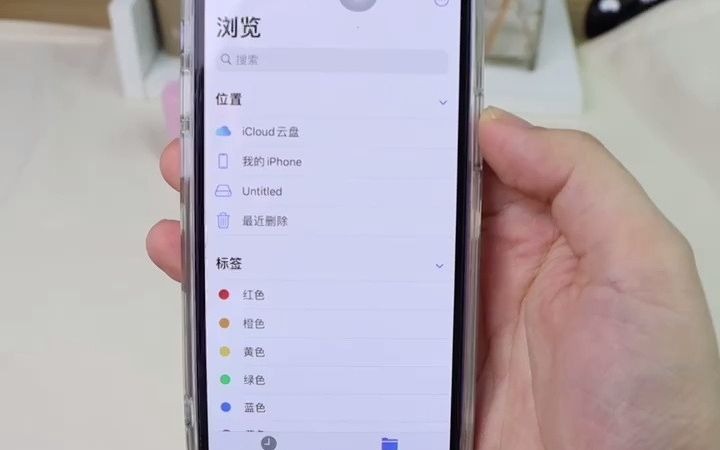

典型使用场景
- 视频创作者的素材中转:用相机拍摄的4K视频,通过读卡器导入iPhone,再用U盘转存到电脑,整个过程离线完成,省去上传下载时间。
- 出差或旅行时的备份:酒店网络不稳定,用U盘每天备份手机照片和文档,避免丢失风险。
- 领导/客户临时要文件:直接从U盘分享给对方,不需要登录账号或发链接。
- 旧手机资料迁移:将旧iPhone的照片、通讯录导出到U盘,再导入新设备,比iCloud快得多。
为什么不用云存储或AirDrop
- 云存储:依赖网络,大文件上传慢,且iCloud免费空间只有5GB,扩容需要付费。
- AirDrop:仅限苹果设备之间,如果对方用Windows或安卓,完全没法用。
- iPhone用U盘:即插即用,兼容Windows和Mac,一次购买重复使用。
iPhone用U盘哪个牌子好?主流品牌对比
市面上的iPhone专用U盘主要分两类:Lightning+USB-A双接口和Lightning+USB-C双接口,不同品牌在读写速度、APP体验和价格上差异明显,以下对比基于行业共识和用户反馈。
闪迪(SanDisk)iXpand系列
闪迪是这个领域的老牌厂商,iXpand系列支持自动备份照片,APP界面简洁,读写速度在同类产品中属于第一梯队。如果追求省心,选闪迪基本不会出错。 价格方面,64GB版本大约在200-300元区间,128GB在300-400元左右,性价比中规中矩。
金士顿(Kingston)DataTraveler系列
金士顿的DTDUO3系列主打耐用和性价比,外壳坚固,读写速度稍逊于闪迪,但胜在价格实惠。适合预算有限、对速度不敏感的用户。 64GB版本约150-200元,128GB约250-350元,需要注意的是,金士顿的APP功能相对基础,没有自动备份功能。
朗科(Netac)和台电(Teclast)
国产品牌中,朗科和台电的iPhone U盘性价比突出,64GB版本经常在100元以内,适合临时使用或作为备用,这些品牌的APP优化和稳定性不如闪迪、金士顿,偶尔会出现连接不稳定或速度波动的情况,如果只是偶尔传文件,可以接受,长期使用建议优先考虑一线品牌。
USB-C接口的兼容性
如果你用的是iPhone 15系列(USB-C接口),则不需要Lightning专用U盘,直接用普通USB-C U盘即可,但要注意,iPhone 15的USB-C接口支持OTG,但需要U盘格式化为exFAT或FAT32,否则无法识别,市面上很多USB-C U盘都支持,选择范围更广,价格也更便宜。
iPhone U盘怎么用?操作步骤与注意事项
很多人买了iPhone U盘后,发现不能直接插上用,这是因为苹果系统对第三方存储设备有限制,必须配合对应的APP才能访问文件,以下是标准操作流程。
连接与APP设置
- 插入U盘:将U盘插入iPhone的Lightning或USB-C接口。
- 自动弹出APP引导:首次插入,系统会提示“下载APP”,点击后会跳转App Store(部分品牌会自动弹出引导页)。一定不要跳过这一步,否则无法读取U盘。
- 授权与信任:打开APP后,系统会要求“允许访问相册”“允许访问所有文件”,点击允许,部分品牌还需要在“设置-通用-VPN与设备管理”中信任设备证书。
- 开始使用:APP界面会直接显示U盘内容,你可以直接浏览、复制、粘贴,或者在APP内选择“备份照片”“导入视频”等操作。
文件传输与备份技巧
- 批量备份照片:在APP内选择“备份照片”,会自动将手机相册中未备份的照片复制到U盘。建议定期备份,释放手机空间。
- 跨平台文件交换:将U盘从iPhone拔出,插到电脑上,不需要任何驱动,直接复制文件,Windows和Mac都能识别(U盘默认格式为exFAT)。
- 注意事项:不要在传输过程中强行拔出U盘,否则可能导致数据损坏或U盘识别异常,如果出现“不支持此配件”提示,先检查U盘是否MFi认证,或者换个接口试试。
格式与兼容性
- iPhone使用U盘,要求U盘格式为exFAT或FAT32,NTFS格式iPhone无法写入,只能读取。
- 如果需要将U盘用于iPhone和Windows/Mac频繁交换,出厂默认的exFAT格式最稳妥,支持4GB以上单个文件。
iPhone U盘选购避坑指南
市面上的iPhone U盘鱼龙混杂,选错不仅浪费钱,还可能损坏接口,以下是几个关键点,帮你避开常见坑。
必须带MFi认证
MFi认证是苹果对第三方配件的官方许可,没有MFi认证的U盘,插上iPhone后会频繁弹出“不支持此配件”提示,甚至无法识别,非认证产品可能因电压不稳烧坏接口,买的时候注意看包装或产品详情页,明确标注“Made for iPhone/iPad”才算靠谱。
接口类型:双接口还是单接口
- Lightning+USB-A:最经典,能同时用在iPhone和电脑(USB-A口),但USB-A接口速度只有USB 2.0或3.0,电脑端速度一般。
- Lightning+USB-C:适合新MacBook或iPad Pro,电脑端读写速度更快,但如果你的电脑只有USB-A口,需要转接线。
- USB-C U盘(iPhone 15系列):直接买普通USB-C U盘即可,但要注意买支持USB 3.2 Gen 2的型号(读写速度1000MB/s以上),才能发挥iPhone 15 Pro的传输潜力。
读写速度:USB 2.0还是3.0
- iPhone端的Lightning接口物理限制为USB 2.0速度(约30-40MB/s),所以U盘在iPhone端的读写速度差别不大,再快的U盘在iPhone上也会被接口限制。
- 重点看电脑端速度,如果你经常需要将U盘插在电脑上读数据,建议选USB 3.0接口的U盘,电脑端读写能达到100-200MB/s,节省时间。
容量选择:64GB还是128GB
- 64GB:适合日常备份照片、传文档,偶尔存几部电影,性价比最高(约100-200元)。
- 128GB:适合视频创作者、经常出差需要存大量素材的用户,价格约200-400元。
- 256GB及以上:价格较高,且iPhone端速度瓶颈明显,除非有特殊需求,否则不推荐。
常见问题解答
Q1:iPhone用U盘需要额外安装APP吗?
是,必须安装对应品牌的APP才能使用,苹果系统默认不开放U盘直接访问权限,只有通过APP才能读取和写入文件,不同品牌的APP不通用,买哪个U盘就装哪个APP,部分品牌(如闪迪)的APP还支持自动备份、文件加密等附加功能,开机自启,体验相对完整。
Q2:iPhone U盘能直接当电脑U盘用吗?
能,而且大部分双接口U盘插电脑时不需要装任何驱动,直接识别为普通U盘,但要注意,如果U盘在iPhone上进行了加密或格式化为特殊格式,电脑端可能无法读取,建议保持默认exFAT格式,这样两边都能用,还有,部分U盘在电脑端是USB 2.0速度,拷贝大文件会慢,购买前确认一下电脑端接口规格。
Q3:iPhone用U盘会损坏手机电池或接口吗?
正规MFi认证的U盘电流输出稳定,不会损坏接口,但非认证产品可能因电流过大烧坏Lightning接口,或者导致手机异常发热,插拔U盘时不要用力过猛,避免接口松动,还有一种情况:如果U盘长时间插在手机上,手机待机时可能会自动给U盘供电,导致轻微耗电,用完及时拔出即可,从实际使用看,绝大多数用户连续插拔一到两年,接口和电池都没有明显异常。
结论依然是:如果你需要离线、快速、跨平台的文件交换,并且有明确的备份或扩容需求,一个带MFi认证的iPhone用U盘是值得投资的工具。


