

itunes连接iphone5s连接不上?,itunes连接步骤

针对iPhone 5s无法连接iTunes的问题,结论是先检查数据线是否原装或完好,再重启电脑与手机,并更新iTunes至最新版本,这一流程能解决绝大多数连接故障。
驱动与线材排查:itunes无法连接iphone5s怎么办
iPhone 5s作为一款经典机型,在连接iTunes时出现的报错或毫无反应,多半不是手机本身出了问题,而是电脑端的驱动或物理连接环节在闹脾气,遇到itunes无法连接iphone5s怎么办这个问题,先别急着怪系统,从最基础的数据线开始排查往往最有效。

原装数据线为何如此重要
iPhone 5s使用的是Lightning接口,这款接口内部有认证芯片,非原装或已经老化破损的线材,虽然能插上手机,但电脑端经常无法正确识别设备,导致iTunes界面一直停留在“等待设备”状态,行业共识认为,使用通过MFi认证的数据线是保证连接稳定的前提,这并非玄学,而是芯片级兼容性的硬性要求。
驱动状态是连接成功与否的分水岭
如果数据线没问题,接着要看电脑有没有“认出”这部iPhone 5s。
- 将手机连接电脑后,右键点击“此电脑”或“我的电脑”,选择“管理”,进入“设备管理器”。
- 展开“便携设备”列表,如果能看到“Apple iPhone”且没有黄色感叹号,说明驱动正常。
- 若看到“未知USB设备”或带有感叹号的项,右键选择“更新驱动程序”,选择“自动搜索更新的驱动程序软件”。
- 更新后若仍无效,卸载该设备,拔掉数据线重启电脑,再重新连接手机让系统自动识别。
多数情况下,驱动安装完成后,iTunes会立即弹出“是否信任此电脑”的提示。在iPhone 5s屏幕上点击“信任”并输入锁屏密码,这一步漏掉的话,电脑端会一直显示连接超时。
系统与软件冲突:iphone5s连接电脑没反应的隐藏原因
排除硬件和驱动问题后,iphone5s连接电脑没反应通常与操作系统服务或安全软件有关,这里要分Windows和Mac两种情况来看。
Windows环境下被忽视的干扰项
Windows系统里存在一个名为“Apple Mobile Device Service”的后台服务,它负责iPhone与iTunes之间的通信,很多时候该服务并未启动,或者被安全软件拦截了进程。
| 常见症状 | 核心原因 | 解决路径 |
|---|---|---|
| iTunes提示错误0xE800000A | 服务未启动或端口占用 | 按Win+R键,输入services.msc,找到该服务设为“自动”并启动 |
| 连接后手机自动断开 | USB供电不稳定 | 尽量使用电脑后置USB接口,避免使用前置面板或USB集线器 |
| 无任何弹窗且手机不充电 | 线材损坏 | 更换官方或MFi认证线材验证 |
手动重启该服务是修复此类逻辑冲突的有效手段,右键点击“Apple Mobile Device Service”,选择“重新启动”,再打开iTunes尝试连接。
Mac与Windows的差异处理
在Mac上,iTunes的连接机制相对稳定,但如果使用了虚拟机运行Windows系统来连接iPhone 5s,直通USB设备的权限设置不当会导致找不到设备,建议在Mac原生系统下使用“访达”实现同步管理,这能绕开虚拟机层面的兼容性损耗。
另一个需要留意的操作细节是:部分安全软件或电脑管家会默认将未识别的USB设备进行“防注入隔离”,添加信任白名单或临时退出此类软件,再尝试连接,通常能解决相当一部分的连接无响应问题。
恢复模式与错误代码:itunes与iphone5s不兼容怎么解决
当设备进入恢复模式时,iPhone 5s的屏幕会显示连接iTunes的标志,此时若iTunes仍提示不兼容或无法读取设备,问题可能出在iTunes版本本身。
更新与重装iTunes的完整路径
itunes与iphone5s不兼容怎么解决,这里要区分两个层面,第一层是系统版本跨度太大,旧版iTunes无法识别新版iOS系统,第二层是iTunes组件损坏,在Windows上重装iTunes需要遵循特定顺序才能彻底清理干净。
按以下步骤清理旧版本:
- 进入“控制面板-程序和功能”,卸载顺序依次为:iTunes、Apple Software Update、Apple Mobile Device Support、Bonjour、Apple Application Support (32位)与(64位)。
- 卸载完毕后重启电脑,从Apple官网重新下载最新版iTunes。
- 安装完成后不要立即插线,先打开一次iTunes,再连接iPhone 5s。
重装前务必确保已退出Apple ID账号,这能避免因未授权电脑导致的资料读取权限异常。
进入恢复模式的实操路径
如果连接问题源于手机端系统异常,进入恢复模式是最后的解决方案,针对iPhone 5s特有的实体Home键操作流程:
- 将手机连接电脑,打开iTunes。
- 同时按住顶部电源键和Home键,持续10秒钟。
- 松开电源键,继续按住Home键约15秒,直到屏幕出现恢复模式界面。
- 此时iTunes会弹出“更新”或“恢复”选项,优先选择“更新”以保留资料。
业内专家指出,频繁进入恢复模式对老款设备有一定损耗,除非系统卡死无法开机,否则不建议作为日常排障手段使用。
常见问题速查:iphone5s与itunes连接问题汇总
针对用户实际遭遇的各种场景,整理出以下高频问题解答,方便快速定位症结。
提示“iPhone已停用”无法连接怎么办
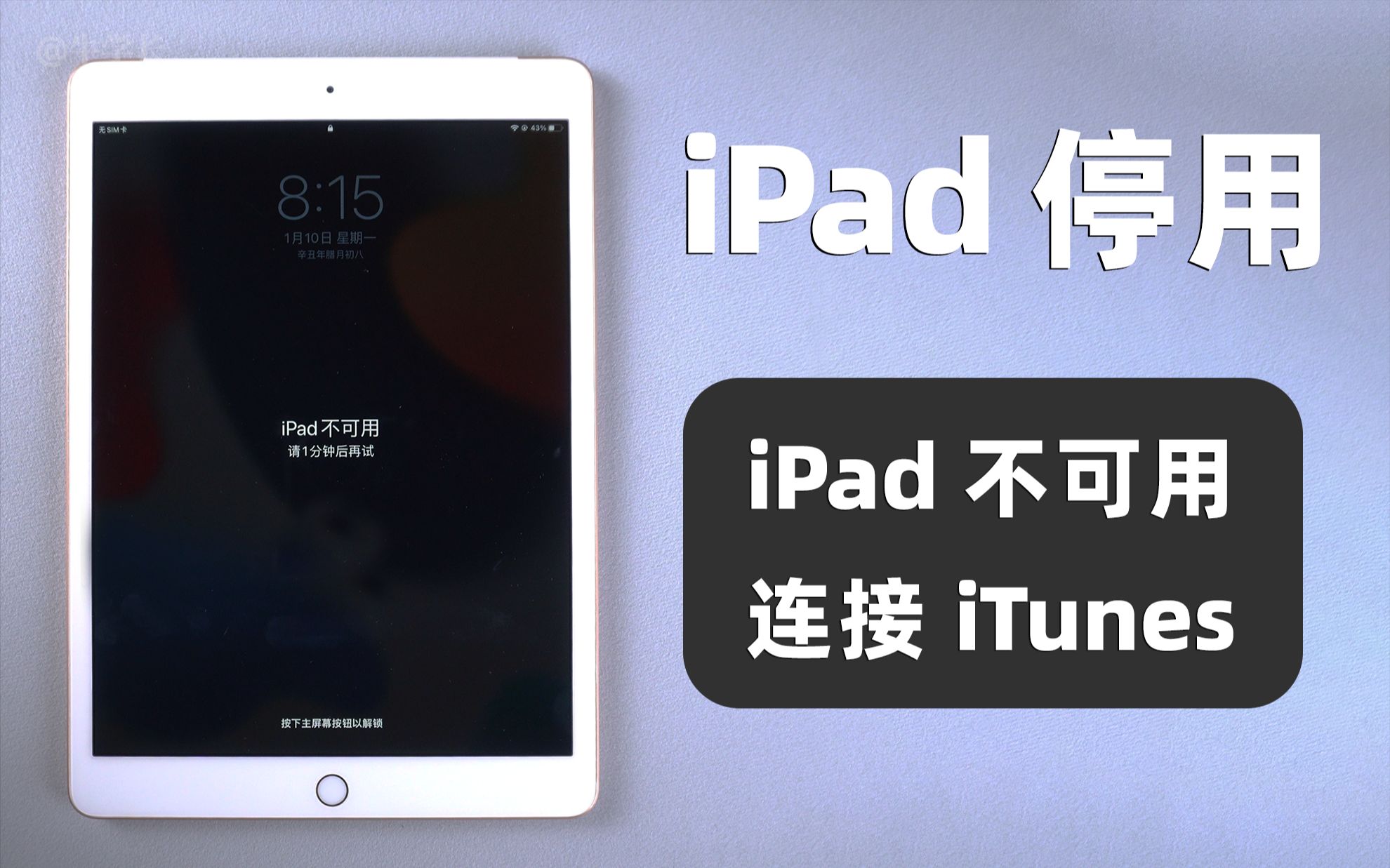
连接iTunes恢复时会遇到“已停用”提示,这与多次输入错误密码有关,只要确认是本人的设备,直接连接iTunes选择“恢复”即可抹掉密码,操作路径与上文相同,但此操作会清除所有数据,执行前需确认无重要资料需要保留。
连接上但一直显示“正在同步”卡住不动
这通常是因为电脑端备份了过多陈旧文件导致响应缓慢,断开连接,在iTunes的“编辑-偏好设置-设备”中删除旧的备份记录,再重新连接手机,若卡顿依旧,尝试结束后台占用内存较大的程序后再同步。
连接后无充电反应
理论上iPhone 5s连接电脑即便不识别iTunes,系统也会默认进行充电,如果毫无充电图标,首先检查电脑USB端口电压是否正常,尝试更换一个USB接口,并确认手机底部的充电口没有灰尘堵塞,用干燥的软毛刷轻轻清理,再重新插线测试。
整体来看,iPhone 5s连接iTunes的故障点相对固定,按照本文先易后难的排查路径操作,绝大多数问题不需要送修就能自行解决,最后提醒一点,保持操作系统、iTunes以及手机端iOS版本三者在合理区间内兼容,是避免后续连接意外的基础条件。 延伸:如何提升老设备连接稳定性 对于服役多年的iPhone 5s,除了软件层面,物理状态同样重要,充电口氧化、电池鼓包导致机身变形,都会间接引发连接中断。日常使用中避免边充电边进行高负载操作,能有效延长Lightning接口的寿命,如果发现连接时需要反复调整角度才能识别,说明接口或线材的金手指已磨损,更换配件比勉强使用更省心,老设备连接时的散热问题也需留意,机身过热会启动保护机制切断数据通信,夏天操作时建议取下厚重的保护壳,让设备在通风环境下完成同步或备份操作,若以上所有方法均无法解决,且更换电脑测试后依旧无法连接,则基本判断为iPhone 5s内部充电排线硬件故障,建议前往Apple授权服务商进行硬件检测,这类问题已超出iTunes软件可解决的范畴。


