

iphone5微信提示音怎么改,苹果手机微信通知声音设置方法

在iPhone 5上修改微信提示音,最直接的方法是通过iPhone系统的“设置”进入“声音与触感”,选择“微信”并自定义铃声,或者在微信App内部通过“我-设置-新消息通知”调整,但需注意iPhone 5系统版本限制可能导致部分新铃声不可用。
iPhone 5系统限制与微信设置逻辑解析
iPhone 5作为一款经典机型,其运行的iOS版本通常停留在iOS 10及以下,这一系统版本对音频格式的支持较为严格,且微信App在不同iOS版本下的接口权限存在差异,理解这一背景,是解决提示音修改问题的前提。
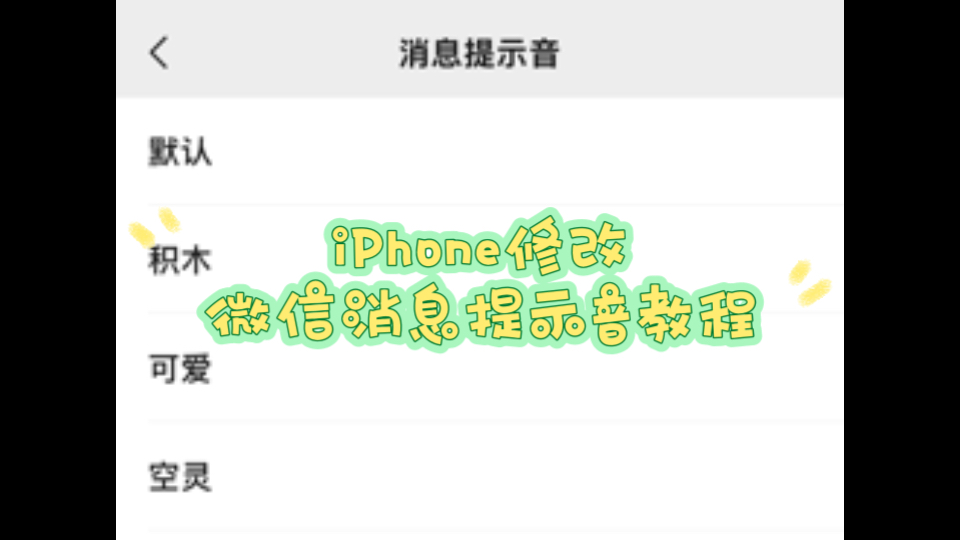

系统层面的声音设置路径
在iOS系统中,每个独立App都可以拥有独立的铃声设置,这是iOS系统的一项人性化设计,允许用户区分不同应用的提醒方式。
- 第一步:解锁iPhone 5,找到并点击桌面上的“设置”图标。
- 第二步:在设置菜单中,向下滑动找到并点击“声音与触感”(旧版本可能仅显示为“声音”)。
- 第三步:在“声音与触感”页面中,找到“微信”选项并点击进入。
- 第四步:此时你会看到“微信铃声”选项,点击它即可浏览系统自带的铃声库。
需要注意的是,iPhone 5由于硬件老化,系统更新早已停止,这意味着你无法通过App Store下载最新的微信版本来体验最新的铃声功能,业内专家指出,旧版微信在iOS 10上的音频调用接口较为封闭,许多用户发现微信内部设置中的铃声选项是灰色的,或者点击后无反应,这并非故障,而是系统权限限制所致。
微信App内部设置的局限性
虽然微信App内部提供了“新消息通知”设置,但在iPhone 5上,其功能远不如在较新机型上丰富。
- 路径:打开微信 -> 点击右下角“我” -> 选择“设置” -> 点击“新消息通知”。
- 现状:在此页面,你通常只能开关“声音”和“振动”功能,而无法直接选择特定的铃声文件。
- 原因:旧版微信依赖系统底层的声音服务,因此必须回到iPhone系统设置中进行调整。
这种设计差异导致了大量用户在微信内部寻找铃声修改入口却徒劳无功,对于iPhone 5用户而言,系统设置才是唯一的有效路径。
自定义铃声的实操指南与格式要求
系统自带的铃声数量有限,且多为单调的蜂鸣声或经典旋律,许多用户希望使用个性化的音乐作为微信提示音,例如流行歌曲片段或特定音效,iPhone 5对自定义铃声的支持有着严格的技术规范。
音频格式与时长限制
要将自定义音乐设置为iPhone 5的微信铃声,必须遵循以下技术标准:
- 格式要求:必须是.m4r格式,这是iOS系统专用的铃声格式,本质上是AAC音频文件的变种。
- 时长限制:单个铃声文件时长不得超过40秒,超过此长度的音频将被截断或无法保存。
- 采样率:建议使用44.1kHz或48kHz的标准采样率,以保证播放清晰度。
如果音频文件不符合上述要求,系统将无法识别,许多用户尝试直接将MP3文件拖入系统设置,结果发现无法显示,这是因为MP3文件需要转换为.m4r格式。
通过电脑转换与同步的步骤
由于iPhone 5不支持直接通过蓝牙或Wi-Fi传输自定义铃声,借助电脑进行转换和同步是最高效的方法。
使用iTunes或Finder进行转换
- 准备音频:在电脑上准备好你想要使用的音乐文件(MP3或M4A格式)。
- 截取片段:使用音频编辑软件(如Audacity,免费开源)打开音乐文件,选中你想要作为铃声的片段,确保时长在40秒以内。
- 导出格式:将选中的片段导出为AAC格式(.m4a)。
- 修改后缀:将文件的扩展名从.m4a改为.m4r,如果电脑不显示扩展名,需在文件夹选项中开启“显示文件扩展名”。
- 同步导入:
- 连接iPhone 5到电脑。
- 打开iTunes(Windows或macOS Mojave及更早版本)或Finder(macOS Catalina及更新版本,但iPhone 5可能不兼容新版Finder,建议使用iTunes)。
- 点击设备图标,选择“铃声”标签页。
- 将.m4r文件拖入“铃声”列表。
- 点击“同步”按钮,等待传输完成。
验证设置
同步完成后,回到iPhone 5的“设置” -> “声音与触感” -> “微信”,此时你应该能在列表中找到刚才导入的自定义铃声,点击它,即可听到预览效果。
常见问题排查与替代方案
尽管上述方法在理论上可行,但在实际操作中,iPhone 5用户常遇到各种技术问题,以下是几种常见场景的解决方案。
微信提示音不响或音量过小
如果设置正确但听不到声音,请按以下顺序排查:
- 检查静音开关:iPhone 5左侧有一个物理静音拨片,如果拨片显示橙色,说明手机处于静音模式,微信提示音将被屏蔽,请将拨片拨回,使其不显示橙色。
- 检查媒体音量:在播放铃声预览时,按机身侧面的
“音量+”键,确保音量已调至最大。
- 检查微信通知权限:进入“设置” -> “通知” -> “微信”,确保“允许通知”已开启,且“声音”选项被勾选。
无法导入自定义铃声的解决方案
如果通过iTunes同步后,在“声音与触感”中找不到自定义铃声,可能存在以下原因:
- 文件损坏:.m4r文件可能在传输过程中损坏,尝试重新转换并同步。
- iTunes版本过旧:iPhone 5可能需要较旧版本的iTunes支持,如果当前iTunes版本过高,可能无法识别旧设备,建议尝试使用iTunes 12.6.5及更早版本,该版本保留了“应用”标签页,便于管理铃声。
- 存储空间不足:iPhone 5的存储空间通常较小,如果手机存储已满,可能导致同步失败,请清理不必要的照片或应用。
使用第三方App的可行性分析
近年来,市场上出现了一些声称可以直接在手机上修改iOS铃声的App,对于未越狱的iPhone 5,这些App大多无效。
- 越狱风险:只有越狱后的iPhone 5才能通过第三方App直接安装铃声文件,但越狱会导致系统稳定性下降、银行App无法使用以及安全风险增加,行业共识认为,除非用户具备极高的技术能力,否则不建议对主力设备进行越狱。
- 非越狱限制:在未越狱状态下,iOS系统沙盒机制禁止App直接修改系统铃声设置,任何声称无需电脑即可修改系统铃声的App,往往是通过播放通知音而非真正修改系统设置,体验较差且不稳定。
iPhone 5微信提示音修改对比与总结
为了更直观地展示不同方法的优劣,以下表格对比了主要操作路径:
| 方法 | 操作难度 | 所需设备 | 成功率 | 适用场景 |
|---|---|---|---|---|
| 系统自带铃声 | 极低 | 仅iPhone | 100% | 追求简单、快速设置 |
| iTunes同步自定义 | 中等 | iPhone + 电脑 | 95% | 希望使用个性化音乐 |
|
低 | 仅iPhone | 20% | 仅开关声音,无法选铃声 |
| 第三方App(非越狱) | 低 | 仅iPhone | 0% | 无效,不建议尝试 |
| 越狱后安装 | 高 | iPhone + 电脑 | 100% | 极客用户,接受安全风险 |
从表中可以看出,对于大多数iPhone 5用户而言,使用iTunes同步自定义铃声是最平衡的选择,虽然需要借助电脑,但这是官方支持且最稳定的方式。
核心结论重申
在iPhone 5上修改微信提示音,核心在于绕过微信App内部的限制,直接通过iOS系统设置进行干预,由于系统版本老旧,自定义铃声必须通过电脑转换为.m4r格式并同步导入,用户应避免尝试非越狱状态下的第三方App,以免浪费时间和精力。
Q&A:关于iPhone 5微信提示音的常见疑问
iPhone 5微信提示音怎么改成自己录的声音?
你可以使用iPhone自带的“语音备忘录”App录制一段声音,录制完成后,点击录音文件,选择“分享”或“发送”,通过邮件或AirDrop发送到电脑,在电脑上,将录音文件转换为.m4r格式,并通过iTunes同步到iPhone,随后在“设置” -> “声音与触感” -> “微信”中选择该铃声即可。
iPhone 5微信提示音没声音了怎么办?
首先检查手机左侧的静音拨片是否处于静音状态(橙色显示),进入“设置” -> “声音与触感”,确保“用按钮调整”已开启,并手动调高铃声和提醒音量,检查“设置” -> “通知” -> “微信”,确保“声音”开关已打开,如果以上步骤无效,尝试重启手机,这能解决大部分临时性的音频驱动故障。
iPhone 5微信提示音怎么改视频声音?
微信提示音仅针对文字消息、语音通话邀请等通知类型,无法直接设置为视频播放时的背景音乐或音效,视频声音由微信App内部播放器控制,受系统媒体音量影响,若需调整视频音量,请在播放视频时按下机身侧面的“音量+”键,若希望视频播放时有特殊音效,需通过第三方视频播放器App实现,但这与微信通知提示音无关。


