

iphone单手操作有哪些方式?,iphone单手操作怎么设置

iPhone单手操作完全可以通过系统内置功能实现,无需额外成本,只需掌握便捷访问、单手键盘和手势优化,就能让大屏手机适应小手掌,尤其适合通勤、购物等单手握持场景。
iPhone单手操作怎么设置?
开启单手操作并不复杂,iOS系统已经为你准备好了多个入口,关键是用对位置。

便捷访问:把屏幕拉下来
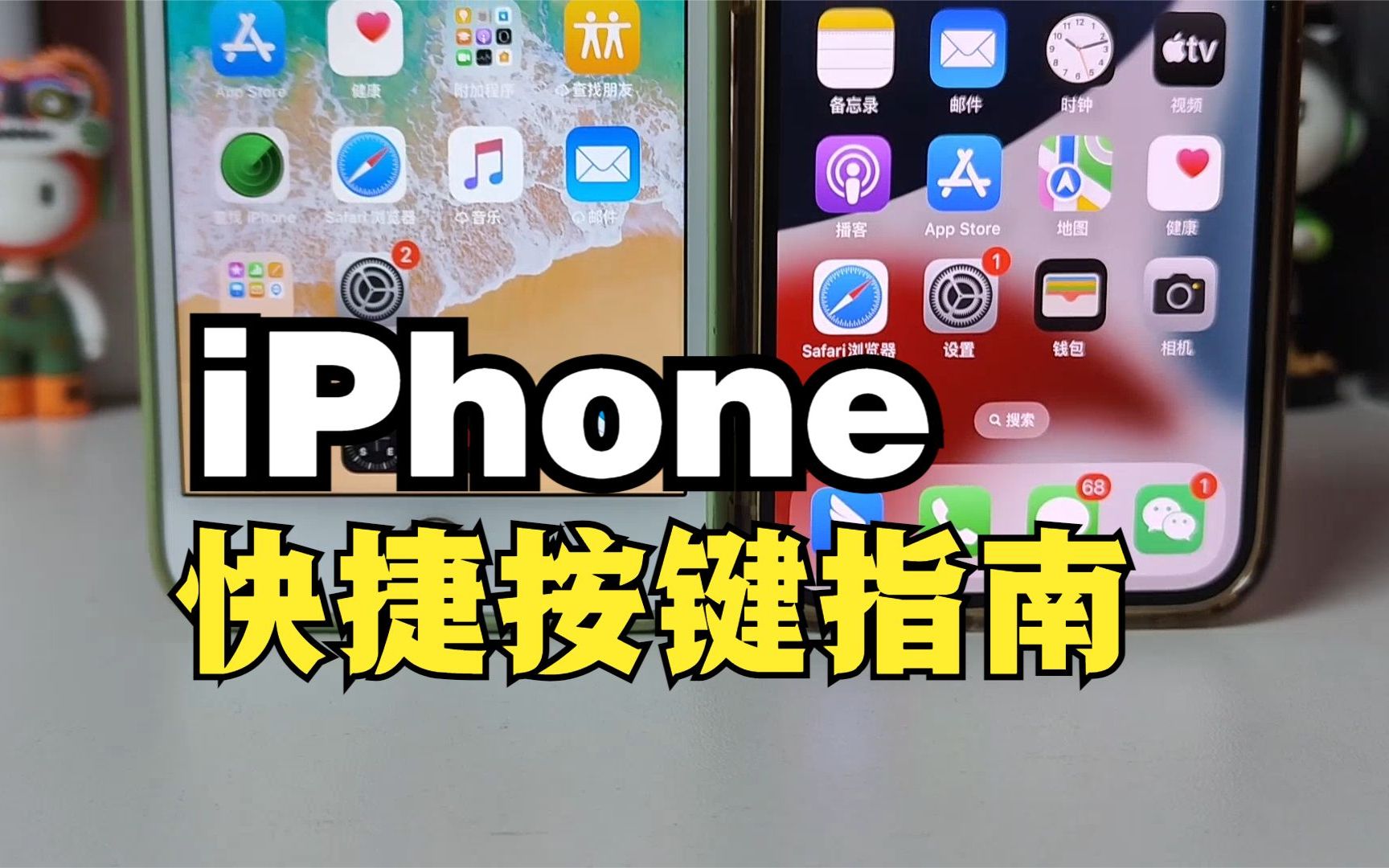
在iPhone X及后续机型上,屏幕顶部天然不好够,苹果设计了“便捷访问”功能,路径是:设置 > 辅助功能 > 触控 > 便捷访问,开启后在屏幕底部边缘向下轻扫,整个界面就会下落一半,手指轻松点到顶部返回、通知中心或控制中心,这个动作在单手拿手机时非常自然,几乎不需要学习成本。
单手键盘:让打字区缩到拇指范围
打字是单手操作的高频场景,在任意输入框唤出键盘,长按左下角的地球图标或表情符号键,弹出菜单选择“单手键盘(左)”或“单手键盘(右)”,键盘会缩小并靠一侧,拇指可以覆盖所有按键,如果你觉得键盘还是太高,可以进入 设置 > 通用 > 键盘,开启“键盘高度”调整,用滑块把键盘压扁一点,配合单手模式更顺手。
手势操作替代点击
iPhone的全面屏手势本身就很适合单手,从屏幕左侧边缘向右滑动是返回,底部横条左右滑动快速切换App,底部上滑并停顿进入多任务,这些手势不需要手指够到屏幕角落,大大降低了操作难度,在“设置 > 辅助功能 > 触控”里,还可以开启“轻点背面”,自定义双击或三击背部执行截屏、打开控制中心等操作,适合单手时手指不便移动的场景。
iPhone单手操作适合女生吗?
手小用户是单手操作最直接的受益者,尤其是女生,很多用户反馈,iPhone Pro Max系列虽然屏幕大,但配合系统优化后,体感并不比小屏机差很多。
手小用户怎样用单手模式?
除了上述便捷访问和单手键盘,还有几个细节值得注意,在“设置 > 辅助功能 > 触控 > 触摸调节”中,你可以调整轻点触控的灵敏度,避免手掌边缘误触,如果觉得单手键盘按键太小,可以尝试开启“滑行键入”功能,在键盘上连续滑动输入单词,不需要精确点按,识别率相当高,不少用户表示,习惯后打字速度反而比双手敲击更快。
单手操作与双手操作的速度对比
直观来看,双手操作在输入长文本时肯定更快,但单手操作赢在“即拿即用”,在需要快速回复消息、滑动浏览、切换App的场景下,单手操作减少了另一只手参与的时间,业内专家指出,在移动场景中,单手操作的整体效率并不输给双手,因为省去了调整握持姿势的额外动作,对于手小用户,单手操作甚至比双手更稳定,因为不需要刻意张开手掌去够两边。
单手操作需要额外花钱吗?
系统自带功能全部免费,不需要购买任何配件,但如果你追求极致稳定,可以考虑花几十元买一个指环扣或磁吸环,固定在手机背面,手指穿过环能大幅降低脱手风险,如果预算更高,MagSafe充电宝也可以充当握持把手,但这不是必须,先尝试系统设置,再根据实际需求决定是否花钱,多数情况下内置功能已足够。
哪些iPhone型号更适合单手操作?
不同机型的手感差异很大,但单手操作体验不完全取决于屏幕尺寸,系统优化和握持习惯同样重要。
小屏机型:天生适合单手
iPhone SE系列和iPhone 13 mini是公认的“单手之王”,SE的4.7英寸屏幕加上Home键,拇指几乎可以覆盖整个屏幕,mini系列机身小巧,宽度适中,单手打字时手掌不会感到撑开,小屏意味着电池容量和内容显示面积有限,如果你愿意接受续航和视觉上的妥协,这些机型是单手操作的理想选择。
大屏机型的单手模式体验
iPhone Pro Max系列虽然屏幕超过6.7英寸,但iOS的便捷访问和单手键盘已经能有效降低操作难度,在“设置 > 辅助功能 > 触控”中,还可以开启“辅助触控”小圆点,把常用功能如截屏、锁屏、通知中心放到小圆点里,单手点击就能触发,不少大屏用户反馈,开启这些功能后,单手操作流畅度明显提升,尤其是在地铁或电梯里,不需要费力调整姿势。
单手操作手感与手机壳搭配
不同手机壳会影响握持稳定性,厚实的防摔壳会增大手机宽度,让单手操作更费力;而薄型或液态硅胶壳能提供足够摩擦力,减少滑落风险,如果你经常单手操作,尽量选择侧面有防滑纹理或绑带设计的壳,避免使用过于光滑的塑料壳,屏幕钢化膜尽量选择圆弧边款式,可以减少边缘割手感。
iPhone单手操作技巧与注意事项
除了系统功能,日常使用习惯也能让单手操作更顺手。
常用App放在Dock栏和底部
将微信、支付宝、相机等高频应用固定在Dock栏,或放在主屏幕第一屏的下半部分,手指不需要往上够,利用“资源库”功能,把不常用的App隐藏起来,减少屏幕满屏时的拉伸动作。
利用Siri和语音输入
在单手操作不方便打字时,直接长按侧边按钮唤醒Siri,说“给妈妈发短信我到家了”,或者用键盘上的听写按钮,说话转文字,语音输入在步行或提物时特别实用,准确率已经有很大提升。
避免误触的设置
在“设置 > 辅助功能 > 触控”中,开启“防止误触”相关选项,可以防止手机放在口袋或包里时屏幕被唤醒,对于大屏机型,还可以开启“屏幕保护”模式,减少手掌边缘触碰屏幕造成的误操作,在“设置 > 通用 > 辅助功能 > 边缘触控”中,可以调整边缘触摸灵敏度,让手掌贴屏时不会触发任何操作。
iPhone单手操作常见问题解答
iPhone单手操作影响打字速度吗?
初期可能需要适应,但熟练后速度不会明显下降,单手键盘缩小了按键间距,同时支持滑行键入,多数用户在一周内就能达到与双手操作相近的速度,对于短文本回复,单手甚至更快,因为省去了另一只手伸过来的时间。
单手操作适合所有人吗?
手大用户可能觉得单手键盘按键偏小,但可以通过调整键盘高度或使用滑行键入解决,对于手小用户,尤其是女性,单手操作是提升日常效率的关键功能,行业内共识认为,单手操作设计的初衷就是覆盖不同手型,并非特定人群专属。
单手操作需要额外购买配件吗?
不需要,系统内置的便捷访问、单手键盘和手势优化已经覆盖绝大多数场景,如果追求极致稳定,可以搭配指环扣或磁吸环,但并非必须,先花一天时间熟悉系统设置,你会发现大部分操作都能单手完成,无需额外花费。


