

刷机进不去系统怎么办?刷机失败后无法开机怎么解决

刷机进不去系统,最直接的解决思路是:先别慌,根据你设备的状态选择对应恢复方案——能进Recovery就走双清或救砖包,彻底黑屏就借助电脑端刷机工具强制重刷,绝大多数情况下都能救回来。
刷机这件事,就像给手机做一场大手术,手术方案看着没问题,但术后病人就是醒不过来——系统卡在开机动画、无限重启,或者干脆黑屏没反应,遇到这种情况,越是乱操作越容易把问题搞复杂,下面我把不同场景的排查和修复路径拆开讲清楚,全程按实操顺序来。
刷机进不去系统卡在开机界面:先判断卡死类型
系统进不去,症状不一样,处理方式完全不同,先把你的设备状态对号入座。
无限重启但能亮屏
这种情况在安卓机里最常见,系统分区写入不完整,或者内核与底层驱动不匹配,导致开机过程中反复崩溃重启。
-
第一步:强制进入Recovery模式
不同品牌按键组合不同,多数安卓机是音量加+电源键长按10秒,个别品牌(比如部分小米机型)是音量减+电源键,进入后能看到"清除数据"或"恢复出厂设置"选项。 -
第二步:双清操作
选择"清除数据"和"清除缓存分区",确认后重启,这一步能解决相当一部分因数据分区损坏导致的卡死问题,清完进不去系统,再考虑刷完整包。 -
第三步:线刷完整固件
用官方刷机工具(如小米的MiFlash、OPPO的MSM工具)连接电脑,刷入完整版固件包,注意选"全部清除"选项,别选"保留数据",否则残留的旧数据可能再次引发冲突。
黑屏但连接电脑有反应
设备黑屏不代表彻底变砖,如果连接电脑后设备管理器能识别到端口(比如Qualcomm HS-USB QDLoader 9008),说明底层引导还在,系统层挂了而已。
- 这种情况下直接使用高通9008深度刷机模式(MTK平台则用SP Flash Tool),强制刷入官方固件即可。
- 操作时注意拔掉电池排线(可拆电池机型),或长按电源键10秒让设备完全断电,再按住音量上键插入USB线进入紧急下载模式。
有开机声音或震动但屏幕不亮
这属于显示相关的问题,系统可能已经启动,但屏幕驱动异常或排线松动。
- 先排除硬件:按压屏幕四周,看是否有按压痕迹显示。
- 确认是软件问题后,进Recovery模式双清或者重刷包含完整底包的Rom包,部分精简版ROM会裁剪掉屏幕驱动适配文件,换回官方完整包即可恢复。
苹果设备刷机进不去系统:恢复模式是唯一出路
iPhone或iPad刷机失败,症状主要是白苹果重启、进度条卡住或直接黑屏连接电脑无反应,iOS设备没有第三方Recovery分区,所有恢复操作都依赖iTunes或Finder。
进入恢复模式的标准操作
- iPhone 8及以后机型(含SE 2代/3代):快速按音量加、音量减,然后长按侧边电源键,直到屏幕出现"连接到电脑"图标。
- iPhone 7/7 Plus:同时长按音量减+电源键。
- iPhone 6s及更早机型:同时长按Home键+电源键。
刷机失败后进不去系统的处理逻辑
- 能进恢复模式:连接电脑用iTunes(macOS Catalina及以上用Finder)选择"恢复"选项,系统会自动下载最新固件并重装,数据会丢失,但设备能救活。
- 无法进入恢复模式(硬黑屏):这通常是底层引导(BootROM)没损坏但系统签名验证出错,使用爱思助手或3utools这类第三方工具,在"一键刷机"界面选择"保留用户资料刷机"或"常规快速刷机",具体到深圳华强北或上海不夜城这类线下维修市场,这种恢复操作收费大约在50到150元区间,只要不是硬件短路,基本都能搞定。
业内专家指出(来源:苹果官方支持社区技术文档整理):苹果设备遇到刷机进不去系统,约八成情况属于系统文件签名验证失败,而非硬件损坏,所以恢复模式重刷是首选方案。
苹果设备刷机常见报错对照
| 错误代码 | 对应问题 | 处理方向 |
|---|---|---|
| 4013 / 4014 | 底层通信中断或CPU周边电路异常 | 换USB口/数据线,重试;反复出现考虑硬件维修 |
| 9 | 设备断开连接 | 检查线材,进入DFU模式重刷 |
| 1110 | 固件不兼容 | 下载对应机型的最新正式版固件 |
这里要特别说明:不要使用爱思助手的"保留资料刷机"选项降级系统,苹果的验证机制会拒绝旧版系统签名,强行刷入会导致设备卡在恢复模式循环,行业共识认为,刷机失败后第一时间使用最新版官方系统恢复,成功率最高。
电脑刷机进不去系统:引导修复逻辑不同
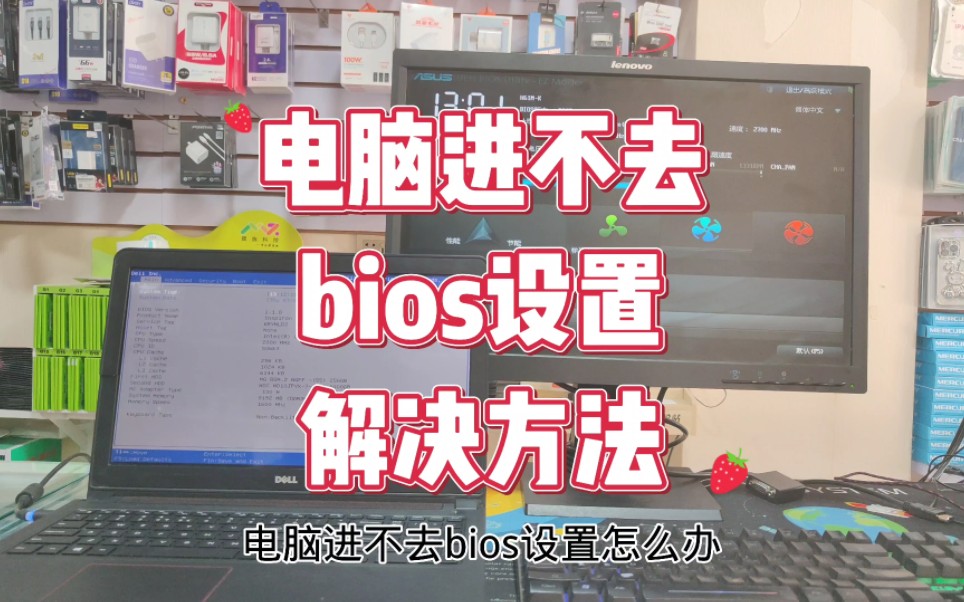
电脑刷机(重装系统)后进不去,逻辑和手机类似,但排查重点在引导分区和硬盘模式。
开机黑屏提示"No Bootable Device"
这个问题在更换固态硬盘后出现的概率较高。
- 重启进BIOS(开机按Del或F2),检查Boot Mode是否从Legacy改成了UEFI,或反过来。
- 确认硬盘分区表类型,GPT磁盘用UEFI引导,MBR磁盘用Legacy引导,不匹配就必然进不去系统。
- 用PE维护U盘启动,打开"引导修复工具"(如NTBootFix),一键修复系统引导文件。
安装系统过程中蓝屏或重启后反复进入安装界面
这通常是安装介质本身有问题,或者硬盘分区没设置活动分区。
- 用Rufus制作启动盘时,分区类型必须选对:新电脑选GPT+UEFI,老电脑选MBR+BIOS,选错了,安装完后100%进不去系统。
- 在安装界面按Shift+F10调出命令提示符,输入
diskpart,然后依次执行list disk、select disk 0、clean,把磁盘彻底清理后重建分区再装系统。
刷机后反复进不去系统的底层原因排查
操作都试过还是进不去,就要从底层找原因了,这一步最容易被忽略。
电池电量陷阱
刷机过程非常耗电,很多设备在低电量状态下刷机完成后,系统无法正常初始化硬件,导致反复重启。
- 刷机前确保电量在50%以上。
- 如果已经刷完卡死,先充电半小时以上再尝试开机。
- 部分机型充电时无任何显示,需观察充电电流表或连接电脑看端口反应。
线材与USB端口供电异常
- 劣质数据线只有充电线序,没有数据线序,刷机过程中断写入,系统必然不完整。
- 台式机建议插机箱背部的USB 2.0接口,供电更稳定,前置USB口或USB 3.0口在刷机时偶尔会出现兼容性问题,尤其在高通9008模式下比较敏感。
底包版本与机型不匹配
- 跨型号刷包(比如用国行包刷港版机型),基带和射频驱动不匹配,进系统后也会无限重启或没信号,甚至直接卡在开机logo。
- 认准对应机型的国行/港版等区域版本,别用GMS版或运营商定制版固件,这些版本会额外校验硬件代号,进不去系统非常正常。
救砖方案的选择与避坑指南
不走弯路就是最快的路,不少用户刷机进不去系统后病急乱投医,结果把能救的砖刷成了真砖。
优先使用官方工具
- 小米/Redmi:MiFlash工具配合官方线刷包。
- OPPO/一加:MSM Download Tool(需对应机型EDL点)。
- 三星:Odin工具刷五件套。
- 华为/荣耀:Hisuite回退或第三方Team MTK工具(需谨慎)。
淘宝刷机服务的潜规则
很多用户刷机进不去系统会想到找淘宝远程刷机,要注意,凡是要求关闭防火墙和杀毒软件再安装的刷机工具,大概率捆绑了推广软件或后门程序,正规官方工具不需要关闭安全防护,价格在30到80元的"包救砖"服务,多数用免费工具操作;超过100元的服务,除非是硬件问题,否则性价比偏低。
刷机进不去系统时千万别做这几件事
- 不要在无限重启状态下反复按电源键强制开机,可能造成分区表错乱加剧。
- 不要在电量低于20%时尝试进Recovery双清,中途断电会直接砖死。
- 不要用来源不明的"一键救砖"脚本,很多人刷机失败就是被这种脚本改错了分区权限表。
- 不要随意格式化persist分区,这会导致传感器全部失灵,即使系统进去了也没法正常用。
刷机进不去系统后的数据挽救策略
系统进不去,不等于数据全丢,以下方法按成功率从高到低排列。
Recovery模式下的ADB备份
进入第三方Recovery(如TWRP)后,连接电脑,在命令行输入:
adb devices检查设备连接状态adb pull /sdcard/DCIM E:\backup把相册目录复制出来
这一步能备份绝大多数应用数据,前提是你之前数据没有被加密(设置了锁屏密码的设备在TWRP中可能无法直接读取)。
拆除存储芯片读取
如果你之前没有开启USB调试,也没有云备份,且数据极其重要,只能找专业维修店拆下存储芯片用编程器读取,这里涉及一个费用问题,在北京中关村或广州岗顶这类维修集散地,报价普遍在300到800元之间,取决于数据恢复难度和芯片类型。
官方云服务兜底
- 小米云服务、华为云空间、OPPO云服务都有自动备份功能,前提是你之前开启过。
- 苹果iCloud会在设备连接Wi-Fi且充电状态下自动备份,刷机后登录同一Apple ID选择从iCloud恢复即可。
刷机进不去系统相关疑问解答
刷机失败后无限重启,是不是硬件坏了?
绝大多数不是,无限重启的常见原因是系统文件不完整、内核与底包不匹配,以及电池电量不足,先充电半小时,再进Recovery双清或重刷完整版官方固件即可,如果重刷后依然在开机logo处重启,才需要考虑主板电源IC或字库虚焊等硬件问题。
线刷一直卡在等待设备连接是什么情况?
电脑没识别到设备,先确认驱动是否安装完整,高通设备需要安装Qualcomm USB驱动,MTK设备需要安装MTK USB驱动,检查是否使用了正确的进入Download模式的按键组合,还有一点容易忽略:如果是台式机,不要用前面板USB口,直接插主板背部接口,驱动装好但设备管理器里依然没反应,换一根原装数据线试试。
刷机后进系统提示设备已锁定或FRP锁怎么办?
这是Google的工厂重置保护机制,在恢复出厂设置后必须验证之前绑定的Google账号,操作方法很简单,连接Wi-Fi后按提示输入原账号密码,如果忘了密码,只能通过跳过向导(部分设备存在临时漏洞)或使用第三方工具移除FRP锁,建议刷机前务必退出Google账号再操作,可以省去这个麻烦。


