

三星s4官方刷机怎么刷?,三星s4官方刷机教程

三星S4官方刷机是通过Odin工具刷入原厂固件包来恢复系统、解决卡顿或变砖的最可靠方法,整个过程无需第三方软件,只要按步骤操作就能成功。
三星s4官方刷机教程:准备工作与工具下载
刷机前把工具和文件备齐,能避免中途出岔子,这部分看似简单,但很多人因为固件版本选错或驱动没装好,导致刷机失败,下面把每个环节拆开讲清楚。
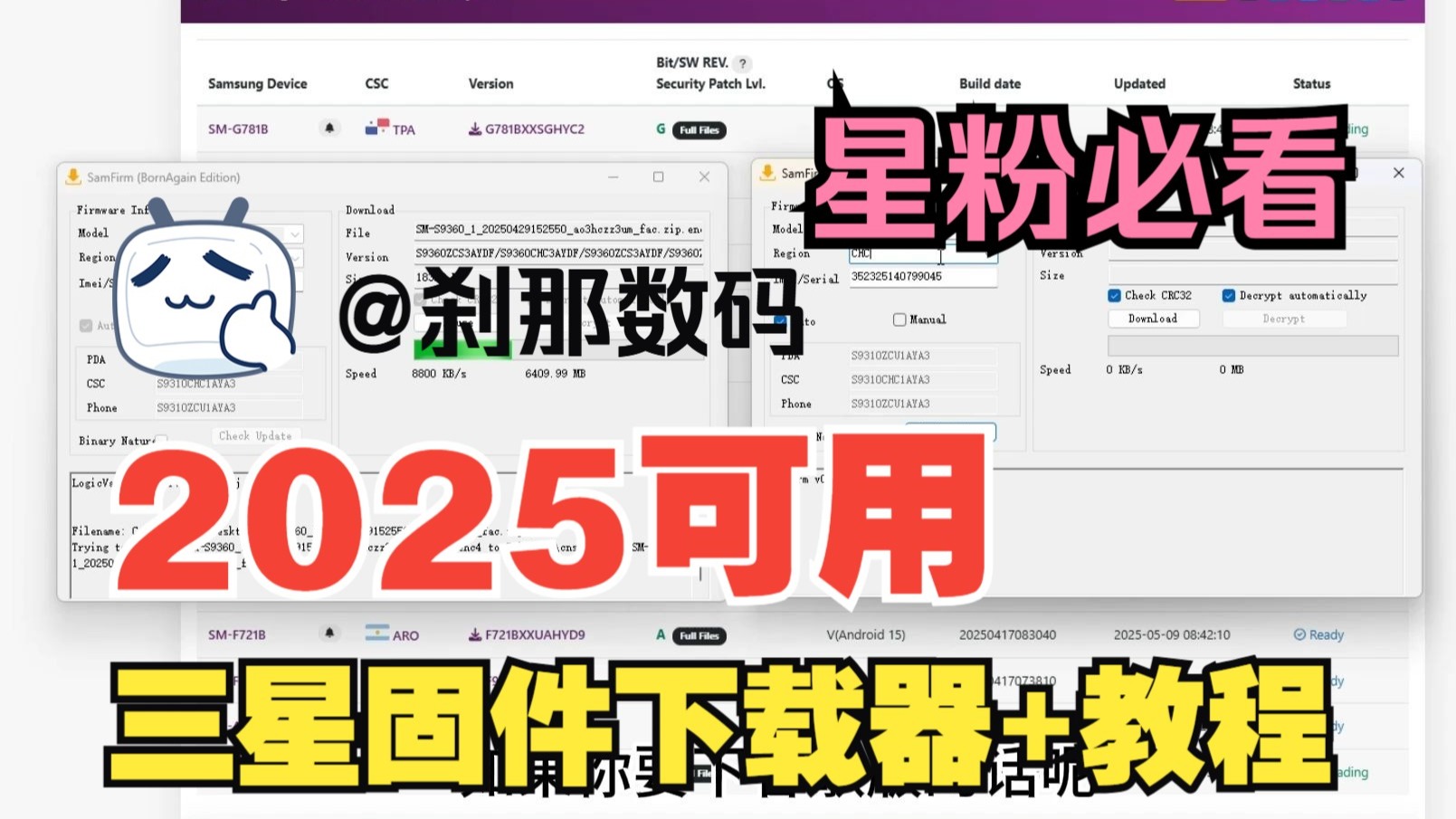

下载官方固件包
三星S4有多个型号,常见的是i9500(八核处理器)和i9505(四核骁龙),两者固件不通用,你可以在手机背面标签或系统设置里找到型号,下载固件时,建议去SamMobile或Updato这类网站,根据型号和地区(如CHN国行、TUR土耳其等)选择对应版本。固件包通常是.tar.md5格式,大小在1.5GB左右,下载后不要解压,直接放在电脑桌面上。
准备Odin刷机工具
Odin是三星官方为售后维修提供的刷机工具,目前主流版本是Odin3 v3.07和v3.12。行业共识认为,Odin3 v3.07对S4的兼容性最稳定,下载后解压到一个纯英文路径的文件夹,双击Odin3.exe即可运行,注意,有些杀毒软件会误报,建议临时关闭。
检查数据线与驱动
- 使用原装或质量好的数据线,刷机时数据传输不能中断。
- 安装三星USB驱动程序,可以在三星官网下载,或通过Kies软件安装。
- 电脑系统建议用Windows 7到10,管理员权限运行Odin。
- 手机电量保持在50%以上,避免刷到一半关机。
备份重要数据
刷机相当于重装系统,所有用户数据都会被清空。提前备份联系人、短信、照片到电脑或云盘,如果手机还能正常开机,用自带备份功能导出;如果已经开不了机,跳过这一步,直接进刷机流程。
三星s4刷机怎么操作:详细步骤解析
这部分是整篇文章的核心,每一步都需要你亲手操作,只要按照顺序来,一般不会出问题。
进入Download模式
关机状态下,同时按住音量下键 + Home键 + 电源键,屏幕出现警告画面后,按一下音量上键确认,手机就进入Download模式了,屏幕会显示“Downloading...”和黄色三角形,这时候不要动任何按键,等着连接电脑。
连接手机与Odin
用数据线把手机连到电脑上,Odin软件左上角的ID:COM框会变成蓝色,并显示一个端口号(如COM4),如果没出现蓝色,说明驱动没装好或数据线有问题。换一根不同的USB线,或者插到电脑后置USB口,通常能解决。
刷入固件设置
在Odin界面中:
- 点击“AP”按钮(旧版本叫“PDA”),选择刚才下载的.tar.md5固件包。
- 不要勾选“Re-Partition”选项,除非你清楚分区表并相应处理。
- 其他选项保持默认,F.Reset Time自动勾选即可。
- 检查无误后,点击“Start”按钮开始刷机。
手机屏幕上会显示进度条,同时Odin的进度条也会走动,整个刷机过程大约5到10分钟,期间不要拔数据线,不要关闭电脑,也尽量别操作手机。
刷机完成与首次开机
当Odin的进度条走完,弹出一个绿色背景的“PASS”字样,表示刷机成功,手机会自动重启,此时可以拔掉数据线,如果重启后卡在三星Logo或开机动画,不用担心,这是正常现象。首次开机因为要重建系统缓存,可能需要等待10到15分钟,请耐心等待,不要强制关机。
三星s4刷机后常见问题处理
刷机不是每次都能一帆风顺,尤其新手容易遇到一些小状况,下面列出最常出现的三个问题及解决办法。
三星s4刷机后开不了机
表现为卡在开机Logo、无限重启或黑屏。多数情况下,这是因为刷机前没有清除用户数据,旧系统和新的固件冲突,解决办法:
- 进入Recovery模式:关机状态下,同时按住音量上键 + Home键 + 电源键,直到屏幕出现三星Logo后松开,进入蓝色菜单界面。
- 用音量键选择“wipe data/factory reset”,按电源键确认,再选择“Yes”清除。
- 接着选择“wipe cache partition”清除缓存。
- 选择“reboot system now”重启手机。
经过双清后,手机应该能正常进入系统,如果还是开不了机,考虑固件版本不对,重新下载匹配的固件再刷一次。
刷机提示FAIL错误
Odin进度条走到一半变红,出现FAIL字样,常见原因包括:
- 固件型号与手机型号不匹配,比如i9500刷了i9505的固件。
- 固件文件损坏,重新下载时注意校验文件完整性。
- 数据线接触不良或USB口不稳定,换线换端口重试。
- 电脑与手机连接过程中断电,重启电脑和手机后重试。
建议:刷机前先用Odin的“Reset”按钮清除上一次设置,再重新加载固件。
刷机后无信号或IMEI丢失
刷机后手机能开机,但提示“无服务”或“紧急呼叫”,查看系统信息发现IMEI变成未知或0049开头,这通常是因为刷机前没有备份EFS分区(基带分区),或者刷入了非官方基带。修复方法:
- 如果之前用过TWRP等第三方Recovery备份过EFS,直接恢复备份即可。
- 没有备份的话,只能刷回同版本官方固件,并尝试恢复出厂设置,如果还不行,需要到维修店用专业工具写入IMEI,或者更换主板。
刷机前如果有条件,强烈建议先备份EFS分区,尤其对于老机型,IMEI丢了很麻烦。
三星s4官方刷机常见问题解答
问题1:三星s4刷机需要多少钱?
如果你自己操作,成本几乎为零,只需要下载固件和工具的电费与网费,如果找手机维修店代刷,价格通常在30到50元之间,但店家可能使用非官方定制包,稳定性和安全性无法保证,自己动手刷官方固件,既省钱又放心。
问题2:刷机后还能恢复出厂设置吗?
可以,刷机成功相当于把手机恢复到了出厂系统状态,所有数据都被清空,系统从固件包重新写入,之后你可以在设置菜单中正常使用“恢复出厂设置”功能,与刚买回来时一样,刷机本身不会对系统造成不可逆影响。
问题3:三星s4刷机失败变砖能救吗?
只要手机还能进入Download模式或Recovery模式,就能通过重刷官方固件救活。绝大多数刷机失败的S4都只是软砖,并非硬件损坏,如果完全黑屏,按任何按键都没反应,可以尝试拔掉电池再装上,同时按住音量下和Home键插入数据线,有些情况下能强制进入Download模式,如果依旧无法识别,可能需要短接主板测试点,这属于硬件维修范畴,建议找专业师傅处理,但这种情况不多见。
三星S4虽然已是一款十多年前的老机型,但官方刷机依然是让它恢复稳定运行的最可靠手段,只要按照教程准备工具、匹配固件、严格操作,你完全能让它重现当年的流畅体验。


