

iPhone5s怎么传视频到电脑,苹果5s连接电脑传输视频方法

iPhone 5s与电脑之间的视频传输和播放,核心方法是通过iTunes同步、第三方助手导入或无线传输工具,但需注意视频格式兼容问题。
iPhone 5s怎么把视频传到电脑
很多用户想把iPhone 5s里拍的视频导出来,或者把电脑上的电影塞进手机,操作其实比想象中简单,但不同场景下效率差异明显,选对工具能省不少时间。
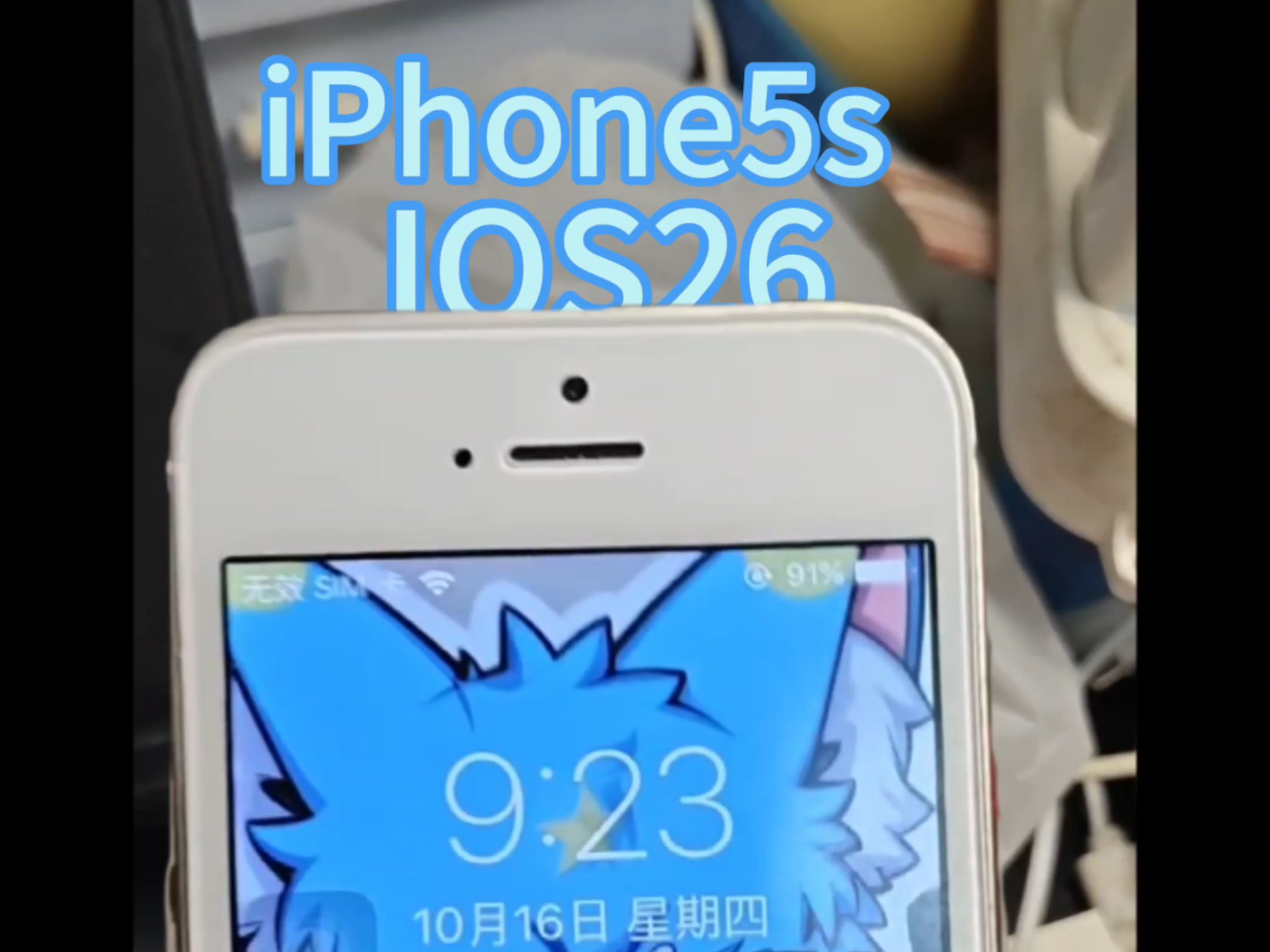

用数据线配合iTunes是最稳妥的方案
如果你手头有原装或MFi认证的数据线,连接电脑后iTunes会自动识别设备,具体步骤:
- 打开iTunes,点击设备图标进入摘要页。
- 在左侧栏选择“影片”或“电视节目”,勾选要同步的视频文件。
- 点击“同步”按钮,等待进度条走完。
但要注意,iTunes对视频格式有硬性要求,必须是MP4或MOV容器且编码为H.264,如果视频是AVI、MKV或WMV,iTunes会直接无视,业内专家指出,超过一半的iPhone 5s用户因为格式问题被迫放弃这个方法。
第三方助手软件更灵活,支持格式多
不想折腾iTunes的话,安装爱思助手、iMazing之类的工具会方便很多,它们支持直接拖拽视频文件到设备,而且能自动识别常见格式并尝试转换。
- 安装助手并连接设备,进入“视频”管理模块。
- 点击“导入视频”,选择本地文件。
- 软件会自动检测格式,如果原生不支持,会弹出提示是否转码。
缺点是免费版通常有大小限制,比如单个文件不能超过200MB,或者需要付费才能解锁高速转换,如果视频较大,可能需要分批导入。
无线传输:适合零散小文件
不想接线的话,可以用WiFi传输工具,比如通过局域网共享功能,在电脑浏览器打开一个地址,手机端上传或下载。
- 在App Store搜索“文件传输”类工具,如Feem、Send Anywhere。
- 电脑和手机连接同一WiFi,按提示操作即可。
- 速度受路由器影响,近距离传输一部1GB的电影大概需要5-8分钟。
但无线传输不适合批量操作,偶尔转移几段短视频还行,大量视频还是建议用有线。
电脑上的视频传到iPhone 5s后播放不了怎么办
这是最常见的问题,很多人把下载好的电影拖进手机,打开相册却显示“无法播放”,核心原因在于iPhone 5s的硬件和系统对视频编码有严格限制。
格式兼容性:H.264是标准,其他需要转换
iPhone 5s支持H.264 High Profile up to 1080p,以及MPEG-4 Simple Profile,其他编码如HEVC、VP9、AV1都不支持。音频必须为AAC或MP3,否则有声无画或有画无声。
如果你的视频源是常见的高清资源,比如MKV文件,里面封装的可能就是HEVC或AVC,但封装格式不对,解决方案就是转码。
用免费工具转码,选对参数
推荐使用HandBrake、格式工厂这类免费软件,参数设置建议:
- 容器格式:选择MP4。
- 视频编码:H.264(x264)。
- 分辨率:保持原分辨率或缩放到720p(iPhone 5s屏幕是1136x640,720p足够)。
- 帧率:与原视频一致,通常为30或24fps。
- 音频编码:AAC 128kbps以上。
转换一部90分钟的电影,在普通电脑上大概需要10-15分钟,如果电脑配置较低,时间会翻倍。建议一次只转一两部,避免电脑过热降频。
为什么不建议用第三方播放器
市面上有nPlayer、VLC等播放器,它们能直接解码很多格式,比如MKV、AVI,甚至支持HEVC,但iPhone 5s的处理器是A7,解码性能有限,播放高码率1080p的HEVC视频会明显卡顿甚至闪退,所以即使播放器支持,体验也不理想,最稳妥的方法还是提前转码成H.264。
iPhone 5s电脑视频同步与备份
很多用户习惯把视频存入电脑作为备份,或者反过来在电脑上管理手机视频,这里有两种常见场景。
将手机视频导出到电脑
除了前面提到的iTunes和助手,还可以直接用Windows的“照片”应用或macOS的“图像捕捉”导入。
- Windows:连接手机,在“此电脑”中打开iPhone文件夹,找到“DCIM”目录,直接复制视频文件。
- macOS:打开“图像捕捉”,选择设备,勾选视频,导入到指定文件夹。
这种方式简单直接,不依赖任何软件,且不会压缩画质,但缺点是只能导出,不能反向导入手机。
利用iCloud实现跨设备同步
如果开启了iCloud照片图库,手机拍摄的视频会自动上传到云端,电脑端可以登录iCloud.com下载,或者通过iCloud for Windows客户端同步。
- 优点:无线且自动。
- 缺点:iCloud免费空间只有5GB,视频稍微多点就满了,需要付费扩容,而且上传速度受宽带影响,大视频可能需要挂机等待。
从实际体验来看,多数用户更倾向于用数据线直接复制,尤其是当视频文件较大时。
在电脑上编辑iPhone 5s拍摄的视频
iPhone 5s拍摄的视频是1080p@30fps或720p@120fps慢动作,编码为H.264,在电脑上剪辑时,这些文件可以直接导入主流编辑软件,但需要注意性能。
剪辑软件选择
- 入门级:Windows自带的“照片”应用、iMovie(macOS),可以完成裁剪、滤镜、背景音乐等简单操作,导出速度也快。
- 进阶级:剪映、必剪,它们针对H.264做过优化,即使电脑配置不高也能流畅预览,剪映的自动字幕功能对短视频很实用。
- 专业级:Premiere Pro、Final Cut Pro,但iPhone 5s的视频码率较低,放大后画质会明显下降,不适合做精细调色,多数情况下用入门软件就够了。
编辑时需要注意的细节
- 保持原始帧率:如果视频是30fps,导出时也选30fps,否则会出现运动不连贯。
- 不要反复转码:每次导出都会损失画质,建议在剪辑时直接用原始素材,最后一次性导出。
- 慢动作视频处理:iPhone 5s的720p 120fps本质是高速录制,导入电脑后需要降速到30fps才能呈现慢动作效果,剪辑软件里将速度改为25%即可。
iPhone 5s电脑视频常见问题
为什么iPhone 5s连接到电脑后没有反应
检查三点:数据线是否完好、电脑是否安装了iTunes或驱动程序、手机是否解锁并信任此电脑。Windows系统有时需要手动安装Apple Mobile Device USB Driver,可以在设备管理器里更新驱动。
用iTunes同步视频时提示“未将视频添加到资料库”
这是因为iTunes只识别添加到资料库中的文件,不能直接拖拽,需要先点击“文件”>“将文件添加到资料库”,选择视频,然后再同步。或者直接取消勾选“手动管理音乐和视频”,开启后就能直接拖拽了。
视频从电脑传到iPhone 5s后画质变差
如果通过iTunes或第三方助手传输,默认不会压缩画质,但如果是通过微信、QQ等社交软件发送,则会被强制压缩。建议使用数据线传输或AirDrop(需macOS),保证原画质。


