

iphone怎么把360弄到通知栏,360手机卫士通知栏图标怎么添加

在iPhone上,360安全卫士等第三方应用无法像安卓那样常驻系统通知栏,只能通过“屏幕使用时间”或“专注模式”中的通知权限设置,将其重要提醒推送到通知中心,并配合“引导式访问”或“屏幕镜像”实现类似常驻的监控效果。
很多从安卓转投苹果阵营的用户,在面对iOS系统的封闭性时,往往会对“怎么把360弄到通知栏”感到困惑,这种困惑源于两个操作系统底层逻辑的巨大差异,安卓系统允许应用自由地在状态栏显示图标,而iOS系统为了保障用户体验和电池续航,严格限制了后台进程和状态栏图标,直接“钉”在通知栏是不可能的,但我们可以通过一系列设置,让360的安全提醒以最高优先级出现在你的通知中心,达到类似的效果。

理解iOS通知机制与360的定位差异
要解决这个问题,首先需要明白iPhone的通知推送机制,苹果的设计哲学是“打扰最小化”,只有经过用户授权且被标记为高优先级的通知,才会以横幅形式弹出并保留在通知中心,360安全卫士在iOS上主要扮演一个“扫描工具”和“清理助手”的角色,而非一个后台常驻守护进程。
业内专家指出,iOS的沙盒机制决定了第三方应用无法长期驻留后台进行实时系统级监控,这意味着,360无法像安卓版本那样,在后台实时拦截病毒并显示盾牌图标,所谓的“弄到通知栏”,实际上是指如何确保360的扫描结果、清理建议或安全警告能够第一时间、不被折叠地推送到你的锁屏界面和通知中心。
为什么安卓能而iPhone不能?
这种差异并非技术落后,而是设计理念的不同,安卓系统倾向于开放权限以换取功能多样性,而iOS倾向于封闭管理以换取流畅度和安全性,对于用户而言,这意味着在iPhone上使用360,需要改变使用习惯:从“被动接受后台监控”转变为“主动触发扫描并查看结果”。
核心设置:让360通知不再被淹没
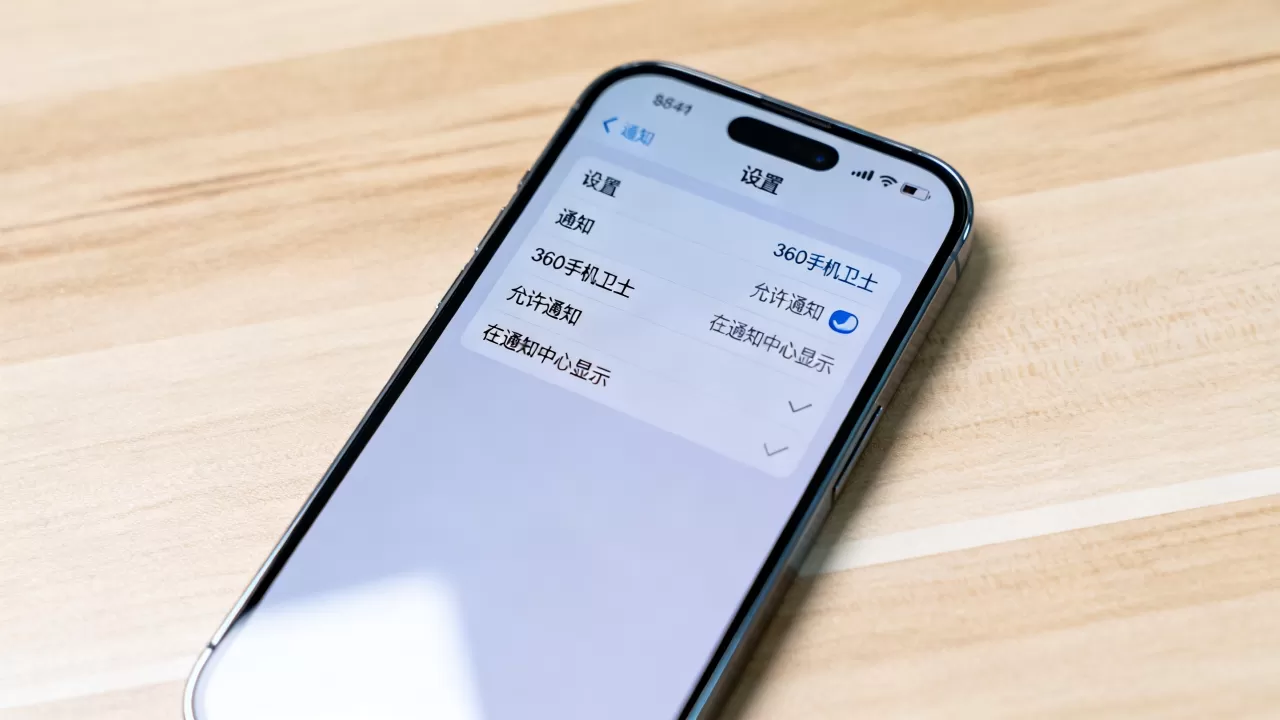
既然无法常驻图标,我们的目标就是让360的通知成为“不可忽略”的存在,这需要从系统设置入手,赋予360最高级别的通知权限。
开启允许通知与锁定屏幕显示
大多数用户遇到的问题是,360的通知被系统折叠,或者在锁屏时不显示,要解决“iphone怎么把360弄到通知栏”的视觉存在感问题,请按以下步骤操作:
- 打开iPhone的设置应用。
- 向下滚动,找到并点击通知选项。
- 在应用列表中找到360安全卫士(如果未显示,请确保已安装且至少打开过一次)。
- 确保允许通知开关处于开启状态(绿色)。
- 在“提醒”区域,勾选锁定屏幕、通知中心和横幅,这一步至关重要,它确保了无论你是否解锁手机,360的安全警告都会直接跳出来。
- 将通知样式设置为横幅,并勾选停留时间为长,这样,当你正在使用其他应用时,360的提示会悬浮在屏幕上方,直到你手动关闭。
配置声音与标记提醒
为了进一步强化存在感,建议开启声音提醒和角标。
- 在同一个通知设置页面,开启声音,这样每次360推送清理建议或安全风险时,手机会发出提示音。
- 开启标记,这会在360的安全卫士图标上显示红色数字角标,提示你有未读的安全报告或待处理的清理任务。
进阶技巧:利用专注模式强化优先级
在2026年的iOS生态中,专注模式已成为管理通知的核心工具,如果你希望360的通知在任何情况下都不被静音,可以将其加入“白名单”。
设置白名单通知
- 打开
设置 > 专注模式。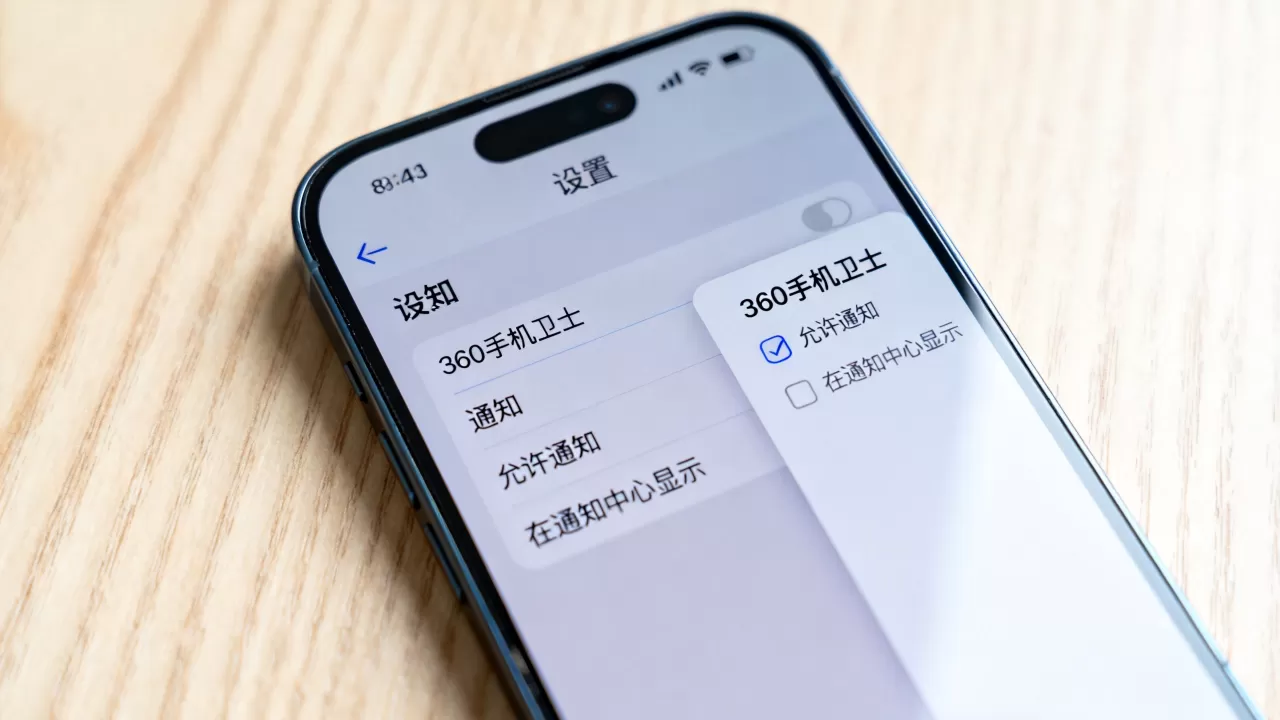
- 选择你常用的模式,如工作或个人,或者创建一个新的安全监控模式。
- 点击允许的通知,选择360安全卫士。
- 这样设置后,即使你开启了“勿扰模式”,360的安全警告依然会穿透静音限制,直接推送到通知栏。
这种设置特别适合那些担心手机中毒或隐私泄露的用户,通过这种方式,你实际上是在系统层面为360开辟了一条“绿色通道”,确保其信息不被其他社交或娱乐应用的通知所淹没。
替代方案:通过快捷指令实现快速扫描
由于无法后台常驻,如何快速启动360进行扫描成为另一个痛点,你可以利用iOS的快捷指令(Shortcuts)应用,创建一个一键扫描的快捷方式,并将其添加到主屏幕或通知中心小组件。
创建一键扫描快捷指令
- 打开快捷指令应用,点击右上角的号。
- 添加操作,搜索打开App。
- 在“App”选项中选择360安全卫士。
- 如果360支持通过URL Scheme直接触发扫描(需查看360官方文档或社区教程),可以添加打开URL操作,输入对应的扫描链接。
- 点击顶部名称,重命名为360一键扫。
- 点击添加到主屏幕,你可以选择一个醒目的图标。
你只需在主屏幕点击这个图标,即可直接进入360的扫描界面,虽然这不是“通知栏常驻”,但它极大地缩短了操作路径,符合用户“随时检查手机安全”的场景需求。
使用小组件预览状态
iOS的小组件功能也可以部分模拟“常驻”效果。
- 长按主屏幕空白处,直到图标抖动。
- 点击左上角的号,搜索360安全卫士。
- 选择小型或中型小组件。
- 添加到主屏幕。
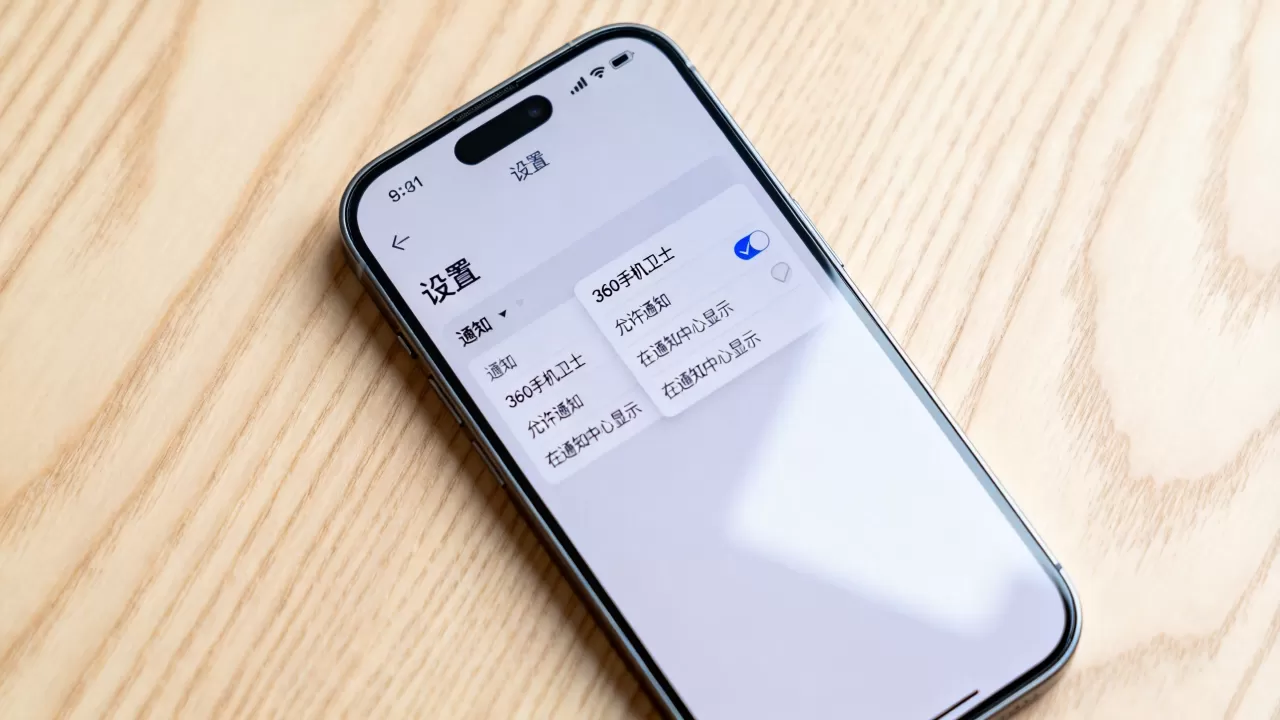
部分版本的360小组件可以显示当前的安全评分或最近一次扫描时间,虽然它不会实时更新后台状态,但作为一个视觉锚点,它能时刻提醒你手机的安全状况。
常见问题解答:关于iPhone通知栏的疑惑
iphone怎么把360弄到通知栏且不被折叠?
要确保360通知不被折叠,必须在设置 > 通知 > 360安全卫士中,将通知样式设置为横幅,并开启锁定屏幕和通知中心,建议在专注模式中将360加入白名单,以确保其在静音模式下也能弹出,保持360应用为最新版本,因为旧版本可能存在通知权限兼容性问题。
为什么我的360通知声音很小或没有声音?
这通常与系统的声音与触感设置有关,检查侧边的静音开关是否开启,进入设置 > 声音与触感,确保更改声音开关已开启,在360的通知设置中,确认声音选项已勾选,如果依然无声,可能是360应用内部设置中的通知音效被静音,请在360App内的设置 > 通知设置中再次确认。
iPhone上360能像安卓一样后台实时拦截吗?
不能,iOS系统的沙盒机制禁止第三方应用在后台实时监控系统文件和网络流量,360在iPhone上的主要功能是应用内扫描和隐私保护,而非后台实时拦截,用户需要定期手动打开App进行扫描,或通过快捷指令快速启动,这是苹果系统安全架构决定的,并非软件缺陷。
在iPhone上追求“通知栏常驻”是一种误解,但通过合理的权限设置和快捷操作,完全可以实现高效的安全监控,核心在于利用系统级的通知优先级和专注模式白名单,让360的提醒成为你手机体验中不可或缺的一部分,而非被忽略的噪音。


