

iPhone怎么共享屏幕,屏幕共享怎么设置

iPhone共享屏幕功能依托FaceTime通话,开启后对方能实时观看你的屏幕,适用于远程协助、应用演示和教学场景,它与屏幕镜像投屏有本质不同。
如何使用iPhone共享屏幕功能
在FaceTime通话中开启屏幕共享
- 双方设备需运行iOS 15或更高版本,并登录Apple ID。
- 发起或接听FaceTime视频通话。
- 通话接通后,点击屏幕左上角或底部菜单栏的“共享屏幕”图标(矩形加人形符号)。
- 选择“共享我的屏幕”,倒计时3秒后开始实时共享。
- 对方端将看到你的屏幕,并可点击“请求控制”来获得操作权限,需你手动批准。
- 停止共享时,点击左上角红色状态栏,选择“停止共享”,或直接挂断通话。
不同iOS版本的操作差异
iOS 15首次引入屏幕共享,按钮位置在通话界面顶部,iOS 16及以后,按钮移至底部菜单栏,并新增“请求控制”功能,允许对方更流畅地远程操控,iOS 17进一步优化了画质自适应算法,弱网环境下也能保持基本可用,如果你找不到按钮,检查是否在FaceTime通话中,且双方系统版本符合要求,部分国行设备在企业监管模式下可能隐藏此功能。
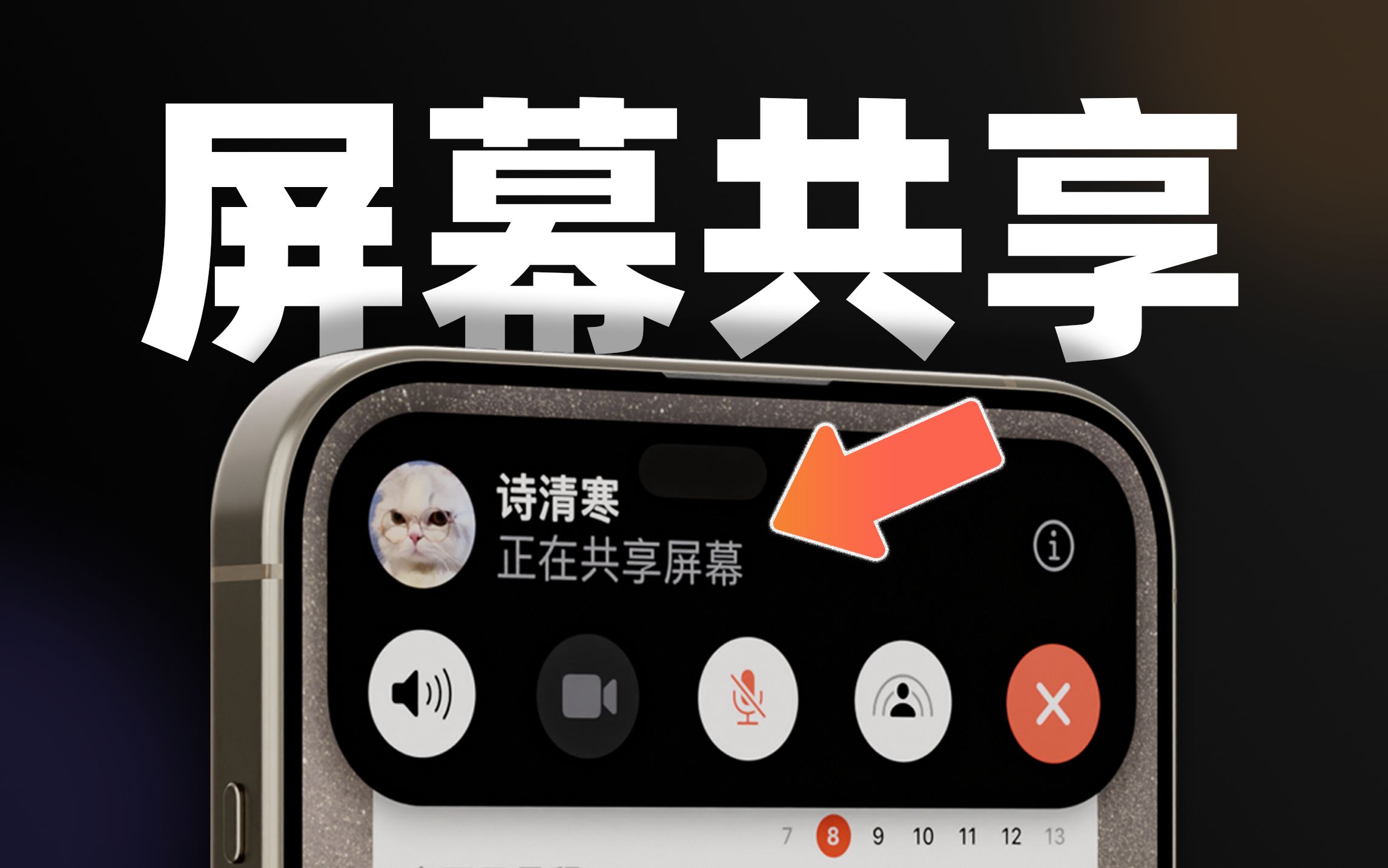

通过屏幕共享进行远程协助
对方获得控制权后,可以滑动屏幕、点击按钮、输入文字,就像在本地操作一样,这一过程使用端到端加密,隐私安全有保障,建议仅在信任的家人或同事间开启控制权限,避免隐私泄露。
iPhone共享屏幕和投屏的区别
很多用户将“共享屏幕”与“屏幕镜像”混为一谈,两者目的和机制完全不同,下面用表格直观对比:
| 维度 | iPhone共享屏幕(FaceTime) | 屏幕镜像(AirPlay) |
|---|---|---|
| 核心目的 | 远程展示和协作,双向互动 | 将画面投射到电视或显示器,单向 |
| 使用场景 | 视频通话中演示操作、远程教学 | 家庭影院、会议室投屏、游戏放大 |
| 交互方式 | 对方可请求控制你的屏幕 | 仅单向观看,无法反向操作 |
| 网络要求 | 双方均需稳定网络,延迟受编码影响 | 本地Wi-Fi,延迟较低,画质更好 |
| 音频传输 | 默认不传输设备音频,需手动开启 | 音频同步到显示设备 |
| 隐私保护 | 端到端加密,仅限通话参与者 | 局域网内设备可见,可设密码 |
小结:需要对方边看边指导、甚至帮你操作,用共享屏幕;只想把手机画面放大到电视上,用屏幕镜像,两者不可互相替代。
iPhone共享屏幕的实用场景详解
远程协助家人设置手机
父母手机出现操作问题,你通过FaceTime共享屏幕,直接看到他们遇到的界面,然后请求控制帮他们调整设置,省去“你点这里、再点那里”的沟通成本,这是很多家庭刚需,尤其适合异地子女帮父母解决问题。
播放视频给朋友看(iPhone共享屏幕看视频体验)
共享屏幕时可以打开视频App,对方同步看到画面,但需注意,Netflix、爱奇艺等受DRM版权保护的平台会在共享时显示黑屏,只能听到声音,Apple TV+、网页视频或本地视频则通常正常显示,如果你想让对方同时听到声音,需在共享屏幕后点击麦克风图标,选择“共享屏幕并传输音频”,这样通话声音和视频声音会混在一起,不建议在多人通话中使用。
在线教学与会议演示
教师或培训师通过共享屏幕展示课件、操作软件,学员边看边听讲解,学员可以申请控制权,亲自操作练习,适合远程技能培训,行业共识认为,这种交互方式在疫情后已成为远程教育标配,FaceTime的中等画质足以应对大部分演示需求。
iPhone共享屏幕的常见问题与优化建议
共享屏幕时延迟高怎么办?
延迟主要来自网络和编码,建议双方都使用Wi-Fi或5G网络,避免在信号弱的地方使用,如果后台有大量下载任务,先暂停,理想情况下,延迟可控制在0.5秒以内,但实际受网络波动影响,业内专家指出,共享屏幕的实时性远不如本地操作,但用于指导和演示已经足够。
画质模糊或卡顿
FaceTime会根据网络状况动态调整分辨率,若想获得更清晰画面,在iOS 16及以上版本的“设置 > FaceTime通话”中开启“优先使用高画质”,同时保证双方设备电量充足,低电量模式可能限制性能,如果卡顿严重,关闭摄像头(仅共享屏幕)可减轻带宽压力。
共享屏幕时对方听不到手机声音
默认情况下,共享屏幕只传输画面,不传输设备音频,如果你需要让对方向听视频或音乐的声音,打开共享屏幕后,点击麦克风模式,选择“共享屏幕并传输音频”,注意,此时通话对方的麦克风声音也会被混合,最好在安静环境使用。
共享屏幕功能在哪里找?如何快速关闭?
按钮在FaceTime通话界面的菜单栏中,如果找不到,可以尝试从屏幕顶部向下滑动呼出控制中心,在FaceTime控制区也会看到共享屏幕图标,关闭时,点击屏幕左上角红色状态栏,选择“停止共享”,或直接挂断通话。
iPhone共享屏幕是FaceTime的隐藏利器,本质是远程协作工具,与投屏完全两码事,掌握它的开启方法、适用场景和常见问题处理,能让你在需要帮助或帮助别人时事半功倍。
iPhone共享屏幕相关问题解答
问题:iPhone共享屏幕怎么用?
答:双方需iOS 15以上,在FaceTime通话中点击“共享屏幕”按钮,选择“共享我的屏幕”,对方可申请控制,实现远程协助。
问题:iPhone共享屏幕和投屏哪个更清晰?
答:投屏(AirPlay)更清晰、延迟更低,因为它直接传输到显示设备,不经过视频通话编码,共享屏幕受限于网络和编码,画质和流畅度不如投屏,但优势在于互动性,适合远程引导。
问题:iPhone共享屏幕可以看视频吗?
答:可以,但受DRM保护的流媒体内容会黑屏,仅声音正常,建议使用Apple TV+或网页视频,体验较好,如需传输声音,需手动开启音频共享功能。


