

iPhone桌面显示怎么设置,iPhone桌面显示图标消失怎么办

iPhone桌面显示的核心答案:通过长按主屏幕空白处进入编辑模式,就能自由添加小组件、调整图标布局,再配合专注模式和资源库,你的iPhone主屏幕可以做到既有信息效率又有视觉美感。
很多人在刚拿到新iPhone或者升级系统后,都会对着主屏幕愣一下,总觉得别人的桌面显示得井井有条,自己的却乱糟糟,其实iPhone的桌面显示自定义能力远比你想的要强,只是藏得有点深,这篇内容就围绕大家问得最多的几个痛点来聊,从零开始把主屏幕的显示逻辑和操作步骤掰开揉碎讲清楚。
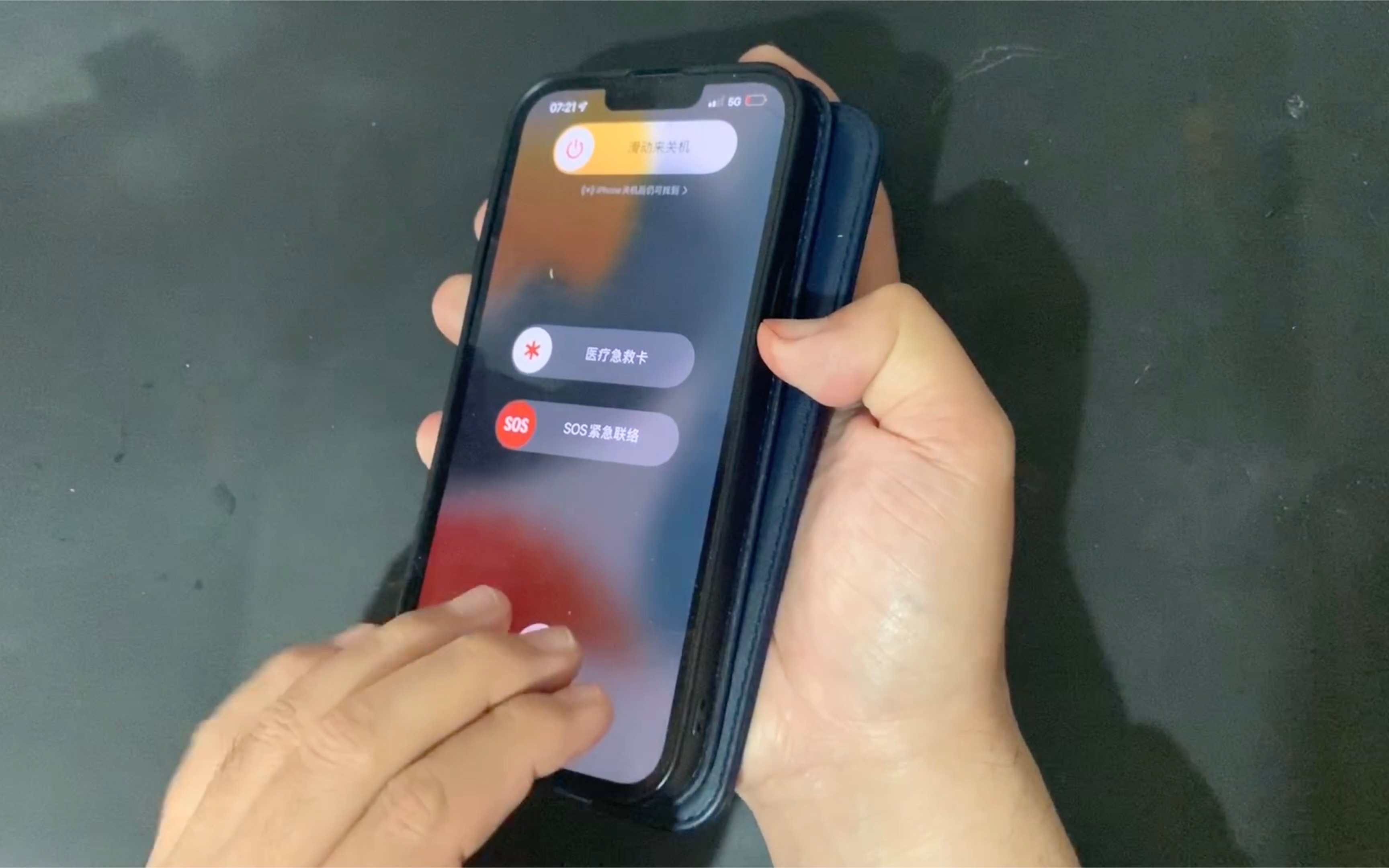

iphone桌面显示怎么设置
先解决最基础的问题。
无论你用的是iPhone 15还是更早的机型,桌面显示的底层逻辑都是一样的:主屏幕由页面组成,每个页面可以摆放应用图标和小组件,所有App在安装后都会按顺序排列,但你可以完全按照自己的使用习惯重排。
进入编辑模式的方法有三种,任选其一:
- 长按主屏幕的任意空白区域,直到图标开始抖动
- 长按任意一个App图标,在弹出菜单里选择“编辑主屏幕”
- 长按图标后,直接点击菜单中的“移除App”,再选择“从主屏幕移除”(注意不是删除App)
图标抖动后,你就进入了编辑状态,此时可以做这几件事:
- 拖动图标:按住任意图标,它会被“吸”起来,拖到想放的位置松手即可
- 批量移动:按住一个图标抖动后,不松手,用另一根手指点选其他图标,它们会被叠加在一起,一起拖到另一页
- 创建文件夹:把一个图标拖到另一个图标上,系统会自动生成文件夹,点击文件夹可以重命名
- 调整页面顺序:长按主屏幕空白处,点击页面指示器上的小圆点,进入页面编辑状态,按住页面缩略图拖动就能改变整页的前后顺序
有个细节容易被忽略:主屏幕底部的Dock栏可以放四个最常用的App,或者三个App加一个文件夹,这个位置不受页面翻转限制,切换页面时始终可见。
如果你不想让某个页面出现在桌面上,可以在页面编辑状态下,点掉页面下面的对勾,该页面会被隐藏到App资源库里,App资源库是iPhone主屏幕最右侧的那一页,系统会自动给所有App分类,你可以在这里搜索或直接找到被隐藏的App。
图标和页面的显示排序逻辑
iPhone默认按照“安装时间”排序App,但这不是死规矩,行业共识认为,把高频App放在拇指能够到的区域效率最高,你可以根据以下几点来做排序:
- 单手操作时,屏幕下半部分是最容易触达的区域
- 最常用的通讯和支付类App,建议放Dock栏或首屏的底部位置
- 不常用的工具类App,可以直接扔进资源库,桌面只留需要“可视化提醒”的
同时在“设置-主屏幕”里,你可以把新下载的App默认存放位置改为“App资源库”,这样新装应用就不会挤占主屏幕空间了。
iphone桌面显示时间怎么设置
很多用户最关心的问题就是如何把时间“放”到桌面上。
首先要明确一个概念:iPhone的状态栏(屏幕最顶部)本身就常驻显示当前时间,如果你觉得状态栏字太小,或者想让主屏幕上的时间以更大、更醒目的方式呈现,那就需要用到“时钟小组件”。
具体的添加步骤如下:
- 长按主屏幕空白处,进入图标抖动状态
- 点击屏幕左上角的“+”号按钮
- 在搜索框输入“时钟”,或直接下滑查找“时钟”应用
- 左右滑动选择你想要的尺寸:小号(只显示数字),中号(显示指针表盘或数字),大号(区域更大)
- 点击“添加小组件”,再点击右下角“完成”
时钟小组件支持显示真实世界的时间,也支持显示世界时钟(比如你设置的某个海外城市时间)。
除了桌面上的时钟小组件,锁屏界面的时间也是可以调整样式的,在iOS 16及以上的版本中,长按锁屏界面进入自定义模式,点击时间区域,你可以:
- 切换不同字体和颜色
- 选择阿拉伯数字或罗马数字
- 在某些机型上还可以让时间字库里显示日期和星期
这里要注意,时钟小组件只是“显示”时间的组件,它不具备倒计时或提醒功能,如果你想设置闹钟,需要点击桌面上的“时钟”App图标,而不是小组件。
时间和日期的更多显示玩法
如果你觉得单纯一个时间太单调,可以叠加日历小组件,日历小组件添加方式与时钟相同,在小组件库里搜索“日历”,建议选择中号或大号,这样可以看到当天的日程安排,同样的道理,天气小组件也能显示日期和温度信息,组合在一起,你的桌面第一屏就能成为信息总览面板。
iphone桌面显示电量和时钟的完整组合方案
电量和时钟的显示,是桌面显示中出镜率最高的两个需求,先说电量。
iPhone桌面显示电量的方式有三种:
| 显示方式 | 操作路径 | 特点 |
|---|---|---|
| 状态栏电量百分比 | 设置 > 电池 > 电池百分比 | 只显示百分比数字,不显示电池图形(部分机型) |
| 电池小组件 | 添加小组件 > 电池 | 直接可见,支持多设备电量显示 |
| 锁屏电量 | 锁屏界面长按自定义 | 在时间下方加入电量小组件 |
具体操作上,iOS 16之前的系统只能在控制中心看电量百分比,现在在“设置-电池”里可以直接开启“电池百分比”开关,打开之后,状态栏右侧会直接显示一个数字,这是最简单的路径。
电池小组件的妙处在于,可以同时显示你的iPhone、AirPods耳机、Apple Watch手表的电量,你只需要在添加小组件时搜索“电池”,选择合适大小的组件,系统会自动把同一Apple ID下的关联设备显示出来。
时钟和电量搭配的核心思路是:把小尺寸的组件放在同一行,比如屏幕最上方放一个时钟小组件,中间放电池小组件,下面再放日历,这样一排下来,不用点开App,扫一眼就能知道时间、剩余电量和今天的安排。
区域限制与天气显示的搭配
如果你所在的城市经常下雨,那天气小组件的优先级就很高,添加天气小组件后,中号组件能显示未来几小时的降雨概率和温度曲线,但要注意,天气小组件和时钟、电池不同,它需要联网实时更新,如果开启了低电量模式或网络受限(比如在信号较差的地铁站),天气数据可能不刷新。
有用户在大陆地区反馈,部分第三方天气小组件无法获取数据,行业共识的解决办法有两个:一是用系统自带的天气App小组件,数据来自中国气象局官方渠道,稳定可靠;二是如果使用第三方组件,记得在设置里给予定位权限并允许后台刷新。
不同机型上的桌面显示差异
不同iPhone机型的桌面显示能力是有差异的,尤其是在灵动岛和屏幕尺寸上。
- iPhone 16系列及15 Pro系列:支持灵动岛显示,锁屏或桌面上的实时活动(比如外卖进度、音乐播放)会以药丸形状展示在屏幕顶部,小组件和灵动岛的交互更紧密
- iPhone SE系列:不支持灵动岛,也没有锁屏小组件功能(仅支持iOS 16之前的古老锁屏样式),但主屏幕的小组件功能是完整的
- 大屏机型(Pro Max系列):支持横屏模式下的主屏幕显示,也就是手机横过来时,桌面图标会自动重新排列以适应宽屏
以iphone16桌面显示设置方法为例,在iOS 18系统上,主屏幕的编辑自由度又提升了一个档次:图标可以自由摆放在任意位置,不再强制从左上角排序,距离iOS 18发布已经过去两年,自由网格布局”已经成了标配能力,很多第三方教程里还会教你用“快捷指令”创建透明背景壁纸,实现真正的无边界小组件效果。
OLED屏幕的机型(iPhone X及以后)在显示纯黑色壁纸时,有利于省电,因为黑色像素不发光,如果你有续航焦虑,可以准备一张纯黑色壁纸,配合大尺寸的白色时钟与电量组件,会产生类似“悬浮”的视觉效果。
深色模式与桌面显示的联动
深色模式开启之后,主屏幕壁纸会自动调暗,部分小组件的背景也会从白色切换成黑色,这不仅仅是视觉偏好,屏幕亮度降低在夜间查看时确实更护眼,设置路径是“控制中心-长按亮度滑块-左下角深色模式图标”,或者在“设置-显示与亮度”里切换。
如果你想要每日自动切换深色模式,可以在“设置-显示与亮度”中开启“自动”选项,并在“选项”里指定日落时间或自定义时间表。
iphone桌面显示常见问题解答
为什么我的iPhone桌面小组件添加不了?
先检查系统版本是否在iOS 14及以上,小组件功能从iOS 14开始引入,如果系统版本过旧,在“设置-通用-软件更新”中升级即可,如果处于“低数据模式”,小组件内容可能无法加载,但你依然可以添加,只是显示为空白占位符,还有一种可能,是你在编辑模式下误触了“移除小组件”,添加回来后重新摆放位置就行。
桌面时钟显示的时间和真实时间不一致怎么办?
iPhone的时钟显示默认跟随当前时区,如果你的“设置-通用-日期与时间”中关闭了“自动设置”,并且手动改过时区,时钟组件就会显示那个时区的时间,绝大多数情况下,请保持“自动设置”开启,系统会通过网络自动校准精确的时间,如果你开启了“隐私-定位服务-系统服务-设置时区”,定位偏差时也可能出现时间慢几分钟的情况,关闭定位服务里的“时区设置”选项再打开,一般能解决。
为什么我把App移出主屏幕,它不在资源库里?
当你长按图标选择“移除App”时,系统会弹出一个菜单,里面有“移除小组件”“从主屏幕移除”“删除App”三个选项,如果你点的是“删除App”,那这个应用就被彻底卸载了,资源库里自然找不到,正确的“隐藏”操作是选择“从主屏幕移除”,注意是中间那个选项,App会被保留在“App资源库”中,只是桌面不显示了。
iPhone桌面显示的最终目标,是让每一个组件都为你实际使用的场景服务,时钟、电量、日历和天气是信息效率的四个核心组件,把它们组合好并配合深浅色模式,一个真正属于你自己的桌面就成型了,现在回到主屏幕,长按空白处,开始动手调整吧。


