

iPhone其他怎么删除,iPhone其他存储怎么清理?

iPhone的“其他”存储空间主要来自系统缓存、应用临时文件和不完整下载包,通过清理微信缓存、删除Safari历史记录、还原所有设置等操作,通常能释放较大空间,但部分残留需借助电脑工具或备份恢复才能彻底清除。
很多用户打开iPhone存储空间时,都会看到“其他”占了几十GB,却不知道从哪下手,和其他分类不同,“其他”无法通过一键删除,它由多种文件构成,清理方法也要分情况,下面直接拆解每一步操作,按效果排序,从最常规到最彻底,你可以根据自己“其他”的占用大小选择对应方案。
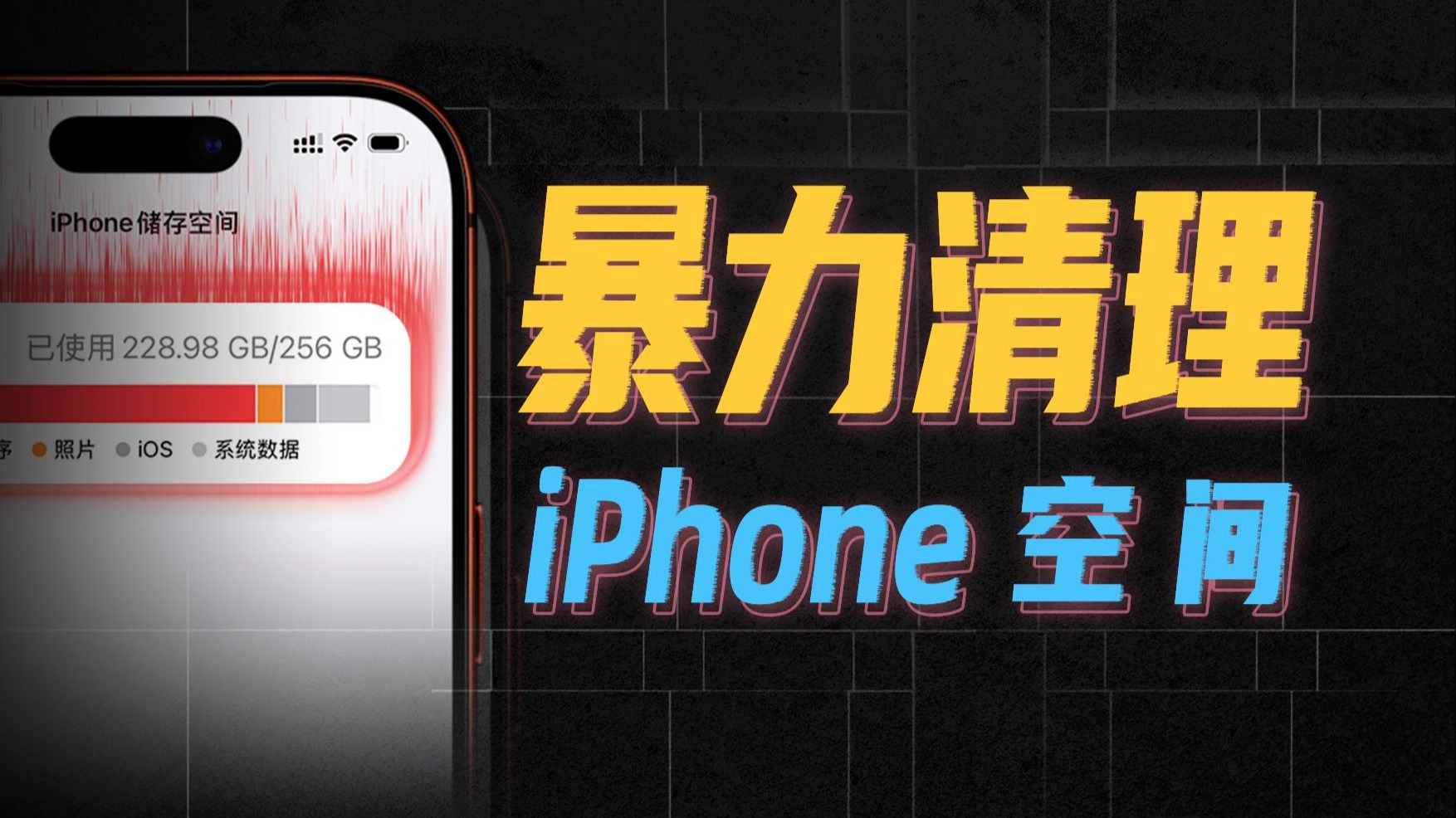

理解“其他”的构成:为什么它越用越多?
“其他”不是单一文件,而是系统对无法归类的数据的统称,主要包括系统缓存(如App Store、Safari)、应用运行产生的临时文件(如微信聊天图片缩略图)、旧系统更新包、下载失败的残留文件、iCloud同步冲突的本地副本等。“其他”占用的膨胀通常发生在系统更新、大版本升级后,或者长期不重启设备时。 了解来源后,清理才有针对性。
iPhone其他怎么删除?先从系统缓存下手
系统缓存是“其他”中比较容易清理的部分,不需要连接电脑,几分钟就能完成。
清理Safari缓存 打开设置 > Safari > 下拉找到“清除历史记录与网站数据”,这一步会删除浏览记录、Cookie和缓存,一般能释放几百MB到1GB,如果你经常用Safari看视频或浏览大量网页,清理效果会比较明显。
清理App Store缓存 App Store本身也会积累缓存,尤其是在频繁更新应用时,操作路径:打开App Store,连续点击底部任意标签10次,会触发缓存清理(部分iOS版本支持),或者直接卸载App Store再重装(需确认无副号影响),也能快速释放空间。
强制重启清除临时文件 长按电源键+音量键直到出现滑动关机,关机后再开机,有些临时文件在重启后会自动删除,虽然量不大,但能缓解部分占用。业内专家指出,重启后“其他”通常会下降0.5-2GB,适合作为日常维护步骤。
应用数据清理:抓住“其他”中的大头
很多应用的本地数据被归类为“其他”,尤其是社交和视频类App。
微信清理 微信是“其他”的最大贡献者之一,打开微信 > 我 > 设置 > 通用 > 存储空间,先清理缓存(不影响聊天记录),再管理聊天记录(选择性删除带图片、视频的对话),其他”占用超过20GB,微信的“其他”数据往往占了不少。操作时重点清理“缓存”和“已接收文件”中的无用项,不要直接删聊天记录,避免误删重要信息。
QQ和微博同理 同样在应用内设置中找到存储空间,清理缓存和临时文件,这类社交App的缩略图、表情包、预加载视频都会堆积在“其他”里。
卸载重装大型应用 对于占用特别大的游戏或工具,可以尝试卸载后重新安装,注意选择“卸载App”而不是“删除App”,前者会保留文稿数据,后者会全部清除,如果确定不需要保留数据,直接删除重装更彻底。行业共识认为,用这种方法清理后,“其他”通常能减少5-15GB,但需要重新登录账号。
iPhone其他存储空间清理:用电脑工具做深度清理
手动清理无法触及系统目录下的深层缓存,比如iOS更新残留、日志文件、崩溃报告,这时候需要借助电脑工具。
使用iTunes或Finder恢复备份 这是最彻底的清理方法之一,操作步骤:
- 在电脑上打开iTunes(Windows)或Finder(macOS)。
- 用数据线连接iPhone,选择“立即备份”。
- 备份完成后,点击“恢复iPhone”,手机会被抹掉所有数据并重新安装最新系统。
- 恢复完成后,从备份中恢复数据。注意:备份会保留所有App数据,但“其他”中的系统缓存会被重建,恢复后占用可能比原来少一半以上。 其他”占用超过50GB,这个方法的效果最明显。
使用第三方管理工具 部分工具(如爱思助手、iMazing)可以扫描“其他”中的具体文件类型,比如临时文件、日志、下载包,选择清理功能,勾选系统缓存和无效文件,一键删除。这些工具能查到清理掉系统缓存,但不会影响应用数据,适合不想恢复备份的用户。 不过要选择正规工具,避免隐私泄露。
终极方案:备份并还原为全新设备
如果你的“其他”占用已经超过100GB,且上述方法都无效,最彻底的办法是备份数据后,将iPhone还原为出厂设置,再手动恢复数据。
步骤:
- 用iCloud或电脑完整备份数据(包括照片、通讯录、聊天记录)。
- 进入设置 > 通用 > 传输或还原iPhone > 抹掉所有内容和设置。
- 手机重启后,设置为新iPhone(不恢复备份),先使用几天,查看“其他”是否恢复正常。
- 确认正常后,再从备份恢复数据。这里要注意:如果从备份恢复,“其他”可能会重新出现,但通常比原来小很多。 如果从备份恢复后“其他”依然很大,说明备份中包含了违规文件,这时候需要重新设置,手动导入照片和通讯录,不恢复App数据。
日常维护:避免“其他”快速反弹
清理完“其他”后,需要养成几个习惯:
- 每月至少重启一次手机。
- 大版本更新后,及时清理Safari缓存和App Store缓存。
- 卸载不常用的应用,避免长期堆积临时文件。
- 关闭“设置 > 通用 > 后台App刷新”中不必要应用的刷新权限,减少后台缓存生成。
常见问题与解答
Q: iPhone其他怎么删除最有效? A: 分情况,其他”占用在20GB以下,优先清理微信缓存和Safari数据;占用在20-50GB,使用iTunes备份恢复;超过50GB,直接抹掉所有内容并设置为新设备,实际操作中,iTunes恢复备份的成功率最高,但需要电脑和时间。
Q: 清理“其他”会导致数据丢失吗? A: 手动清理缓存和重装应用不会丢失数据,但恢复出厂设置或抹掉所有内容会清空所有数据,必须提前备份,第三方工具的清理功能通常只针对缓存,不涉及个人文件,但建议先备份。
Q: 为什么清理完“其他”很快又涨回来? A: 这是正常现象,系统缓存和临时文件会随着使用重新生成,尤其在使用微信、Safari、频繁更新应用后,其他”在短时间内暴涨,检查是否有未完成的应用下载或系统更新包残留,去“设置 > 通用 > iPhone存储空间”查看是否有未安装的更新。


