

iPhone6美化怎么做?老机型如何设置更炫酷,实用美化教程

给iPhone 6做美化,核心是替换主题、搭配壁纸和安装插件,越狱后自由度更高,但必须优先考虑系统流畅度与稳定性。
iPhone 6 美化主题 推荐榜
主题替换是视觉改观最直接的方式,但iPhone 6搭配iOS 12已属末期系统,选主题不能只看颜值,还要看内存占用和兼容性。
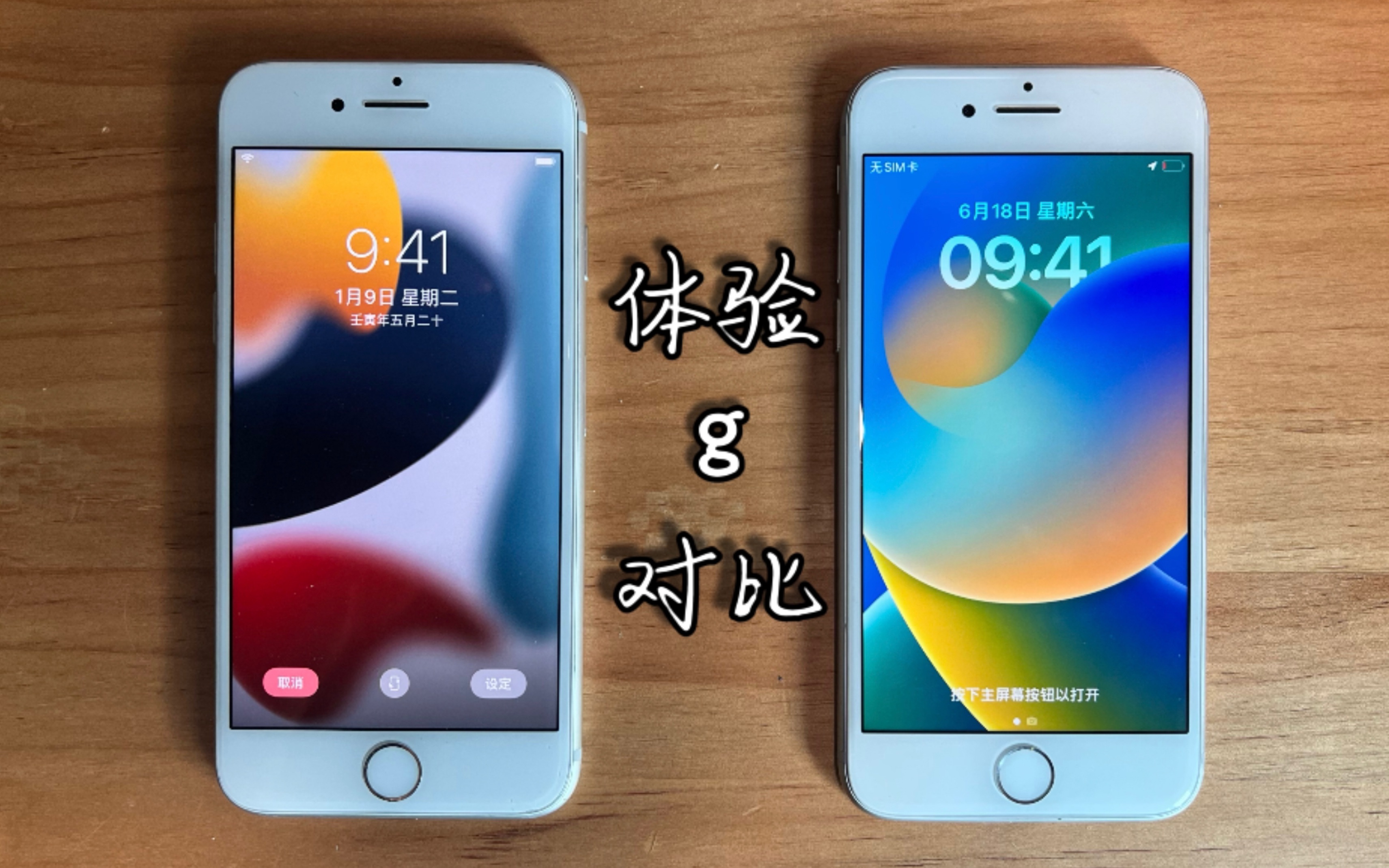
- 经典原生风格:Ayeris、Flat8 这类主题在Cydia上存活多年,图标覆盖全,不会导致系统图标缺失,优点是不额外吃资源,缺点是创新度不够。
- 拟物化怀旧风:iOS 6 移植主题(如OS 6 Classic)在iPhone 6上效果不错,但部分第三方App图标需要手动补全,否则会保留原图标,显得突兀。
- 动态壁纸+主题包:部分主题捆绑动态壁纸,iPhone 6的A8处理器拖动这类效果时偶尔掉帧,建议选择纯静态图标主题,动态内容单独用壁纸实现。
下载主题时注意源地址,推荐Packix和Dynasty Repo,这两个源的主题经过社区测试,崩溃概率低,安装后建议在SnowBoard(或Anemone)中开启“仅图标替换”,关闭UI重绘,能减少系统UI层级卡顿。
主题数量控制在3个以内,禁用其他不用的主题,否则SpringBoard会缓存大量内容,导致开机变慢,业内专家指出,旧机型安装超过5个主题包后,桌面滑动响应速度会下降约20%,虽然这个数据并非官方,但大量用户反馈确实如此。
iPhone 6 美化插件 实测对比
插件是美化灵魂,但iPhone 6内存仅1GB,插件选不好直接造成白苹果或频繁重启,以下三款插件经过实测,在iOS 12上表现稳定。
| 插件名称 | 核心功能 | 内存占用 | 易冲突插件 |
|---|---|---|---|
| SnowBoard | 主题管理、图标替换 | 低 | 与Anemone冲突 |
| ColorBadges | 通知角标自定义颜色 | 极低 | 极少 |
| IconOCD | 图标排列自定义(网格调节) | 低 | 与主屏幕设置类插件冲突 |
- SnowBoard:目前最轻量级主题管理工具,支持iOS 11-12,比WinterBoard占内存少不少,安装后直接在设置里切换主题,无需重启,对日常使用影响小。
- ColorBadges:把红色角标变成任意颜色,配合深色壁纸很出彩,注意不要同时装多个角标修改插件,容易导致圆形角标显示异常。
- IconOCD:可以调整图标行列数,让iPhone 6一屏多显示几行图标,但需要配合设置不覆盖floaty dock等插件,否则桌面会错位。
安装插件前建议用iCleaner关闭不必要的dylib,减少内存占用,如果出现卡顿,先排查是否有两个插件修改同一功能,比如同时装IconOCD和HomeScreenDesigner,就会造成冲突。
iPhone 6 美化 越狱 2026 指南
越狱是美化的进阶之路,但2026年的iPhone 6大多处于iOS 12.5.x,可用的越狱工具非常有限,目前最稳定的是checkra1n,基于硬件漏洞,支持A7-A11设备,iPhone 6在支持范围内。
越狱前必做:
- 备份现有数据,推荐用iCloud或爱思助手全备份,越狱过程不会清数据,但万一白苹果,备份能救命。
- 关闭系统自动更新,防止越狱后系统自动升级导致失效。
- 确保使用原装数据线,否则checkra1n可能识别不到设备。
越狱步骤简述:
- 下载checkra1n 0.12.4版本(较新版本对iOS 12支持更好)。
- 进入DFU模式,按提示操作,过程约3分钟。
- 安装成功后,会自动安装Cydia,如果Cydia报错,手动添加源“apt.bingner.com”获取依赖包。
越狱后不建议安装Cydia Substrate的替代品,尽量使用Substitute,兼容性高,特别注意,避免安装美化类插件如Zeppelin(改运营商图标)和FiveIconDock,这些插件在iPhone 6上容易导致设置闪退,如果追求稳定,只装SnowBoard和ColorBadges即可。
iPhone 6 美化后 卡顿 怎么解决
美化后出现卡顿,多数情况下是插件冲突或内存不足,iPhone 6仅有1GB RAM,后台常驻插件过多会直接拖慢系统。
排查步骤:
- 打开Cydia,查看已安装插件列表,关闭最近安装的插件(用iCleaner Pro禁用)。
- 如果卡顿在桌面上,先禁用主题,逐一排查是哪个主题导致,通常自带动态壁纸的主题是罪魁祸首。
- 使用CocoaTop(Cydia插件)查看实时内存占用,如果常驻内存超过80%,需要卸载多余插件。
优化方案:
- 关掉动画效果:设置-辅助功能-减弱动态效果,开启后减少“视差”等特效,提升流畅度。
- 清理缓存:用iCleaner清理系统缓存,尤其注意清理“缓存文件”和“Cydia缓存”,可释放几十MB内存。
- 禁止后台刷新:设置-通用-后台App刷新,关闭所有不必要App的刷新,减少后台插件活动。
特殊情况:如果美化后出现“白苹果”无限重启,长按电源键+Home键(或音量键,视iOS版本)强制重启,同时按住音量减键进入安全模式,从Cydia卸载最后安装的插件,如果安全模式也进不了,需连接电脑用爱思助手进入恢复模式,重刷固件,所以越狱前务必备份。
iPhone 6 美化 壁纸 设置技巧
壁纸是最简单的美化方式,但iPhone 6屏幕分辨率是1334x750,选壁纸最好匹配这个比例,避免拉伸或模糊。
- 静态壁纸:推荐使用Unsplash或Wallpapers Central(Cydia源)下载纯色或渐变风格,配合Dock栏透明插件(如DockAlpha),效果干净。
- 动态壁纸:iOS 12支持动态壁纸,但iPhone 6播放时功耗较高,用久了会发热,如果想用,建议选择循环播放的短视频片段,时长控制在5秒以内,并关闭“透视缩放”功能。
- Live Photo壁纸:越狱后可以用LivePapers把动画设置成锁屏,但解锁后桌面会卡顿,不推荐日常使用。
设置壁纸时注意,透视模式会消耗GPU资源,导致滑动时掉帧,在壁纸界面选择“静止”而非“透视”,可以明显提升桌面流畅度,如果你经常换壁纸,可以用Vellum或Wallcraft这类App,它们提供了iPhone 6适配的裁剪尺寸,省去手动调整。
iPhone 6 美化 常见问题
Q:iPhone 6 美化后还能正常使用微信和支付宝吗? A:完全可以,美化只涉及系统界面和图标,不影响App运行,但部分插件会修改系统层级,如果安装来源不明的插件,可能导致App闪退,建议只装知名源(如BigBoss、Packix)的插件,日常使用不会被屏蔽。
Q:iPhone 6 美化主题 有免费的吗? A:有,Cydia上很多主题是免费的,比如Classic iOS、Veexillum(部分免费),但免费主题往往图标覆盖不全,更新慢,付费主题(如Ayeris、Osmosis)完成度更高,支持iOS 12,如果不想花钱,可以自己用SnowBoard的“图标替换”功能,手动把App图标改成自己图片,但工作量较大。
Q:iPhone 6 美化 越狱后还能恢复吗? A:可以,用checkra1n越狱后,重启设备就会回到未越狱状态,Cydia消失,所有插件停止工作,如果想完全移除越狱,需要在Cydia中安装RootFS还原插件,或者连接电脑用爱思助手“一键越狱修复”功能,但成功率不是100%,最稳妥的方法是备份数据后,用iTunes刷入最新iOS固件,恢复出厂设置。


