

手机如何刷机备份,手机刷机备份的完整流程是什么

刷机前不备份,数据丢失后只能花钱找恢复服务,这是多数用户付出的代价。无论你是想降级系统、清除顽固广告,还是解锁新功能,备份是刷机流程中唯一不能跳过的环节,这篇内容直接给你可操作的备份方案、工具对比和失败后的抢救思路。
刷机备份的核心逻辑:先搞清楚哪些数据会消失
刷机本质是重写系统分区,这意味着手机里所有“非系统级”数据都会被清空,行业共识认为,刷机导致的数据丢失问题中,个人文件、应用数据、系统设置是三大重灾区。
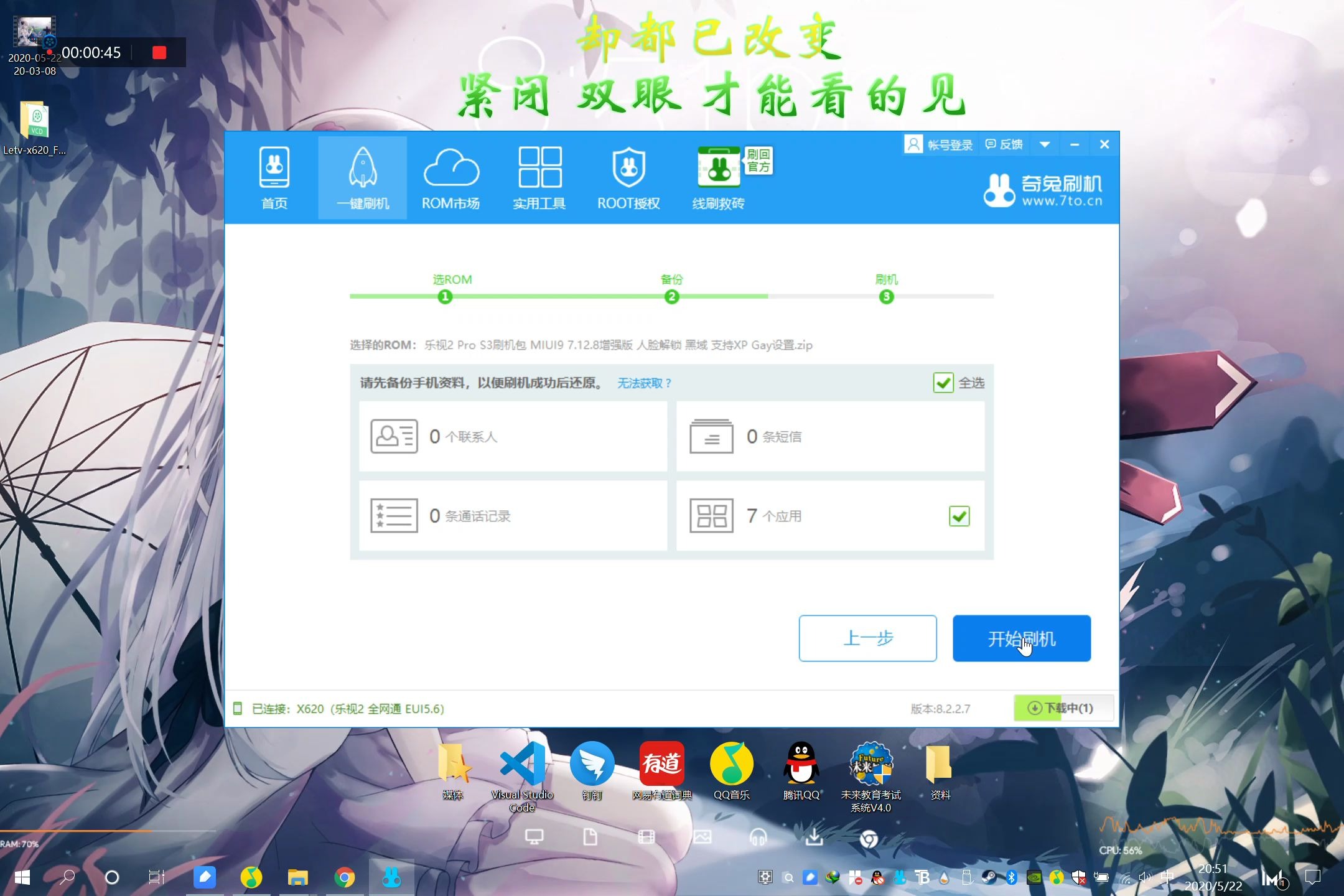

- 个人文件:照片、视频、文档、音乐,这些存在内部存储里的内容,刷机后直接归零。
- 应用数据:微信聊天记录、游戏进度、App缓存,这部分最容易被忽略,但恢复难度也最大。
- 系统设置:Wi-Fi密码、蓝牙配对记录、桌面布局,虽然不影响使用,但重新配置很繁琐。
业内专家指出,相当一部分用户刷机失败后才发现,自己连最基本的照片都没导出,备份不是“要不要做”的问题,而是“怎么做才完整”的问题。
手机刷机前如何备份数据:分场景操作路径
安卓手机刷机前的完整备份流程
安卓厂商众多,备份方式不统一,但核心思路一致:系统自带工具优先,第三方工具兜底。
- 系统云备份:进入“设置-系统和更新-备份和恢复”,开启云备份,华为、小米、OPPO、vivo都有自带云服务,免费空间普遍在5GB-15GB之间,注意,云备份只同步系统设置和部分应用数据,照片和视频需要单独开启相册同步。
- 本地备份到电脑:用USB线连接电脑,将DCIM(照片)、Download(下载)、Tencent(微信文件)等关键文件夹直接复制到电脑硬盘,这是最稳妥的方式,不依赖网络,也不受云空间限制。
- 微信聊天记录专项备份:微信自带“迁移与备份”功能,在微信设置-聊天-聊天记录备份与迁移中,可以将记录备份到电脑,或者迁移到另一台手机,这个操作必须刷机前完成,因为微信数据库一旦被清空,几乎无法恢复。
- 第三方备份工具:钛备份(需root)、Swift Backup等工具可以完整备份应用数据,但操作门槛较高,适合有刷机经验的用户。
苹果手机刷机前的备份方案
iPhone刷机(恢复模式)同样会清空所有数据,备份路径相对统一。
- iCloud备份:设置-你的名字-iCloud-备份,开启自动备份,免费空间只有5GB,如果照片多,建议只备份核心数据,或者购买iCloud+存储空间。
- 电脑备份(推荐):用数据线连接Mac或PC,打开Finder(macOS Catalina及以上)或iTunes(Windows),选择“立即备份”,这是最完整的备份方式,包含全部数据,且不占用iCloud空间。
- 加密备份:在电脑备份时勾选“加密本地备份”,可以保存健康数据、密码和钥匙串信息,这个选项很多人不知道,但刷机后恢复时差距很大。
刷机备份哪个软件好用:工具对比与选择建议
市面上备份工具五花八门,但真正靠谱的没几个,下表从易用性、完整度、适用场景三个维度对比主流方案。
| 备份方式 | 易用性 | 数据完整度 | 适用场景 | 费用 |
|---|---|---|---|---|
| 系统云备份 | 高 | 中(不含大文件) | 日常基础备份 | 免费(有容量限制) |
| 电脑本地备份 | 中 | 高(全量) | 刷机前首选 | 免费 |
| 微信专项备份 | 高 | 高(仅微信) | 聊天记录重度用户 | 免费 |
| 第三方备份工具 | 低 | 极高(含应用数据) | 资深玩家 | 部分付费 |
选择建议:如果你只是刷个机,电脑本地备份+微信专项备份的组合已经足够,如果你需要完整保留应用数据,比如游戏账号、App设置,那就要用第三方工具,多数情况下,普通用户不需要追求100%的数据完整度,把照片和聊天记录保住就成功了一大半。
手机刷机失败怎么恢复数据:抢救方案与预防措施
刷机失败的情况并不少见,尤其是使用非官方固件时,如果备份没做或者备份不完整,数据还有救吗?分情况看。
系统还能进入Recovery模式
这是最好的结果,你可以通过Recovery模式重新刷入官方固件,让手机恢复正常开机,操作路径:关机状态下,按住音量上键+电源键(不同品牌按键组合不同,华为是音量上+电源,小米是音量下+电源),进入Recovery界面后选择“重启”或“清除数据后重启”,此时如果之前做过备份,直接恢复即可。
手机变砖,但底层存储未损坏
如果刷机中断导致无法开机,但手机连接电脑后能被识别为存储设备,可以尝试用数据恢复软件扫描内部存储。这类工具的原理是读取被标记为“已删除”但尚未覆盖的数据,成功率取决于刷机过程是否彻底清空了存储区域。
- 常用工具:DiskGenius、Recuva(Windows)、Disk Drill(Mac)
- 注意:数据恢复软件不是万能的,如果刷机过程执行了底层格式化,数据基本无法找回。
完全无法识别设备
这种情况属于硬件级故障,普通用户没有太好的办法,建议找专业维修店尝试芯片级数据恢复,但费用较高,且成功率无法保证。与其事后花钱抢救,不如刷机前做好备份,这句话值得重复三遍。
刷机后数据恢复的具体操作步骤
备份做得再好,不会恢复也是白搭,以下按系统分步说明。
安卓手机恢复备份
- 系统云备份恢复:开机后登录同一账号,在设置-系统和更新-备份和恢复中选择“从云备份恢复”,按提示等待完成。
- 电脑备份恢复:把之前复制到电脑的DCIM等文件夹拷回手机对应目录,注意保持目录结构不变,否则系统相册可能无法识别。
- 微信记录恢复:在微信设置-聊天-聊天记录迁移与备份中选择“恢复”,按提示操作即可。
苹果手机恢复备份
- iCloud恢复:刷机后开机,在“App与数据”界面选择“从iCloud云备份恢复”,登录Apple ID后选择最近的备份。
- 电脑恢复:连接电脑,打开Finder或iTunes,选择“恢复备份”,等待进度条走完,如果是加密备份,需要输入备份时设置的密码。
常见恢复问题排查
- 恢复后照片不显示:检查是否开启iCloud照片图库,或确认备份时是否勾选了照片同步。
- 微信恢复后记录空白:备份时间点是否在刷机前,且备份过程是否完整。
- 应用数据丢失:系统备份不包含应用数据,这是正常现象,用第三方工具才能恢复。
刷机备份的进阶注意事项
- 备份时间点:不要刷机前一天备份,要刷机前立刻备份,因为你可能备份完又用了几天,期间产生的新数据不在备份里。
- 双备份原则:重要数据同时保留云备份和本地备份,防止单一方案失效。
- 系统版本兼容性:高版本系统备份的数据,可能无法恢复到低版本系统,刷机前确认目标系统版本,避免恢复时报错。
- 电池电量:备份和恢复过程中,确保手机电量在50%以上,或者全程连接电源,防止中途断电导致数据损坏。
刷机备份相关常见问题解答
刷机备份需要多长时间?
取决于数据量大小,照片和视频多的手机,电脑备份可能需要30分钟到1小时;仅备份系统设置和微信记录,10分钟内可以完成,云备份速度受网络影响,Wi-Fi环境下通常比电脑备份慢一些。
刷机后恢复备份,会不会把系统问题也带回来?
不会,备份的是用户数据,不是系统文件,恢复后系统是纯净的,之前存在的卡顿、闪退、广告推送等问题都会消失,但如果备份中包含了恶意应用的数据,恢复后这些应用可能重新出现,建议恢复后立即检查应用列表,删除不认识的App。
刷机备份和恢复出厂设置有什么区别?
备份是把数据复制到另一个位置,原数据还在;恢复出厂设置是清除所有数据和设置,回到初始状态,刷机前做备份,是为了在恢复出厂设置或刷入新系统后,把数据重新导入,两者是先后关系,不是对立关系。
刷机备份这件事,本质上是用10分钟的操作成本,换数小时甚至数天的挽回时间,数据无价,尤其是照片和聊天记录这类不可再生内容,无论你用的是安卓还是苹果,无论你刷机经验多丰富,备份这一步永远值得花时间。刷机有风险,备份须先行。


