

iphone4s ios7怎么越狱,越狱后还能恢复吗?

iPhone 4s搭配iOS 7系统完全支持越狱,而且这可能是最适合越狱的组合之一。只要你的设备处于iOS 7.0到iOS 7.1.2版本之间,通过盘古越狱工具或红雪工具就能完成操作,整个过程半小时内搞定,下面直接把最核心的实操流程、版本兼容情况和老机型优化方案讲透。
越狱前必须确认的三件事
你的iPhone 4s属于哪一批次
iPhone 4s搭载的是A5双核处理器,但因为出厂年份不同,bootrom漏洞情况也有差异,2012年之前生产的机器(通常是黑色16GB版本居多)存在硬件级漏洞,可以永久性降级;后期生产的机器则依赖系统版本来决定越狱方式。

查看方法很简单:设置→通用→关于本机→序列号,序列号第4位和第5位代表生产年份和周期,不过对绝大多数用户来说,更实用的判断方式是根据当前iOS系统版本选择工具,具体对照关系下文会详细列出。
系统版本从哪里看
设置→通用→软件更新界面只能看到最新版本,当前系统版本需要去“关于本机”页面查看,如果你手里的机器还在iOS 7.x版本,哪怕只是iOS 7.0,都值得直接越狱,iOS 7.1.2是目前老机型公认的流畅版本,越狱后关闭自动更新,系统不会自动升级。
备份优先于一切操作
越狱本身不动用户资料,但任何刷机操作都存在断电、数据线松动等意外因素,用iTunes做一次全量备份,时间约10到15分钟,这个步骤千万别跳过。备份文件默认存储在电脑本地,完成后在iTunes“偏好设置→设备”里能看到备份记录。
iPhone 4s iOS 7怎么越狱:全流程实操
根据系统版本选择对应工具
| 系统版本 | 推荐工具 | 工具类型 | 难度 |
|---|---|---|---|
| iOS 7.0 - 7.0.6 | 盘古越狱 | 一键式工具 | 极低 |
| iOS 7.1 - 7.1.2 | 盘古越狱1.2.0 | 一键式工具 | 极低 |
| 任意7.x版本 | 红雪0.9.15b3 | 手动DFU模式 | 中等 |
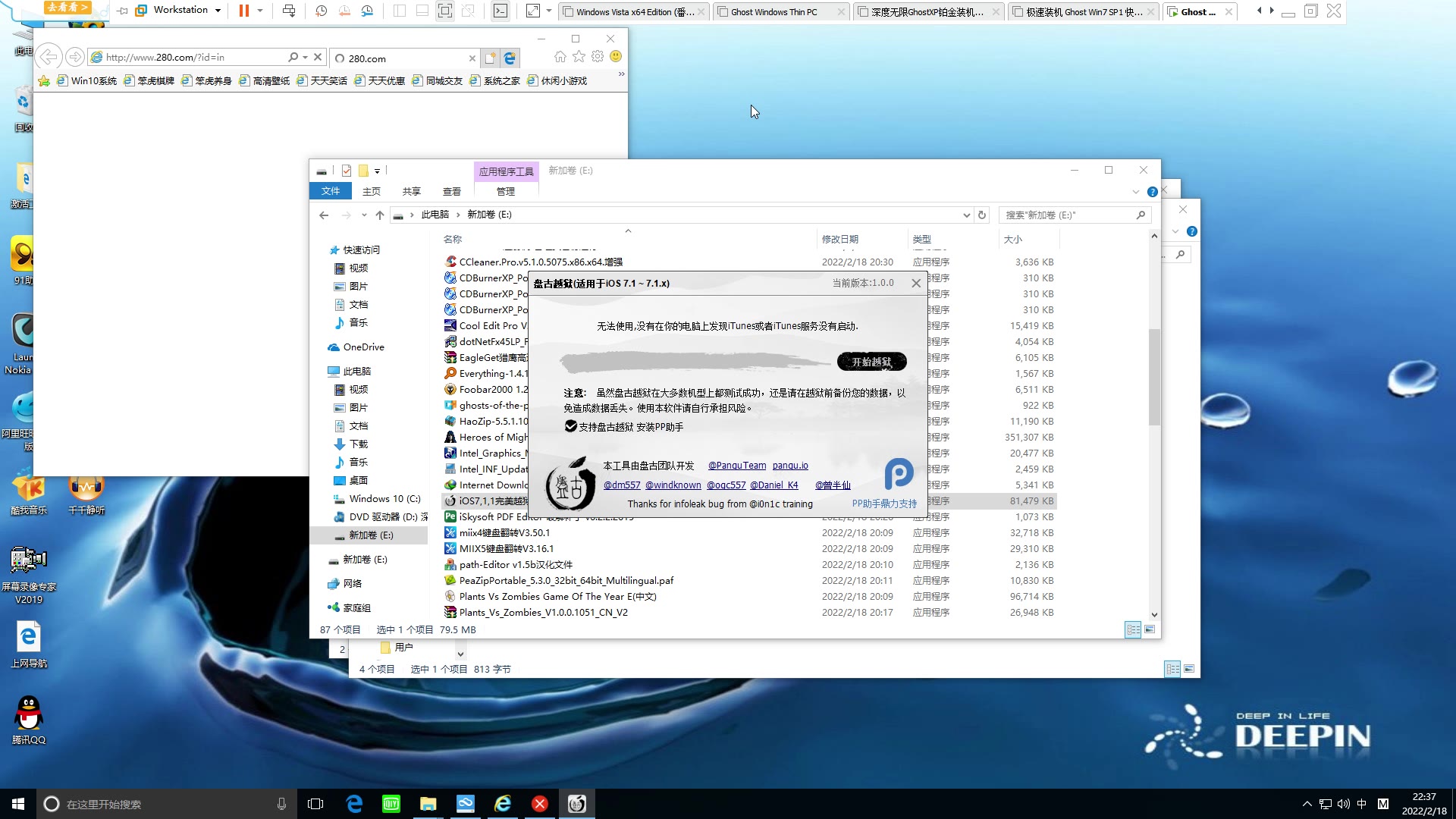
盘古越狱是目前最省事的方案,支持Windows和Mac双平台,整个操作过程只需要点击“开始越狱”按钮,全程约3到5分钟,注意下载盘古工具时认准官网,网上大量打包了广告插件的改版工具,容易连带安装乱七八槽的配置文件。
盘古越狱详细步骤
- 电脑安装iTunes,确保驱动完整
- 手机连接电脑,首次连接时在手机上点击“信任此电脑”
- 关闭手机上的“查找我的iPhone”:设置→iCloud→查找我的iPhone→关闭
- 打开盘古越狱工具,点击“开始越狱”
- 工具自动进入越狱流程,手机屏幕会出现一串英文代码
- 越狱完成后手机自动重启,桌面出现Cydia图标即成功
出现Cydia图标后,还需要做一次关键操作:打开Cydia,等待首次文件系统配置,这个时长约1到3分钟,中间不要切换应用或锁屏,配置完成后Cydia会自动重启一次,这才是真正的越狱完成。
红雪手动越狱的适用场景
盘古工具在Windows 10以上系统偶尔会报错“驱动安装失败”,这时红雪是更稳定的替代方案,操作流程如下:
- 下载iOS 7.1.2官方固件文件
- 打开红雪工具,选择“Extract IPSW”提取固件
- 回到主菜单选“Jailbreak”,按提示进入DFU模式
- 保持手机连接电脑,工具自动完成越狱
- 根据提示选择是否安装Cydia,选择“Install Cydia”
红雪工具对新手不太友好,DFU模式的进入方法需要一点手感:同时按住电源键和Home键10秒,松开电源键继续按住Home键15秒,进错模式会卡在等待识别状态,多试几次就能找到节奏。
iPhone 4s 7.1.2能越狱吗:版本兼容与避坑指南
各版本越狱状态总览
iOS 7.1.2是iPhone 4s最后一代可以完美越狱的版本,苹果在iOS 8之后收紧了安全策略,iPhone 4s虽然能升级到iOS 9.3.5,但那个版本的越狱工具使用条件极其苛刻,且A5处理器的运行体验远不如iOS 7流畅,如果你手里的机器恰好是iOS 7.x,说明这台设备已经是“越狱黄金版”。
- iOS 7.0 至 7.0.6:支持完美越狱,一次越狱永久生效
- iOS 7.1 至 7.1.2:支持完美越狱,使用盘古1.2.0版本
- iOS 8.0 至 8.4.1:太极越狱支持,但iPhone 4s卡顿明显
- iOS 9.0 及以上:无完整版越狱方案,不推荐继续折腾
降级与平刷风险
如果你手里的机器已经升级到iOS 8或iOS 9,想装回iOS 7.1.2会比较麻烦,苹果早已关闭iOS 7系统的验证通道,无法通过普通恢复模式直接降级,少数有SHSH备份的机器可以通过自定义固件绕过验证,但这种操作对小白来说变砖风险较高。
行业共识认为,iPhone 4s的价值上限在iOS 7版本,为了一台百元级的老设备去折腾跨版本降级,性价比不高,更稳妥的方案是直接在现有系统上使用,或者考虑从二手市场购买一台原生iOS 7系统的机器。
越狱后最优先的几件事
越狱完成后,Cydia里需要先装这两个基础组件,避免后续安装插件时冲突:
- Apple File Conduit 2:开启USB文件访问权限
- OpenSSH:用于无线连接调试和文件管理(可选但推荐)
其余的时间机器、手势插件、状态栏美化等插件,按需安装,不要一次性装十几个,iPhone 4s的运行内存只有512MB,插件过多会在后台互相抢占资源,导致越狱后反而比不越狱更卡。
iOS 7越狱后,这台十年前的小钢炮还能干什么
换回iOS 6经典界面
iOS 7采用了扁平化设计风格,但很多老用户怀念iOS 6时代的拟物化图标,通过Cydia安装经典界面主题,可以一键把桌面图标、控制中心、锁屏界面整体切换成旧版风格。配合iOS 7的毛玻璃效果,界面的视觉层次感甚至比原生iOS 7更舒服。
操作路径:Cydia→搜索“Classic iOS 6 theme”→安装→设置里启用Winterboard主题,整个安装过程约两分钟,完全不需要代码操作。
性能优化的实际空间
iPhone 4s运行iOS 7本身已经比较流畅,越狱后可以通过虚拟内存调整来减少后台杀进程的情况,安装“Memory Management”类插件,把虚拟内存从默认的128MB调整到256MB,即可显著减少Safari标签页重载次数。多数情况下,这一项优化能让网页浏览体验提升一个档次。
再配合关闭以下几项系统特效:
- 设置→通用→辅助功能→减弱动态效果
- 设置→通用→辅助功能→增强对比度→打开“降低透明度”
- 设置→通用→后台应用刷新→全部关闭
这三项操作完成后,桌面滑动和应用启动速度基本可以达到接近iOS 6的流畅感。
老机的正确使用定位
越狱后的iPhone 4s不适合当主力机,但作为备用机、音乐播放器、电子相册、行车记录仪辅助屏都非常合适,安装一个桌面时钟插件(如HTC Sense Clock风格的FlipClock),放在床头当摆件,既有复古韵味又实用,这类用途对性能要求不高,iOS 7越狱后反而比原生系统更方便调整界面布局。
最近二手市场上,原生iOS 7系统的iPhone 4s价格比同版本iOS 9机器高出约50%,但电商平台的卖家大多不是技术型玩家,卖“已越狱”标签的机器往往系统状态混乱,不如买原生系统后自己动手越狱更省心。
这些越狱时的高频故障怎么处理
盘古工具卡在“安装驱动”界面
先检查iTunes版本是否为最新,在“控制面板→程序和功能”里确认有没有Apple Mobile Device Support组件,删除后重装iTunes驱动,或者换一台安装过iTunes的电脑试一次,大多数驱动问题都能解决。千万不要在驱动安装失败时强行拔插数据线,容易造成系统文件损坏。
越狱后Cydia闪退
进入设置→通用→还原→抹掉所有内容和设置,等待手机重启后重新连接电脑再次越狱,这个操作会清除手机上的全部数据,所以越狱前才反复强调备份的重要性,第二选择是单独排查冲突插件:将Cydia里的插件全部卸载后,确认Cydia能正常打开,说明是插件之间的兼容性问题而非越狱本身缺失。
白苹果怎么救
白苹果指开机后一直停留在苹果Logo界面,通常是安装的插件与系统核心组件冲突导致,解决办法是按Home键和电源键同时按住10秒强制重启,如果仍然卡在白苹果,连接电脑iTunes点击“恢复”,恢复完成后设备会升级到当前最新的iOS版本,意味着越狱失效,数据也清空——所以安装第三方插件前看清兼容的系统版本说明,别贪新鲜乱装。
常见问题
iPhone 4s iOS 7越狱版值不值得买
看到二手平台卖“越狱版iPhone 4s”,需要问清楚当前系统版本是否在iOS 7.0到7.1.2之间,以及Cydia是否正常打开,满足这两点才值得考虑,价位通常在一两百元之间,如果系统已经升级到iOS 8及以上,所谓越狱状态大概率不完整,还不如自己买一台未越狱的机器花10分钟操作。
越狱小白选盘古还是红雪
Windows用户无脑选盘古,整个流程全自动,不需要任何命令行操作,红雪适合那些驱动安装失败、或者想精确控制Cydia安装选项的情况,但手动进入DFU模式对新手是个坎,建议先看视频教程再动手。
恢复失败会不会损坏硬件
恢复失败最多造成系统层面问题,不会伤及硬件,iPhone 4s有完善的恢复模式(DFU模式)兜底,只要电脑能识别设备,iTunes就能强制重刷固件,极端情况是重刷后无法激活,原因往往是服务器验证不通畅,换网络环境或咨询第三方工具(如爱思助手)的自动激活服务即可解决,从老设备折腾的普遍经验来看,真正变砖的情况基本都是操作过程中电池断电导致的——先把手机电量充到50%以上再操作,能避免绝大多数突发故障。


