

iPhone7plus文件怎么删除?清理存储空间

对于iPhone 7 Plus用户来说,文件管理是日常使用中绕不开的一环,用好自带文件App能解决大部分本地与云端文件的存储和传输需求,但不少人对具体操作和常见问题仍存在困惑。
iPhone 7 Plus 文件管理怎么用?文件App深度解析
文件App的入口与基本界面
iPhone 7 Plus升级到iOS 11以上后,系统自带“文件”应用(Files app),你可以在主屏幕直接找到它,图标是一个蓝色文件夹样式,如果没找到,往下滑调出搜索框输入“文件”即可。

打开文件App,底部有四个主要标签页:浏览、最近使用、共享和,浏览页是你管理文件的核心,这里会列出所有本地存储位置和连接的云服务,包括iCloud云盘、iPhone本地存储(在“我的iPhone”下),以及第三方云盘如百度网盘、OneDrive等,前提是你已安装对应应用并授权。
核心操作:复制、移动、删除与标签管理
文件管理的核心逻辑和电脑类似,但触控操作略有不同,选择单个文件时,长按文件图标会弹出快捷菜单,包含复制、移动、删除、重命名、压缩等选项,要选择多个文件,点击右上角“…”按钮(或编辑模式),然后逐个勾选,或直接拖拽选择。
- 复制与移动:长按文件选择“复制”,然后进入目标文件夹,长按空白处选择“粘贴”,即可完成复制,移动更简单,直接长按文件拖拽到左侧边栏的文件夹上,松开即可。
- 标签功能:这是快速分类的好方法,长按文件,选择“标签”,你可以给文件打上“工作”、“个人”、“重要”等标签,之后在“标签”标签页里,所有带该标签的文件会集中显示,即使它们分散在不同位置。
- 压缩与解压:iOS原生支持zip格式,选中多个文件,长按选择“压缩”,系统会自动生成一个.zip文件,双击压缩包即可解压到当前文件夹。
和iCloud云盘的协同
多数用户会开启iCloud云盘,让文件在手机、iPad、Mac间自动同步,在文件App中,iCloud云盘默认显示在“浏览”位置,你可以把文件直接拖拽到iCloud文件夹,或者通过“移动”操作转移。注意,iPhone 7 Plus上的本地存储空间有限,iCloud云盘可以帮你节省本地空间,但需要保证网络通畅。 在文件App中,在线文件会有云状图标,下载到本地后图标会消失,长按文件可以选择“下载到本地”或“释放空间”。
iPhone 7 Plus 文件传输到电脑的三种主流方法
通过iTunes有线传输(最稳定)
- 准备:将iPhone 7 Plus用USB线连接电脑,打开iTunes(Windows需从微软商店或官网下载,macOS Catalina以上用访达替代)。
- 操作:在iTunes中点击设备图标,选择“文件共享”,左侧列表选择支持文件共享的应用(如Pages、Numbers、Keynote、Documents等),右侧会显示该应用中的文件列表,直接从电脑文件夹拖拽文件到iTunes窗口,即可导入;反之,选中文件点击“保存到电脑”即可导出。
- 适用范围:适合传输大型文件或批量文件,速度稳定,无需网络,但需要应用支持文件共享,如果文件App本身不在此列表,你可以通过第三方应用如Documents中转。
通过iCloud云盘无线同步(最便捷)
- 设置:在iPhone上打开“设置-你的名字-iCloud-云盘”,确保“同步此iPhone”开启,在电脑上安装iCloud客户端(Windows版),登录同一Apple ID,勾选“iCloud云盘”。
- 操作:在iPhone上把文件移入文件App的iCloud云盘文件夹,系统会自动上传,电脑端iCloud云盘文件夹会同步显示,可直接访问复制,反之,电脑端放入iCloud云盘的文件,也会出现在iPhone文件App中。
- 优势:无线同步,多设备实时更新,但传输速度受限于网络,大文件上传可能较慢。
使用AirDrop或局域网SMB连接(最灵活)
- AirDrop:在iPhone上打开文件App,选择要传输的文件,点击分享图标,选择AirDrop,然后选择附近的Mac或iPhone,对方设备需开启蓝牙和WiFi,且在同一Apple ID或设为“所有人”可见,适合小文件快速传输,无需数据线。
- SMB连接:如果电脑是Windows,你可以开启文件夹共享,在iPhone文件App中,点击右上角“…”选择“连接服务器”,输入电脑的IP地址(格式如smb://192.168.x.x),输入电脑用户名和密码,连接成功后会显示共享文件夹,支持直接上传下载文件。这个方法适合局域网内频繁传输,无需安装额外软件。
iPhone 7 Plus 文件清理方法,释放存储空间
清理文件App中的垃圾文件
- 清除“最近删除”:文件App内有一个“最近删除”文件夹,类似电脑回收站,删除的文件会在这里保留30天,期间仍占用空间,进入“浏览-最近删除”,点击右上角“选择”,然后全选删除,即可彻底释放。
- 检查应用缓存:文件App本身不缓存太多数据,但第三方应用如微信、淘宝会在文件App中生成缓存文件,你可以进入文件App的“我的iPhone”位置,查看各个应用文件夹,如果发现无用的临时文件(如日志、下载中断的碎片),可以删除。注意,不要随意删除应用系统文件夹,只删除你自己明确知道无用的文件。
删除旧备份和下载文件
- iCloud备份:如果你有旧设备的备份占用空间,可以打开“设置-你的名字-iCloud-管理存储-备份”,选择iPhone 7 Plus的备份,删除不需要的旧备份,这不会影响当前数据,但能释放iCloud空间。
- 下载目录清理:在文件App中,检查“下载项”文件夹,很多从网页或聊天工具保存的文件都堆积在这里,定期清理不需要的安装包、PDF、图片等。
利用系统存储管理
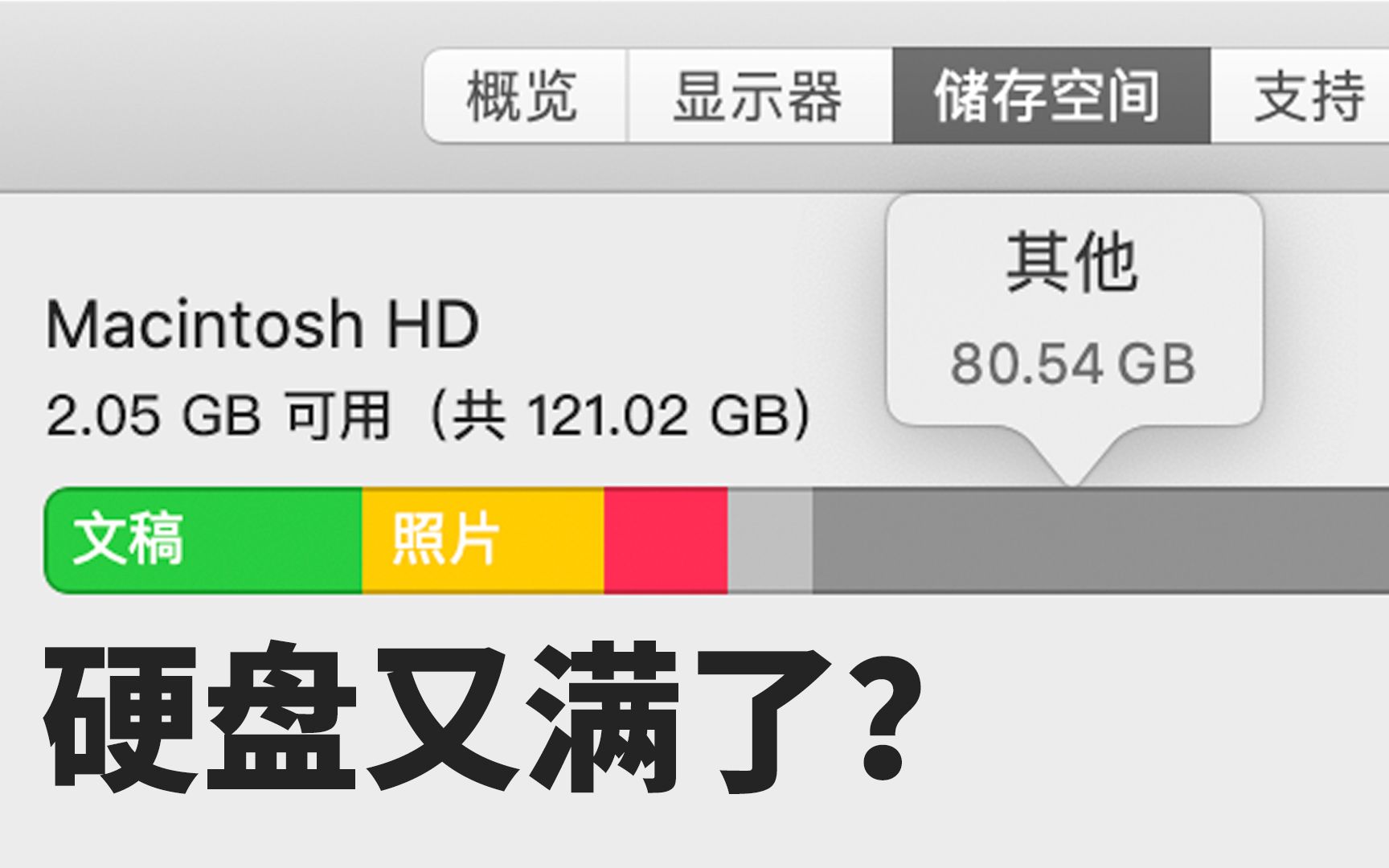
- 打开“设置-通用-存储空间”,系统会列出所有应用占用的空间,你可以看到“文件”应用占用的具体大小,如果占用过大,可以点击进入,查看具体文件并删除。
- 建议开启“卸载未使用的应用”功能,系统会自动卸载久未使用的应用但保留文稿,当你需要时可以从App Store重新下载,文稿还在。
iPhone 7 Plus 文件打不开怎么办?常见问题排查
文件格式不支持
iPhone 7 Plus原生支持的文件格式包括:Office文档(Word、Excel、PPT)、PDF、图片(JPEG、PNG、GIF)、视频(MP4、MOV)、音频(MP3、AAC)和压缩包(ZIP),如果你遇到.exe、.apk、.rar等非标准格式,系统会提示无法预览。解决方案是安装对应的第三方应用,例如解压.rar可用WinZip或iZip,打开CAD文件可用AutoCAD移动版。 在文件App中选择文件,长按选择“共享-用其他应用打开”,选择已安装的应用即可。
文件损坏或传输错误
如果文件在传输过程中中断,可能造成文件不完整,导致无法打开。优先尝试重新传输一次,确保网络稳定或数据线连接牢固,如果是从网页下载,可以尝试更换浏览器或使用下载管理器,对于压缩包损坏,可以尝试在电脑上重新压缩并传输。
文件被锁定或权限限制
从其他设备拷贝过来的文件,有时会显示“无法打开,因为你没有权限”。这通常是因为文件来自macOS或Windows系统,权限设置不一致。 在文件App中,长按文件选择“信息”,查看权限设置,如果无法修改,可以将文件复制到其他文件夹(如“我的iPhone”下的某个应用文件夹),有时能绕过权限。行业共识认为,这种情况在iOS 16以上版本有所改善,但iPhone 7 Plus最高支持到iOS 15,建议优先使用共享菜单中的“保存到文件”功能来锁定权限。
关于iPhone 7 Plus文件的常见问题(Q&A)
Q1:iPhone 7 Plus文件App里找不到某个文件怎么办?
首先检查文件是否保存在“我的iPhone”或iCloud云盘下,而不是在某个应用的私有文件夹内,如果文件是微信或QQ接收的,默认保存在应用内部,你需要先在对应应用里打开文件,然后选择“保存到文件”才能出现在文件App中,如果文件还在,但看不到,可以下拉文件App列表,使用搜索框输入文件名查找。
Q2:iPhone 7 Plus文件传输到电脑失败是什么原因?
最常见的原因是iTunes版本过旧,或数据线接触不良,建议更新iTunes到最新版,更换原装或MFi认证数据线,使用iCloud传输时,确保WiFi稳定且iCloud空间充足,如果使用SMB连接,检查电脑的共享设置和防火墙是否放行。多数情况下,重启手机和电脑后问题会解决。
Q3:iPhone 7 Plus文件清理后空间没释放是怎么回事?
文件删除后,系统可能尚未完全回收空间,你可以尝试重启手机,或者进入“设置-通用-存储空间”,等待几秒刷新,如果空间依然没有变化,说明有应用缓存未清理,比如微信存储中的文件,微信文件删除后,需在“设置-通用-存储空间-缓存”中进一步清理。文件App本身只管理用户可见的文件,应用缓存需在应用内或系统存储中单独处理。
对于iPhone 7 Plus用户,文件管理的核心是养成归类习惯,定期清理,并善用iCloud和电脑端工具,这样才能让老设备保持流畅运行。


