

iphone4 升级7.1

如果你手里还有一部iPhone 4,并且纠结要不要升级到7.1,那么答案是:不建议作为主力机升级,但如果纯粹为了体验经典拟物化设计的最后一版系统,可以升级并做好卡顿的心理准备。
为什么现在讨论iPhone 4升级7.1依然有热度
时间来到2026年,iPhone 4早已被划入“电子古董”的行列,但奇怪的是,在各大数码论坛和二手交易平台上,关于iphone4升级7.1卡不卡的讨论始终没有停歇,原因很简单:iOS 7.1是iPhone 4能升到的最高系统版本,也是乔布斯时代拟物化风格向扁平化过渡的绝唱,很多人翻出抽屉里的老手机,不是为了当备用机打电话,而是为了找回iOS 6时代的手感和记忆。
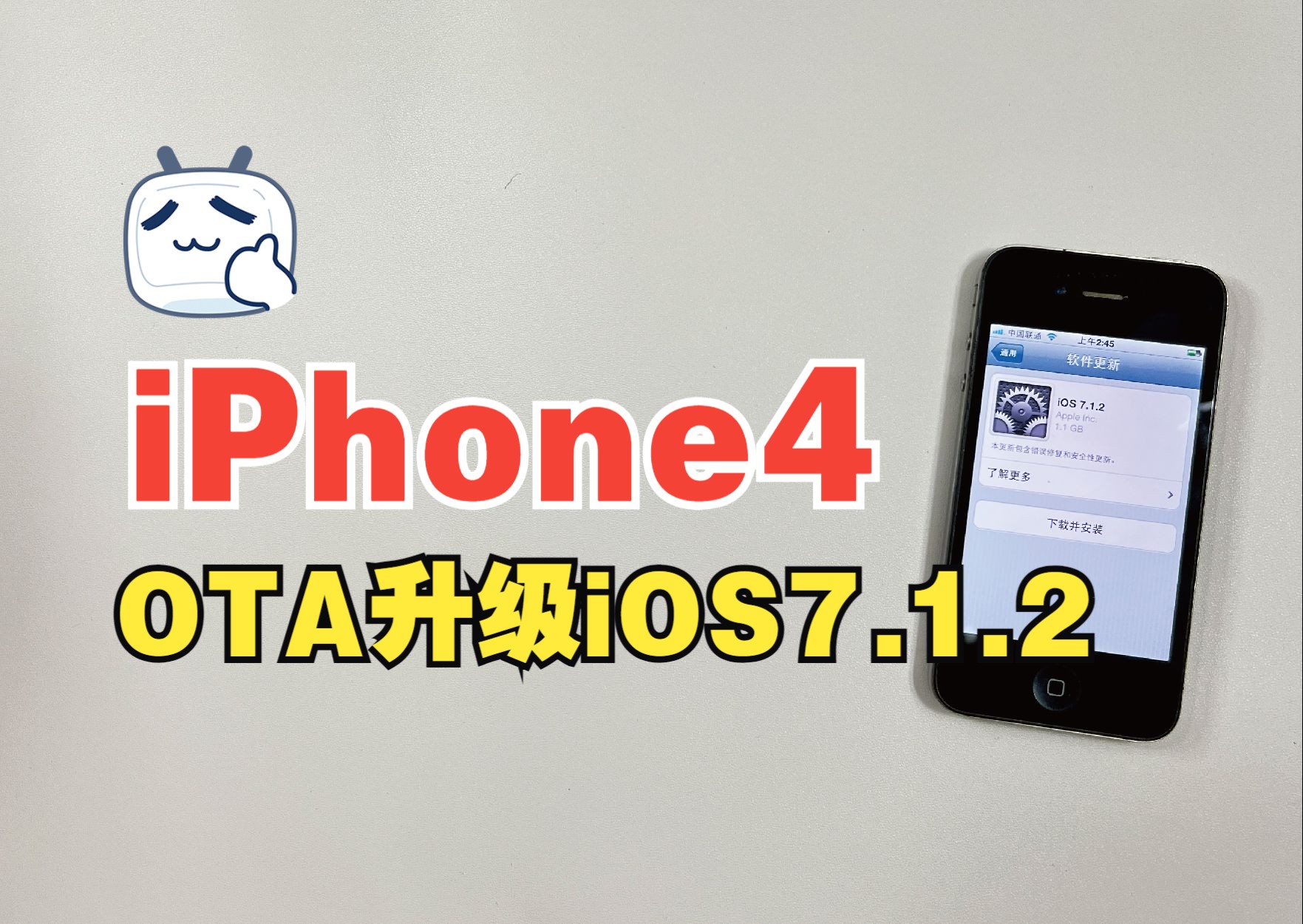

行业共识认为,iPhone 4的硬件配置(A4处理器、512MB运行内存)在设计之初是为iOS 4和iOS 5准备的,iOS 6已经有些吃力,跨代升级到iOS 7.1属于“超频运行”,这种硬件与软件的错位,决定了体验必然不完美。
先弄清你手里的iPhone 4是哪一种
不是所有iPhone 4都能升级到7.1,这一步没搞清楚,后面全是白费功夫。
- 国行版(型号A1332):这是国内最常见的版本,支持升级iOS 7.1,但需要连接电脑用iTunes操作。
- Verizon版(型号A1349,CDMA制式):在升级前需要特别注意,部分该型号设备在刷机时可能遇到基带兼容问题,导致无法激活。
- 美版、港版等其他版本:同样支持升级,但OTA推送可能因为网络环境收不到,需要使用iTunes进行“更新”或“恢复”操作。
在设置-通用-关于本机里确认型号,这是升级前必做的第一步,任何系统的升级都建议在电量大于50%或者连接电源的情况下进行,避免中途断电变成砖。
用iTunes升级的具体操作路径
Windows和Mac用户都可以通过以下步骤操作:
- 电脑上安装最新版iTunes(2026年苹果已停止更新但旧版本可用)。
- 将iPhone 4用数据线连接电脑,如果手机弹窗询问“信任此电脑”,点击信任。
- 在iTunes左上角点设备图标,进入摘要页面。
- 按住键盘上的Shift键(Windows)或Option键(Mac),同时点击“恢复iPhone”按钮。
- 在弹出的文件选择窗口中,找到提前下载好的iOS 7.1固件包(后缀为.ipsw)。
- 确认恢复,等待进度条走完,手机自动重启。
这里不建议直接点“更新”,因为更新的过程中可能会遇到基带升级失败或者卡在白苹果界面的问题,直接用恢复模式刷入“干净”的7.1系统,反而比原地升级更稳定一些。
iphone4升级7.1卡不卡?分场景说真话
网上关于iphone4升级7.1流畅度的说法非常极端:有人说“卡得不能忍”,有人说“还能再战三年”,这两种说法都对,关键看你用它做什么。
日常滑动和打开应用的速度
卡顿是常态,但不是不可用。 升级到7.1后,桌面的滑动明显比iOS 6“肉”很多,尤其是从主屏第一页滑到搜索页时,经常会出现掉帧,打开设置、相册这种系统自带应用,需要等待1-2秒的加载时间,偶尔会转菊花,但如果你只是偶尔滑动一下屏幕,看看老照片,这种程度的卡顿还能接受。
第三方应用的适配与闪退
iOS 7.1时代的老应用在2026年基本已经停止维护,多数应用商店里的新版本软件最低要求iOS 12以上,实测在7.1系统上:
- 微信老版本(6.x)还能登录,但朋友圈滑动明显掉帧。
- 支付宝、淘宝等常用应用完全无法连接服务器。
- 当年的游戏如《愤怒的小鸟》《切绳子》倒是运行得不错,因为老版本游戏对硬件要求很低。
如果你想把iPhone 4升级7.1当作备用机来收验证码、听音乐,那么部分老版本App尚可一战,不要抱太高期望即可。
iphone4 ios7.1和6.1.3哪个流畅?对比结论
这是很多人最后犹豫的节点,在升级7.1之前,多数iPhone 4已经在iOS 6.1.3上服役了很久,二者对比,结论非常明确:
| 维度 | iOS 6.1.3 | iOS 7.1 |
|---|---|---|
| 系统界面 | 拟物化、实体感强 | 扁平化、半透明 |
| 滑动流畅度 | 相对顺滑,掉帧少 | 明显卡顿,掉帧多 |
| 应用兼容性 | 老应用多,新应用完全不支持 | 同样不支持新应用 |
| 系统占用 | 内存占用小,剩余空间多 | 占用更大,开机后剩余内存常低于100MB |
| 续航表现 | 正常使用一天无压力 | 掉电速度明显更快,偶尔发热 |
iphone4 ios7.1和6.1.3哪个流畅这个问题的答案很明确:6.1.3流畅度明显更好,如果你手里有已经处于iOS 6系统的iPhone 4,强烈建议留在原地不要动,iOS 6的系统字体、解锁动画、拨号界面都更符合那个年代的设计美感,流畅度也是这部手机能达到的最佳状态。
升级前必须想清楚的三个现实问题
升级后无法降级
苹果早在很多年前就关闭了iOS 7.1的验证通道,这意味着一旦你通过iTunes把系统刷到7.1,就再也无法回到iOS 6了,除非你有之前保存的SSH Blob(现在很少有人有),否则就是“开弓没有回头箭”。
激活锁和Apple ID问题
在2026年,很多二手iPhone 4是从闲鱼、转转等平台淘来的,入手时卖家可能没有退出iCloud,或者你根本不知道这台手机原来的ID密码,升级会强制要求激活,如果撞上激活锁,机器就变砖了,升级前一定确认设置-顶部头像-iCloud里已经退出登录。
恢复模式是唯一出路
如果受不了卡顿想要重刷,只能进入DFU模式重新刷回7.1固件,具体进入方式:关机状态下按住电源键3秒,再同时按住Home键10秒,松开电源键继续按住Home键5秒,电脑会提示检测到恢复模式,这个操作对老手来说很简单,对新手来说失败率很高,耐心多点,多试几次就行。
升级后能干什么?备用机的合理定位
如果你已经下定决心要升,或者手上这台iPhone 4出厂就是7.1,那么把它当作长辈老人机或者学生闹钟是物尽其用的选择,装上老版本的时钟应用,放在床头看时间,充一次电能待机好几天,也可以下载一些早期的单机游戏,当作怀旧游戏机。
我认识一个朋友,把自己大学时的iPhone 4升到7.1,配上当年用过的透明壳,偶尔在手机背面贴几张贴纸,拍复古风格的照片,虽然画面颗粒感明显,但那种复古滤镜效果是iPhone 15拍不出来的,这种定位下,卡顿反而成了一种“氛围感”。
iPhone 4升到7.1,是一次注定没有完美结局的尝试,它的流畅度不如iOS 6,应用生态也早已枯萎,但它记录了iOS设计语言变革的分水岭,是扁平化时代的起点,如果你愿意接受打开应用要等两秒的现实,愿意接受偶尔白屏重启,那么7.1还能让你体会到那一年苹果转型期的小心翼翼,如果你追求功能性和效率,就让它安静地躺在抽屉里,或者低价出掉,换两顿午饭钱。
iPhone4升级7.1相关问题解答
问:iphone4升级7.1之后怎么恢复成以前的系统?
答:苹果官方已关闭所有旧版本系统的验证通道,包括iOS 6和iOS 7早期版本,无法通过官方iTunes降级备份恢复,唯一的特殊方式是通过第三方的“自定义固件”工具,利用当年保存的SSH Blob降级,但iPhone 4的A4芯片支持较为有限,程序和成功率都没有保障,多数人只能停留在7.1。
问:iPhone 4升级7.1后能不能安装微信?
答:可以安装适配iOS 7的微信旧版本(如微信6.6.x),通过电脑上的抓包工具下载老版本ipa文件再同步安装,该版本微信的基础聊天、语音、朋友圈功能可以正常使用,但扫一扫、小程序入口、表情商店等功能已失效,也无法使用微信支付,收发文字消息的网络响应速度较慢。
问:升级到7.1后电池续航真的有那么差吗?
答:在满电待机状态下,iPhone 4运行7.1系统一晚待机约消耗8%-12%电量,正常使用屏幕亮起的场景下,一小时视频播放耗电接近25%,由于7.1的动画渲染机制对A4芯片要求较高,使用中发热明显,电池健康度本身较差的机器续航体验会更差,多数情况下升级后待机一天需要充两次电。


