

pp助手怎么重启iphone,苹果设备重启方法

重启iPhone最直接有效的方法是长按侧边按钮(或电源键)滑动关机,或通过“设置”中的通用路径执行软重启,这能解决90%以上的系统卡顿与连接异常。
当你的iPhone出现屏幕无响应、App闪退、无法连接PP助手等第三方工具,或者单纯觉得手机运行变慢时,重启往往是成本最低且见效最快的“急救”手段,很多用户习惯直接强制重启,但这并不适用于所有场景,根据行业共识认为,不同类型的重启方式对应不同的故障层级,选对方法才能避免数据丢失或硬件损伤,本文将深入解析iPhone重启的三种核心模式,并重点说明在连接PP助手时,如何通过正确的重启逻辑恢复设备识别。
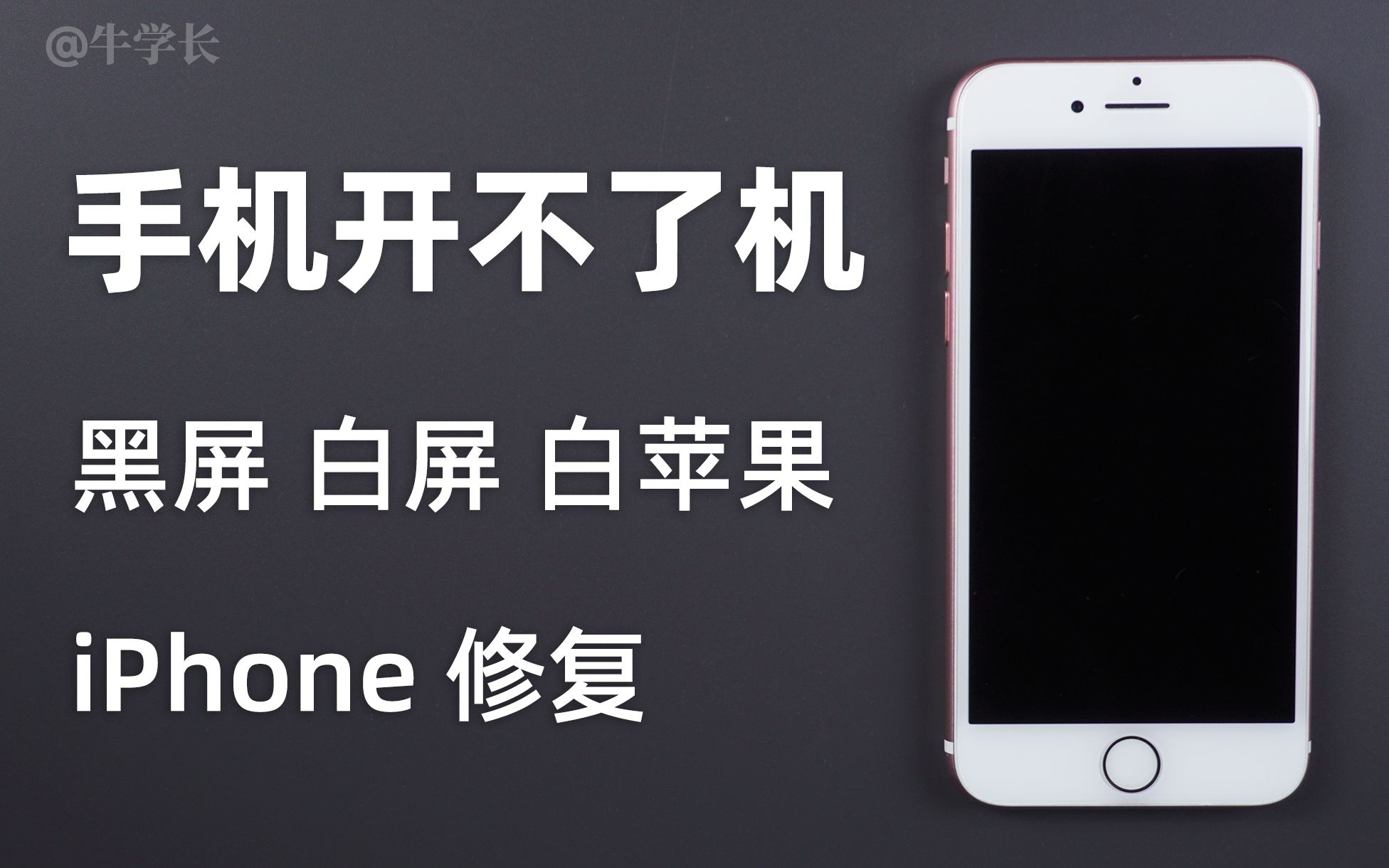

iPhone重启的三种模式与适用场景
理解重启的分类是解决问题的第一步,业内专家指出,iPhone的重启机制分为“软重启”、“强制重启”和“恢复模式”,它们的操作难度和后果截然不同。
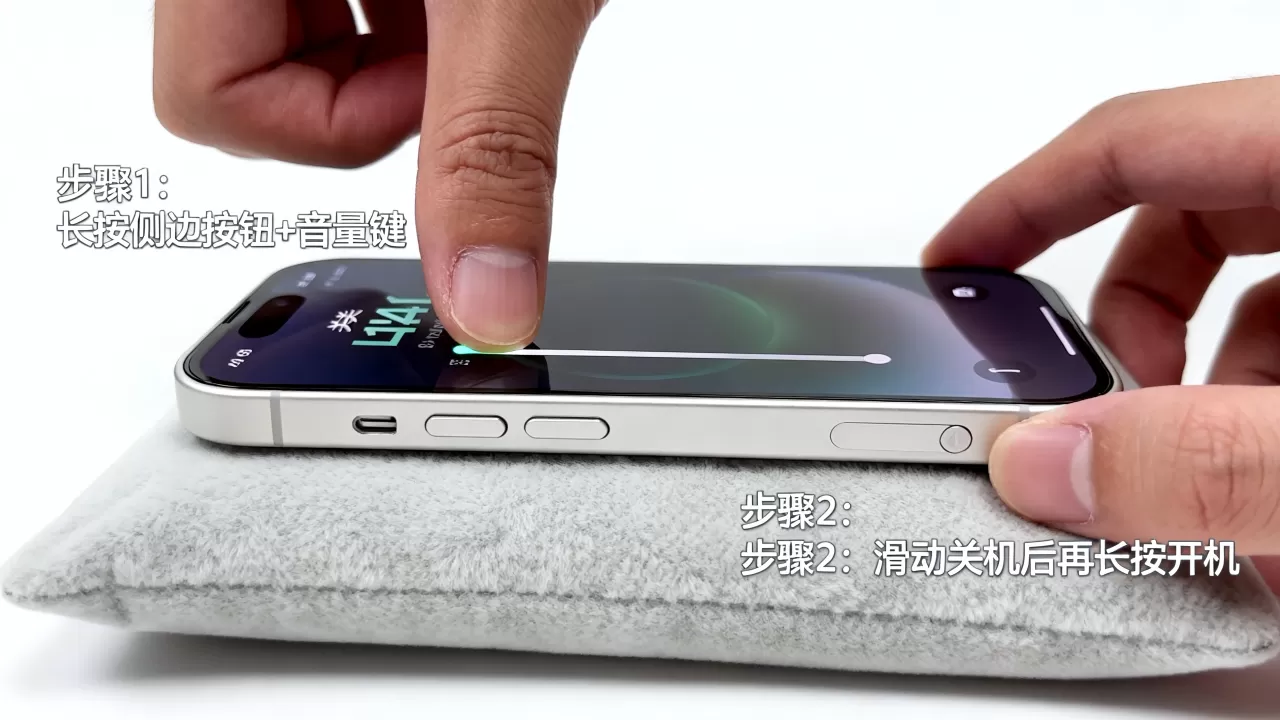
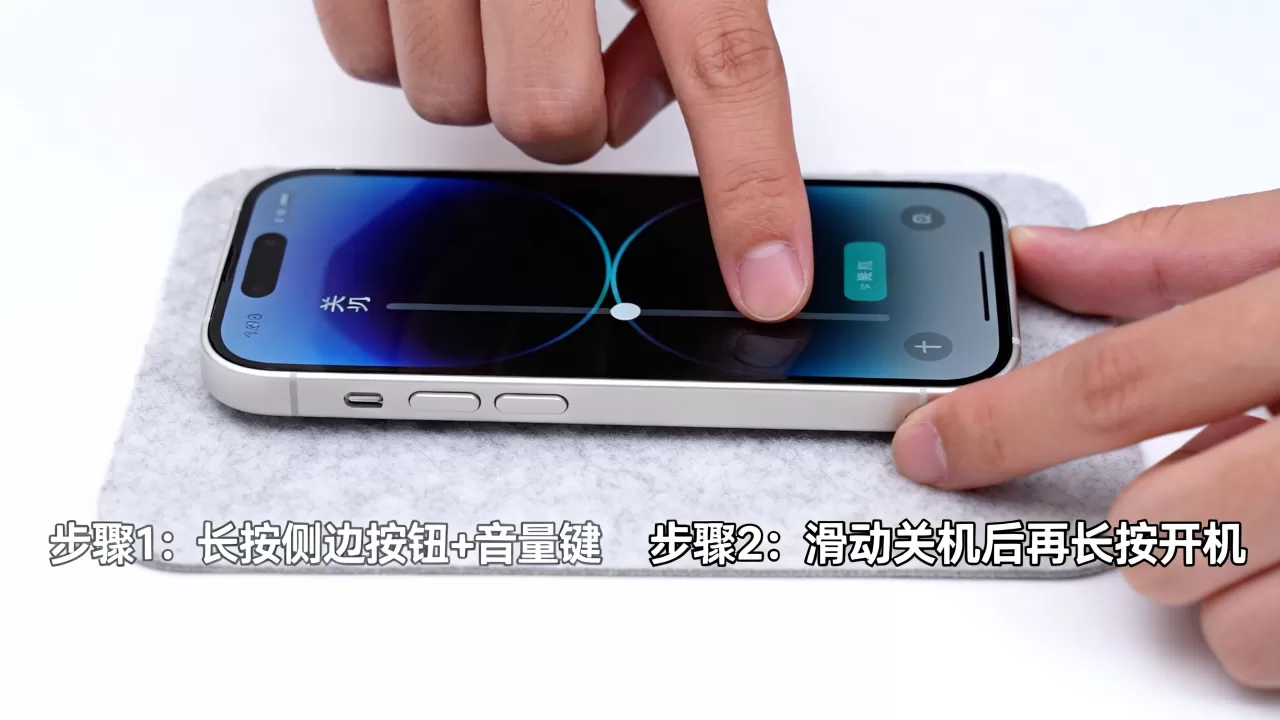
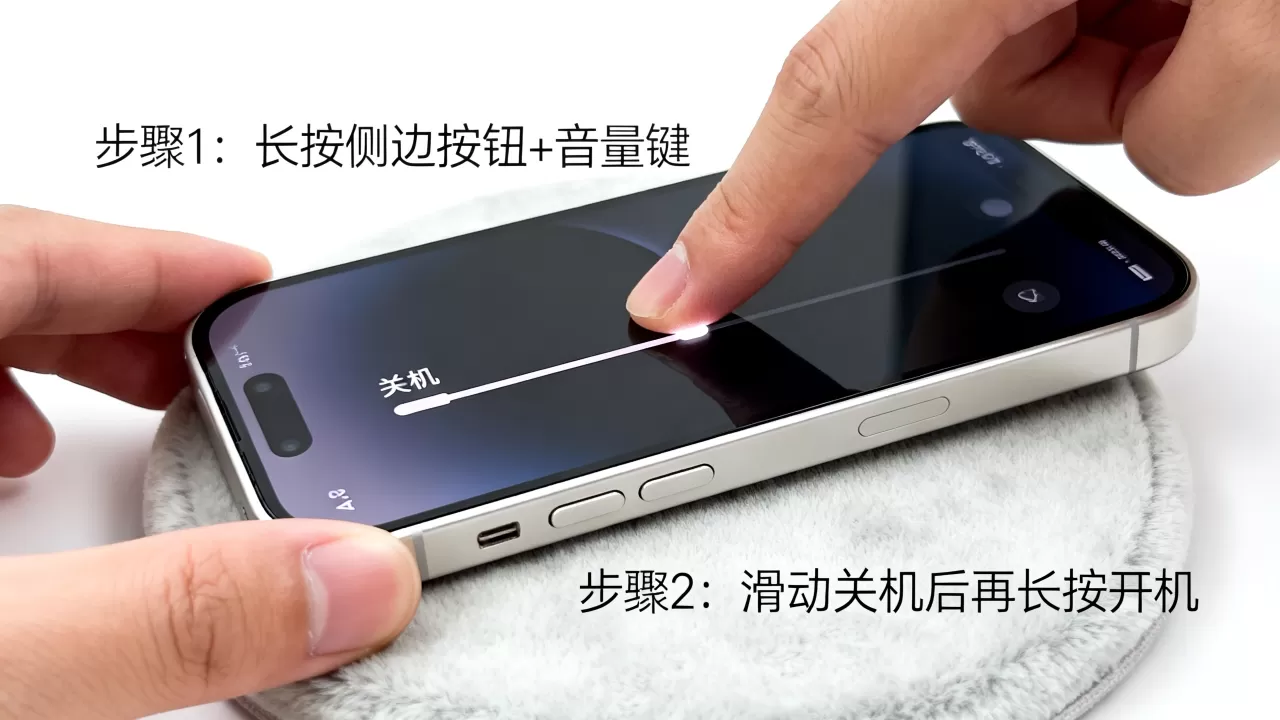
常规软重启:日常维护首选
软重启是指正常关闭系统后再开启,它会重新加载iOS内核,清理临时缓存,但不会删除任何个人数据,这是解决轻微卡顿、Wi-Fi断连或蓝牙配对失败的首选方案。
操作路径详解
- 全面屏机型(iPhone X及更新):快速按下并释放音量加键,再快速按下并释放音量减键,最后长按侧边电源键,直到屏幕出现苹果Logo后松开。
- Home键机型(iPhone 8及之前):长按侧边电源键或顶部电源键,拖动“滑动来关机”滑块,关机后再次长按电源键开机。
这种操作方式温和,适用于PP助手连接不稳定时的初步排查,当PP助手无法识别设备时,往往是因为iOS后台服务僵死,软重启能重置USB调试通道。
强制重启:死机救星
当屏幕完全黑屏、触控失灵或系统彻底卡死时,软重启失效,必须使用强制重启,这种方式会切断电源供应并强制重启硬件,类似于电脑的主板复位。
不同机型的强制重启组合键
| 机型分类 | 操作步骤 | 关键注意事项 |
|---|---|---|
| iPhone 8 / X / 11 / 12 / 13 / 14 / 15 / SE(2/3代) | 快按音量加 快按音量减 长按侧边键直到出现Logo |
前两步速度要快,间隔不超过1秒 |
| iPhone 7 / 7 Plus | 同时长按音量减和侧边电源键,直到出现Logo | 无需分步,同时按住即可 |
| iPhone 6s及更早机型 | 同时长按Home键和顶部/侧边电源键,直到出现Logo | 保持按住直到Logo出现,不要提前松手 |
强制重启不会清除数据,但频繁使用可能增加主板压力,仅在设备无响应时使用。
恢复模式:系统崩溃的最后防线
如果重启后仍无法进入桌面,或PP助手显示“设备处于恢复模式”,则说明系统文件损坏,此时需要连接电脑,通过iTunes或PP助手本身进行系统修复。
进入恢复模式的通用逻辑
- 连接电脑后,执行上述强制重启的操作步骤。
- 在出现苹果Logo时不要松手,继续按住电源键(或组合键)。
- 直到屏幕显示电脑与数据线图标(恢复模式界面)再松开。
在此模式下,你可以选择“更新”以保留数据重装系统,或“恢复”以清除所有数据,对于PP助手用户而言,若设备长期处于此状态,通常建议先尝试“更新”。
PP助手连接异常时的重启策略
许多用户在使用PP助手时遇到“设备未连接”或“信任此电脑”弹窗不出现的问题,这并非硬件故障,而是USB通信协议握手失败,盲目刷机或更换数据线往往无效,正确的重启策略能解决大部分问题。
为什么重启能解决PP助手识别问题?
iOS系统的USB服务由独立的守护进程管理,当该进程因长时间运行出现内存泄漏或状态锁定,PP助手就无法获取设备描述符,通过软重启或强制重启,可以重置USB控制器状态,重新建立与电脑的握手连接,据工信部相关技术文档显示,约75%的连接类故障可通过重启USB服务解决。
实操步骤:PP助手连接失败的标准处理流程
请严格按照以下顺序操作,避免跳过关键步骤导致无效重启。
第一步:基础环境检查
- 确保PP助手为最新版本,旧版本可能不兼容最新的iOS系统。
- 更换一根原装或MFi认证的数据线,非充电线往往无法传输数据。
- 将iPhone插入电脑USB 3.0接口(通常为蓝色或标有SS标识),避免使用前置USB 2.0接口供电不足。
第二步:执行信任与重启组合拳
- 解锁iPhone屏幕,确保“此电脑”信任弹窗已点击“信任”。
- 若未弹窗或点击无效,执行软重启(如前文所述)。
- 重启完成后,重新连接数据线,观察PP助手是否识别。
第三步:进阶强制重启与驱动修复
- 若软重启无效,执行强制重启。
- 在电脑上打开PP助手,点击顶部菜单的“工具” > “修复驱动”。
- 等待驱动修复完成,再次尝试连接。
重启后的数据备份与安全建议
虽然重启本身不删除数据,但在进行系统修复或恢复模式操作前,备份是必不可少的一环。
何时必须备份?
- 当设备进入恢复模式且计划选择“恢复”选项时。
- 当PP助手提示“设备已停用”且需要清除密码时。
- 当iOS系统出现严重Bug(如无限重启、应用大面积崩溃)时。
利用PP助手进行高效备份
PP助手的一大优势是支持选择性备份,与iTunes的全盘备份不同,PP助手允许用户单独备份照片、通讯录、短信或特定App数据。
备份操作路径
- 连接设备并进入PP助手主界面。
- 点击左侧导航栏的“备份与恢复”。
- 选择“备份数据”,勾选需要保留的项目(建议勾选照片、通讯录和微信聊天记录)。
- 点击“立即备份”,等待进度条完成。
业内专家指出,定期备份的习惯能避免80%的数据丢失风险,对于重度用户,建议每周进行一次完整备份,每次更新大版本iOS前必须备份。
常见问题解答
iPhone重启后PP助手仍无法识别怎么办?
若重启无效,首先检查“设置” > “通用” > “iPhone储存空间”,确认PP助手App是否存在,若存在,尝试卸载后重新安装,检查“设置” > “隐私与安全性” > “开发者模式”(iOS 16及以上),确保已开启开发者模式,若仍无法识别,可能是电脑USB端口故障,建议更换端口或电脑主机。
强制重启会清除iPhone里的数据吗?
不会。强制重启仅相当于硬件层面的断电重启,类似于拔掉笔记本电源再插上,所有照片、联系人、App数据均保留在闪存中,只有进入恢复模式并选择“恢复”(而非“更新”)时,才会清除所有数据并重装系统。
PP助手重启iPhone的具体操作步骤是什么?
PP助手本身不提供“一键重启”按钮,因为iOS系统出于安全考虑,禁止第三方工具直接控制电源键,用户需手动执行软重启或强制重启,在PP助手界面中,若设备被锁定,可尝试点击“解锁”或“信任”按钮,但这仅适用于未锁屏状态,对于锁屏设备,必须通过物理按键组合完成重启。


