

iphone怎么查询删除软件保留,iphone删除软件怎么恢复

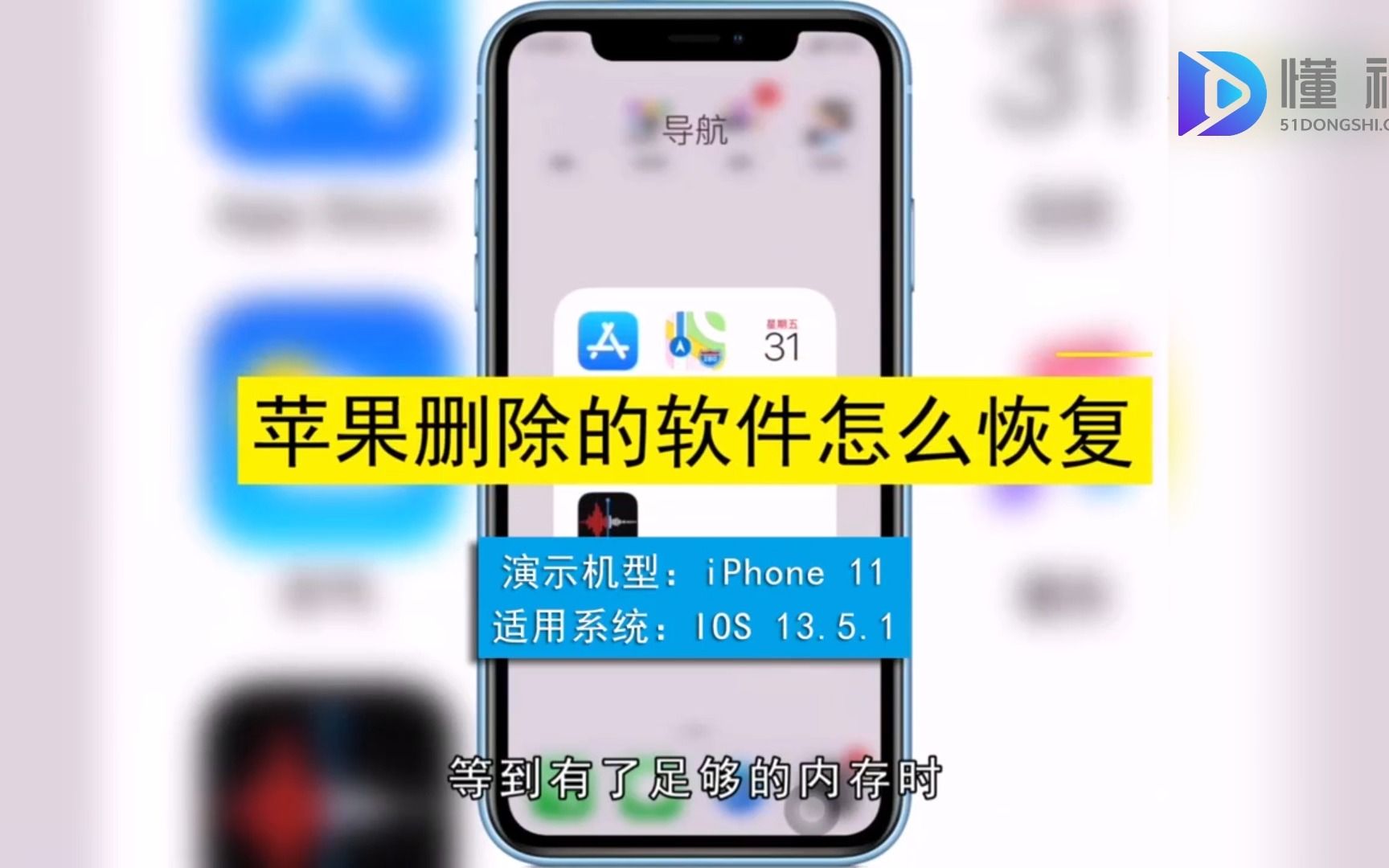
iPhone删除软件后,通过“已购买项目”或“App Store”账户历史即可找回,但需注意 iCloud 同步机制可能导致部分数据无法直接恢复,建议优先检查“设置”中的已删除应用列表。
很多用户在清理手机空间时,会误删重要的应用程序,或者因为一时冲动卸载了常用工具,随后又后悔不已,这种焦虑感在智能手机普及的今天非常普遍,苹果 iOS 系统为了保障用户体验,在应用删除机制上留有了“后悔药”,只要你的 Apple ID 登录状态正常,且没有进行彻底的账户注销,绝大多数通过 App Store 下载的应用都可以重新下载回来,这不仅是技术上的便利,更是苹果生态闭环设计的一部分。

iPhone怎么查询删除软件保留的核心路径
要找回被删除的软件,最直接的方法是利用 App Store 的下载记录,苹果服务器会保留你账户的历史下载清单,这是一个公开的、可查询的资源库。
通过App Store“已购买”功能找回
这是最通用且成功率最高的方法,操作逻辑并不复杂,关键在于找到正确的入口。
具体操作步骤
- 打开 iPhone 上的 App Store 应用。
- 点击右上角的个人头像图标,进入账户页面。
- 点击 已购买的App 选项,如果是较新的 iOS 版本,可能会显示为“我的App”。
- 在列表顶部,你会看到一个 “不在此iPhone上” 的筛选标签,点击它。
- 此时列表中将仅显示已安装应用之外的历史记录,你可以向上滑动查找,或者使用右上角的搜索框输入应用名称。
- 找到目标应用后,点击右侧的 云朵下载图标 即可重新安装。
需要注意的是,如果应用已经从 App Store 下架,或者开发者主动将其移除,这个云朵图标可能会变成“获取”或显示为灰色不可点击状态,这种情况下,通常意味着该应用已无法通过正常渠道下载。
检查“设置”中的隐藏列表
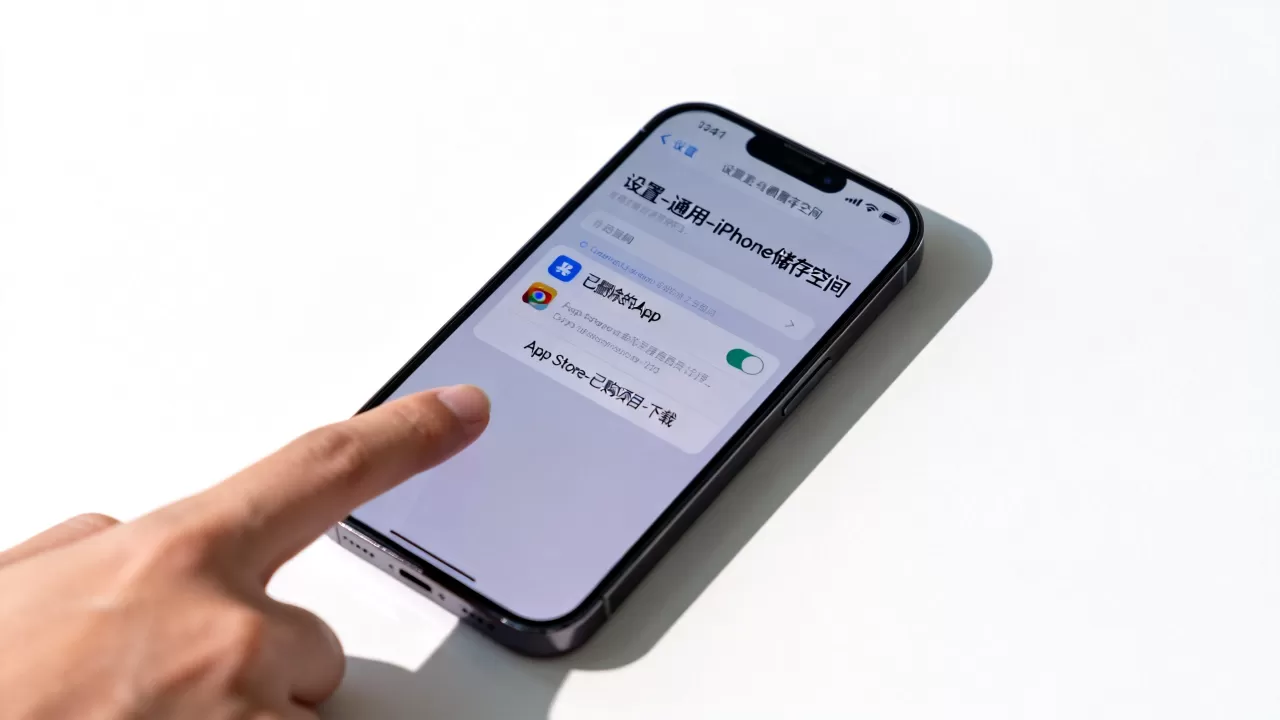
除了 App Store,iOS 系统内部也提供了一个更直观的查询入口,特别适合那些你记得名字但不确定是否还在列表中的用户。
- 进入 设置。
- 点击最上方的 Apple ID 头像。
- 选择 媒体与购买项目。
- 点击 查看账户,可能需要 Face ID 或密码验证。
- 选择 购买记录。
- 在这里你可以看到按时间排序的所有交易和下载记录,包括免费应用和付费应用。
这种方法的优势在于它可以区分“下载”和“购买”,有些应用虽然免费,但在苹果系统中被视为一种“交易”,因此购买记录往往比已购买列表更详尽,能帮你找到那些极其冷门或早期下载的应用。
数据保留与恢复的现实困境
很多用户混淆了“应用本身”和“应用数据”的概念,找回应用只是第一步,更重要的是找回你在应用中产生的数据,如聊天记录、游戏进度、文档资料等,这里存在一个巨大的认知误区。
iCloud 同步机制的影响
业内专家指出,iOS 的数据存储逻辑是应用数据与应用本体分离的,当你删除一个应用时,系统默认会询问是否同时删除应用数据。
- 如果选择了“删除应用”: 应用本体被移除,关联的沙盒数据通常也会被清空,即使你重新下载应用,之前产生的本地数据也将无法恢复。
- 如果数据已同步至 iCloud: 部分应用(如备忘录、照片、部分笔记类应用)会将数据实时同步到云端,重新下载应用并登录账号后,数据会自动从云端拉取回来,这是唯一能实现“数据无损恢复”的场景。
据统计,相当一部分用户并未开启关键应用的 iCloud 备份功能,这导致他们在误删应用后,面临的是“应用回来了,但内容没了”的尴尬局面,定期开启 iCloud 云备份或 iTunes/Finder 本地备份,是防止数据丢失的唯一有效手段。
第三方备份的恢复可能性
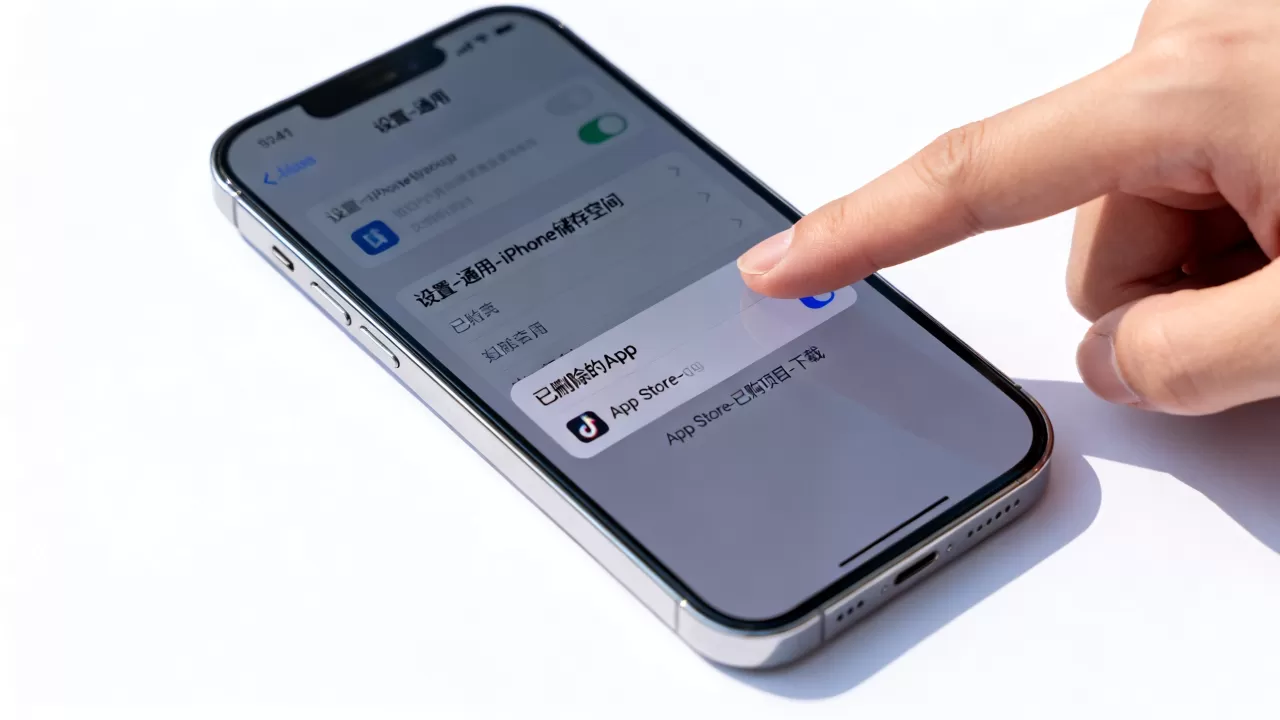
如果你之前通过电脑(Windows 上的 iTunes 或 macOS 上的 Finder)对 iPhone 进行了完整备份,那么恢复的可能性将大大增加。
- 连接 iPhone 至电脑。
- 打开 iTunes 或 Finder。
- 选择 恢复备份。
- 选择一个删除应用之前的备份时间点。
需要注意的是,这种恢复是“覆盖式”的,这意味着你手机当前产生的新数据(如最近拍摄的照片、新聊天的微信消息)可能会被备份文件中的旧数据覆盖,除非数据丢失极其严重,否则不建议普通用户轻易使用此方法,以免因小失大。
不同场景下的应对策略对比
针对不同的删除原因和应用类型,采取的策略也应有所区别,盲目操作往往效率低下。
误删与主动卸载的区别
误删场景
如果是手滑误删,且应用数据未同步云端,最快捷的方式是立即通过 App Store 重新下载,虽然本地数据可能丢失,但重新登录账号往往能找回云端保存的配置信息。主动卸载场景
如果是为了节省空间而主动卸载,且该应用支持 iCloud 同步,那么重新下载并登录账号即可无缝衔接,但如果该应用是离线工具(如某些计算器、本地播放器),重新下载后只能恢复应用本身,之前的操作记录将永久消失。付费应用与免费应用的差异
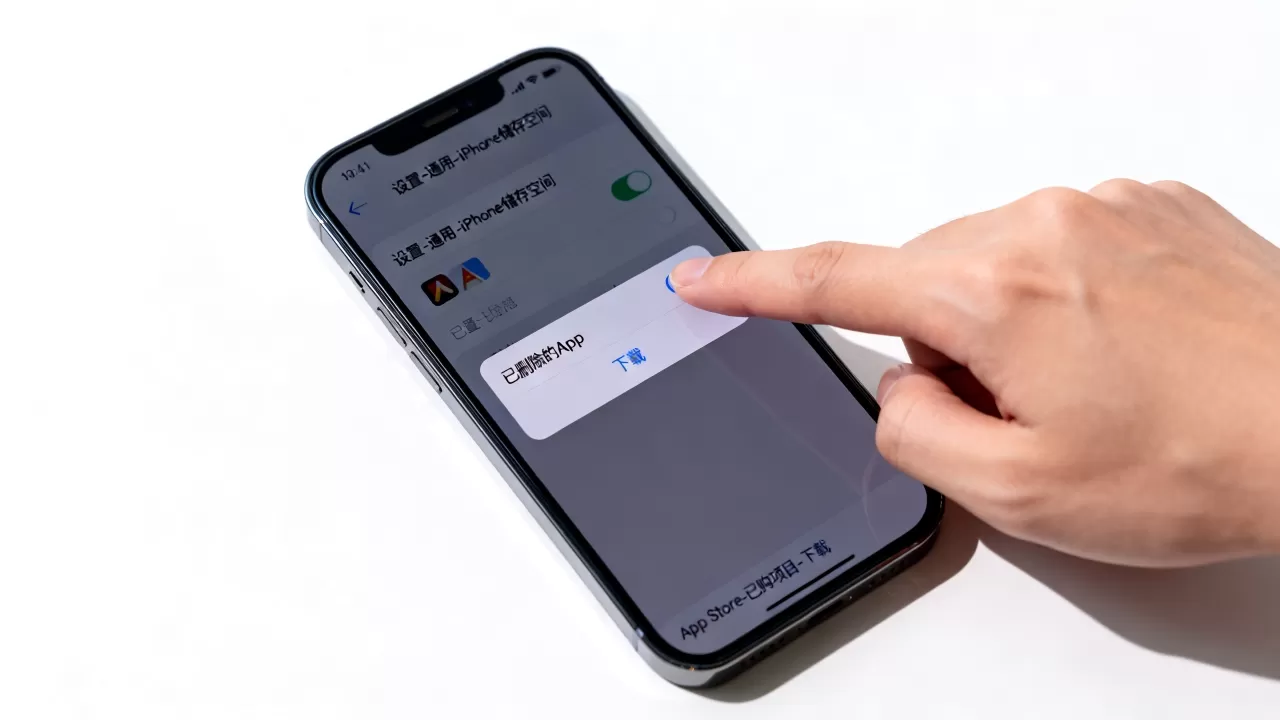
对于付费应用,苹果的记录更为严格,即使应用价格调整或下架,只要你的购买记录存在,就可以免费重新下载,而对于免费应用,如果开发者彻底从 App Store 撤下该应用,你将无法通过“已购买”列表找到它,此时只能寻求网页版或替代应用。
常见问题解答
iPhone怎么查询删除软件保留的数据?
iOS 系统本身不提供直接查询“已删除应用内部数据”的功能,一旦应用被删除且未开启 iCloud 同步,其内部沙盒数据即被系统标记为可覆盖空间,普通用户无法直接查看或恢复,唯一可行的途径是通过完整的 iCloud 或 iTunes 备份进行恢复,但这会覆盖当前手机数据。
删除App后还能找回购买记录吗?
可以,购买记录与 Apple ID 永久绑定,与应用是否安装在手机上无关,只要登录同一个 Apple ID,在 App Store 的“已购买”或“购买记录”中即可看到所有历史下载和购买条目,包括多年前下载的应用。
为什么App Store里找不到之前下载的应用?
这种情况通常由三个原因导致:一是应用已从 App Store 下架,开发者不再维护;二是你登录的 Apple ID 与当初下载应用时的账号不一致;三是应用属于特定地区限定,当前账号所在地区的商店不包含该应用,建议首先核对账号,其次检查应用是否真的下架。
预防胜于补救的最佳实践
与其在删除后焦急寻找,不如建立日常的使用习惯。
- 开启 iCloud 云备份: 在“设置”>“Apple ID”>“iCloud”>“iCloud 云备份”中开启自动备份,确保每日更新。
- 重要数据本地化: 对于不支持云同步的重要文档,定期拷贝至电脑或外部存储设备。
- 谨慎使用“卸载”而非“删除”: iOS 提供的“卸载 App”功能会保留应用数据,仅删除应用本体,如果不确定是否彻底不需要,优先选择此选项。
掌握 iPhone 应用恢复的基本逻辑,不仅能解决当下的焦虑,更能帮助你更好地理解苹果生态的数据管理机制,核心在于理解“应用”与“数据”的分离,以及“云端”与“本地”的界限。


