

刷机后屏幕闪屏怎么解决,刷机后屏幕闪屏什么原因

刷机后屏幕闪屏,核心原因是系统底层驱动与屏幕硬件不兼容,多数情况下通过重刷正确版本的官方固件并执行双清操作即可解决。
刷机后屏幕闪屏怎么办?核心原因与解决思路
刷机后屏幕出现闪烁,像灯管快坏掉一样,这种体验确实让人头疼,业内专家指出,这背后通常是系统文件与硬件驱动之间的冲突,不是屏幕物理损坏,闪屏的根源集中在驱动层,尤其是屏幕刷新率、GPU渲染和帧率控制脚本出了问题。
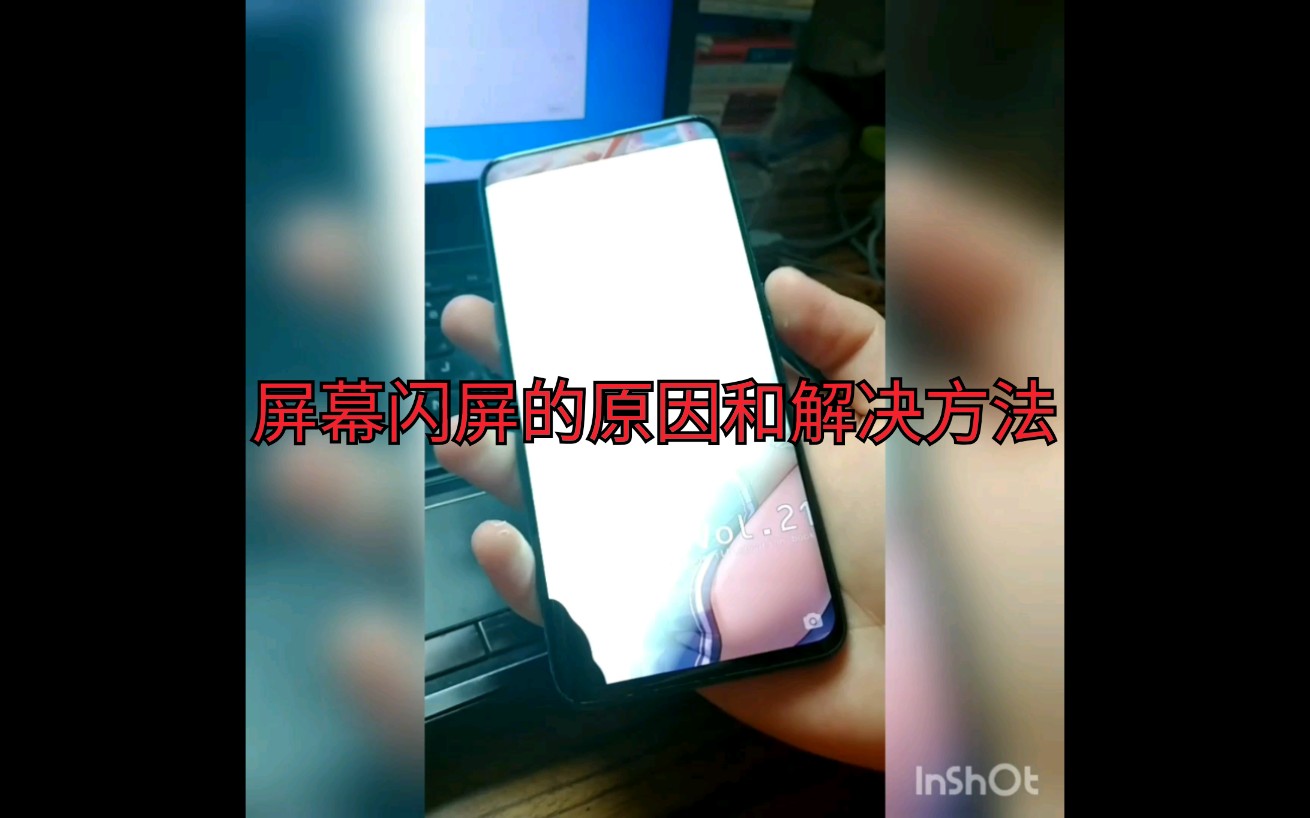

要解决这个问题,需要先确认闪屏的表现形式,是开机后持续闪烁,还是进入桌面后特定场景下闪?是固定频率抖动,还是偶尔抽风?不同的表现对应不同的处理路径。
驱动不匹配:最直接的原因
刷机后系统底层驱动被替换,如果新ROM的显示驱动、触控驱动或GPU驱动与你的屏幕面板型号不匹配,就会导致信号错乱,业内共识认为,第三方ROM在此类问题上的发生率较高,尤其是移植自其他机型的固件。
系统文件冲突:残留数据干扰
刷机前没有执行完整清除,旧系统参数残留,比如亮度曲线、色温调节文件,与新系统冲突,导致屏幕调节逻辑紊乱,这种情况在跨版本刷机时更常见,例如从Android 12跳到13,或从MIUI换到Flyme。
硬件兼容性问题:极少但存在
部分机型在刷入非官方内核后,电压调节偏移,屏幕供电不稳定,引发闪烁,这类问题占比不大,但排查成本高,需要先排除软件因素。
刷机后闪屏解决方法:从双清到重刷固件
如果你已经遇到闪屏,按以下步骤操作,执行力是解决问题的关键。
进入Recovery模式执行双清
关机后长按电源键+音量上键进入Recovery,找到Wipe data/factory reset和Wipe cache partition,选中并确认,这一步会清除用户数据和系统缓存,但不会删除你的存储卡内容。
重刷正确版本的系统固件
从官方渠道下载对应机型的完整固件包,或者选择你之前用过的稳定版ROM,刷入前校验MD5值,确保文件完整,使用刷机工具或直接在Recovery中选Apply update从SD卡安装,刷完后不要立即重启,再执行一次双清。
检查硬件连接与屏幕驱动
如果重刷官方固件后闪屏依然存在,可以尝试更换内核或修补屏幕驱动文件,使用Magisk模块或者第三方内核调校工具,调整DSI参数或刷新率锁定,具体操作路径因机型而异,常见的是在系统开发者选项中关闭“强制GPU渲染”或“动画缩放”。
不同闪屏类型的处理方案对比
| 闪屏类型 | 可能原因 | 优先级解决路径 |
|---|---|---|
| 开机Logo闪烁 | Bootloader驱动冲突 | 重刷官方基带和分区表 |
| 桌面滑动闪屏 | GPU渲染异常 | 关闭开发者选项中的硬件叠加层 |
| 特定应用闪屏 | 应用兼容性问题 | 更新应用或回退系统WebView版本 |
| 低亮度下闪屏 | 亮度调节曲线不匹配 | 安装屏幕调校模块或修改亮度配置文件 |
如何避免刷机后闪屏?预防措施
刷机前做好功课,比事后补救省心得多,行业共识认为,刷机后闪屏的预防关键在于固件选择与刷机流程规范。
选择匹配的ROM版本
不要追逐最新版,优先选择官方稳定版或经过社区长期验证的版本,查看论坛的反馈帖,了解是否有用户报告闪屏问题,尤其是跨品牌移植ROM,需要确认屏幕驱动文件是否适配你的面板型号。
刷机前做好备份与校验
备份EFS分区、基带和重要数据,下载固件后,使用哈希校验工具核对MD5值,避免文件损坏导致刷入异常,刷机过程中保持电量充足,不要中断操作。
刷机后执行标准初始化
刷完系统后,建议在Recovery模式下执行一次恢复出厂设置,或者刷入后首次开机时选择“清除所有数据”,这能清除旧系统残留参数,降低闪屏概率。
刷机后屏幕闪屏常见问题解答
刷机后闪屏是硬件坏了吗?
不是,通常情况下,刷机后的闪屏是软件层面导致的,尤其是驱动不匹配或系统文件冲突,如果重刷官方固件并双清后闪屏消失,说明硬件没有问题,只有经过多种软件尝试后闪屏依然存在,才需要考虑硬件故障,比如屏幕排线松动或主板供电异常。
刷机后闪屏刷回官方包能解决吗?
能解决相当一部分闪屏问题,官方包的显示驱动与面板硬件匹配度最高,且系统参数经过出厂校准,刷入官方包后请务必执行双清,否则旧系统的残留文件可能继续干扰新系统,据统计,刷回官方包并双清能解决多数闪屏案例。
刷机后闪屏需要更换屏幕吗?
不需要,只有在排除所有软件因素后,比如重刷官方包、更换内核、修改屏幕配置文件均无效,且闪屏伴随屏幕物理异常(如条纹、黑块)时,才考虑硬件维修,绝大多数刷机后闪屏通过正确操作可以恢复,更换屏幕是最后的选择。


