

索尼进入刷机模式

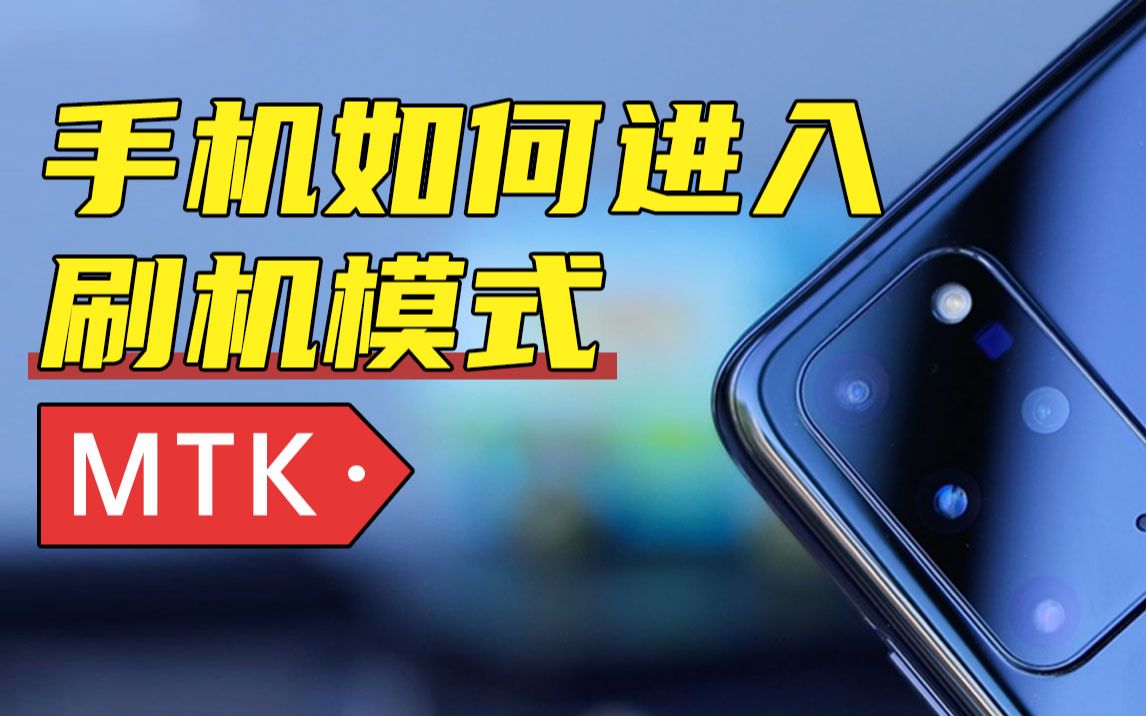
索尼手机进入刷机模式并不复杂,绝大多数机型通过“关机后同时按住音量加键和Type-C数据线连接电脑”即可触发,但不同年份的机型存在按键组合差异,搞错步骤是多数人卡在第一步的原因。
刷机这件事,对索尼用户来说一直带着点“理工男专属”的味道,相比国产手机厂商在系统里内置一键进入Recovery的入口,索尼的Xperia系列保留了最原始的谷歌式操作逻辑,如果你手里正好有一台需要救砖或者想降级的Xperia,这篇文章会把所有进入刷机模式的路径、按键组合、以及常见翻车点一次说清楚。
索尼手机进入刷机模式前的准备工作
动手之前,先花两分钟确认三件事,能帮你避开一半的坑。
确认你的索尼机型属于哪个时代
索尼手机进入刷机模式的方式,以2018年为分水岭,2018年之后发布的Xperia机型(包括XZ2、XZ3、1系列、5系列、10系列),进入Recovery的方式完全统一,更早的机型如XZ1、XZ Premium,虽然逻辑相似,但驱动要求更严格。
- 2018年后的机型:关机状态,按住音量减键,用数据线连接电脑,屏幕亮起蓝灯即表示已进入Fastboot模式。
- 2018年前的机型:部分需要按住音量加键,连接电脑后屏幕显示“Sony” logo并停留在那里。
安装驱动是绕不开的第一步
很多人在“索尼手机怎么进入刷机模式”的搜索结果里翻半天,最后发现根本不是按键问题,而是电脑根本没识别到设备,索尼手机的驱动分为两个部分:FlashTool驱动和Sony Mobile驱动,建议直接下载FlashTool软件包,安装时选择“Flashmode Drivers”和“Fastboot Drivers”两个选项。
备份数据要养成肌肉记忆
刷机模式下的操作会清空所有用户数据,虽然索尼的Newflasher工具支持部分保留数据的刷写方式,但行业共识认为,任何刷机操作前备份都是底线操作,照片、通讯录、应用数据,通过Google备份或索尼自带备份工具各留一份。
索尼进入Recovery模式方法详解:最常用的两种路径
这一部分是核心操作,按成功率从高到低排列。
通过Fastboot模式进入Recovery(最推荐)
这是行业通用的标准做法,适用于几乎所有2018年后的Xperia机型。
- 关机,完全等待屏幕熄灭,拔掉所有线缆。
- 按住音量减键不要松手。
- 用USB数据线连接手机和电脑。
- 观察手机状态指示灯,亮起蓝色后松开音量键。
- 此时手机进入Fastboot模式,屏幕可能保持黑屏或显示“Sony”字样。
- 在电脑上打开命令提示符,输入
fastboot reboot recovery,按回车。 - 手机自动重启进入Recovery界面。
这套流程里最容易出错的地方是第二步,业内专家指出,音量键必须在连接数据线之前就按住,如果先插线再按键,手机可能直接正常开机。
直接按键组合进入Recovery
部分Xperia机型支持不连电脑直接进Recovery,但覆盖面有限。
- 关机状态下,同时按住音量加键和电源键。
- 手机震动后松开电源键,但保持按住音量加键。
- 看到屏幕出现“Sony”logo后继续按住,直到进入Recovery界面。
这个方法在Xperia 1 II、5 II等机型上测试有效,但Xperia 10系列等中端机型有时不响应,如果你试了三次都进不去,直接切换到路径一。
索尼进入Fastboot模式与刷机模式的区别
很多新手把Fastboot和刷机模式混为一谈,实际上它们是两个层级的概念。
两者本质上的分工
- Fastboot模式:相当于手机的Bootloader接口,主要用来刷入内核、Recovery、基带等底层分区。
- Recovery模式:是一个独立的轻量级系统,负责刷入ROM包、双清、备份还原。
用电脑操作时,fastboot reboot recovery是从Fastboot跳转到Recovery的桥梁命令,如果你的索尼手机连Fastboot都进不去,那问题多半出在驱动或者数据线上。
索尼特殊之处:没有官方Recovery
索尼和部分国产厂商不同,官方系统不带Recovery分区,这意味着你通过按键组合直接进Recovery的成功率本来就不高,行业共识认为,索尼进入Recovery必须依赖Fastboot中转,这也是“索尼进入Recovery模式方法”这个搜索词背后最常见的困惑来源。
如果刷入第三方Recovery(如TWRP),按键进Recovery的成功率会大幅提升,TWRP官方支持Xperia 1、5、10系列等主要机型。
索尼手机刷机模式进不去怎么办:排查方案
这一节写给那些已经按了无数次音量键、换了三根数据线,手机依然毫无反应的用户。
硬件层面的排查顺序
- 数据线:优先使用原装线,或带数据传输功能的短线,市面上很多Type-C线只支持充电,不支持数据,这种线插上去手机只会充电。
- USB接口:尽量插在电脑主机后置USB接口,前置接口供电不稳可能导致设备无法识别。
- 电脑系统:Windows 10和Windows 11对索尼驱动的兼容性有差异,Win11用户建议右键点击驱动安装程序,选择“以管理员身份运行”。
软件层面的常见误区
- 手机必须处于完全关机状态,而不是重启,重启过程中按键无效。
- 部分手机开启了“USB调试”也无关紧要,刷机模式不受这个开关影响。
- 如果手机连接电脑后屏幕显示充电图标,说明你没有按住音量键,或者按键时机晚了。
最后的手段:强制进入Flashmode
Fastboot进不去时,可以尝试Flashmode(刷机模式),关机状态下按住音量加键连接电脑,屏幕绿灯亮起即表示进入Flashmode,这个模式配合FlashTool软件,可以强制刷入系统,是索尼手机刷机模式进不去怎么办的兜底方案。
不同索尼机型的刷机模式操作对比
| 机型系列 | 进入Fastboot按键 | 进入Flashmode按键 | 是否需连电脑 |
|---|---|---|---|
| Xperia 1/5/10系列(2019年后) | 音量减 | 音量加 | 是 |
| Xperia XZ2/XZ3 | 音量减 | 音量加 | 是 |
| Xperia XZ1及更早 | 音量减 | 音量加 | 是 |
| Xperia Z系列(2013-2015) | 音量加 | 音量减 | 是 |
这张表覆盖了市面上大部分还在流通的Xperia机型,需要留意的是,Z系列和XZ系列之间存在按键对调的差异,其他细节差别不大。
进入刷机模式后的常见操作指令
无论你最终的目标是刷入国行固件、降级系统还是救砖,以下命令都值得提前收藏。
Fastboot模式下的核心命令
fastboot devices:查看设备是否被正确识别。fastboot reboot recovery:重启进入Recovery模式。fastboot flash boot boot.img:刷入内核文件。fastboot oem unlock:解锁Bootloader(会清空数据,需谨慎)。
Flashmode模式下的刷写思路
进入Flashmode后,电脑上打开FlashTool,选择对应的固件包(FTF格式),点击刷写即可,整个过程大约5-10分钟,手机会自动重启,这个方式适合系统完全崩溃、连Fastboot都无法进入的情况。
关于索尼手机强刷官方固件教程,最稳妥的思路是:先通过Flashmode模式配合FlashTool刷入官方固件,再通过Fastboot模式解锁Bootloader并刷入TWRP,最后刷入你想要的第三方ROM。
刷机模式操作中的核心注意事项
电量是刷机失败的第一杀手
刷机过程中断电会导致系统分区写入不完整,轻则开不了机,重则需要拆机短接,操作前确认电量在50%以上,连接电脑时手机也会持续充电,但不要依赖这个充电速度。
解锁Bootloader会失去保修
索尼官方提供Bootloader解锁服务,但解锁后部分功能会失效,包括索尼自家的影像算法(如Eye AF)和DSEE HX音频增强,如果你只是为了体验第三方ROM,这个代价需要自己权衡。
国行与港版固件的选择
国行Xperia阉割了谷歌服务框架,如果你有海外使用需求,刷入港版或国际版固件是常见操作,但国际版固件不支持国内运营商的VoLTE,电信用户可能需要额外刷入运营商配置文件。
索尼手机进入刷机模式的核心就一句话:关机后按住音量减键连电脑进Fastboot,再通过fastboot reboot recovery命令跳转Recovery,不同机型按键可能相反,但万变不离其宗,驱动和数据线永远是第一道关卡,搞清楚这些,你的Xperia救砖之路已经走完最难的一半。
索尼手机刷机模式常见问题解答
索尼手机怎么进入刷机模式而不丢失数据?
如果你只是想进入Fastboot或Recovery模式,不执行任何擦除操作,数据不会丢失,但进入Recovery后如果选择双清(Wipe Data),或者刷入新固件,数据会被清空,索尼的Newflasher工具支持仅刷入系统分区而不擦除用户数据的操作方式,适合修复系统异常但不想清数据的场景。
索尼进入刷机模式需要解锁Bootloader吗?
不需要,进入Fastboot和Flashmode是索尼手机的底层功能,不依赖Bootloader状态,但如果你想在Fastboot模式下刷入第三方Recovery或非官方内核,则必须先解锁Bootloader,否则会报错FAILED (remote: Command not allowed),官方固件刷写不受此限制。
索尼手机进不去刷机模式,屏幕一直黑屏怎么办?
先确认手机是否处于完全关机状态,长按电源键10秒强制关机后再试,如果依然黑屏,检查数据线是否支持数据传输,换一台电脑尝试,多数情况下,黑屏是因为手机根本没有进入刷机模式,而是在充电或等待握手信号,极少数情况下是驱动冲突导致设备被识别为“未知设备”,在设备管理器中卸载旧驱动并重装FlashTool驱动即可解决。


