

iPhone快捷开关怎么设置,快捷开关在哪里打开

iPhone的快捷开关集中在“控制中心”,苹果手机快捷开关怎么设置?核心就一句话:从屏幕右上角下滑唤出控制中心,再进“设置 > 控制中心”逐个添加或移除,整个过程不需要下载任何第三方工具。
不少朋友刚换iPhone或升到iOS 18后,总觉得控制中心里的开关“不够用”“找不到”“多了一堆没用的”,其实这个面板是iPhone里最值得花三分钟自定义的地方,下面按“怎么设置、怎么添加、有哪些隐藏功能、和安卓有什么不同、失灵怎么修”五个维度拆开讲。
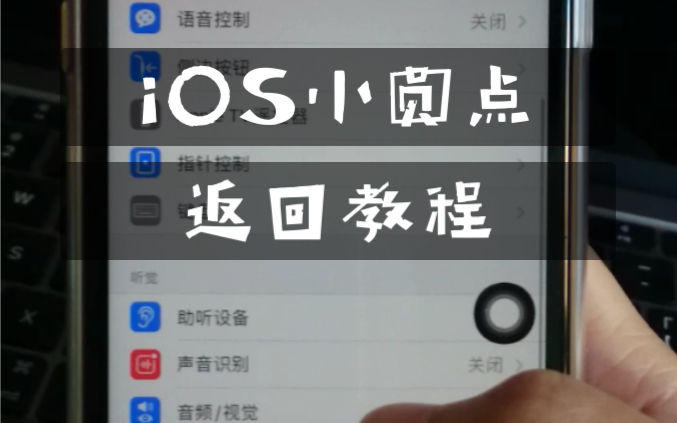

苹果手机快捷开关怎么设置?先把呼出方式搞清楚
操作的第一步不是急着动设置,而是先分清你的iPhone是哪一款。
- 全面屏机型(iPhone X及以后,含iPhone 14、15、16系列):从屏幕右上角向下滑动,控制中心就出现了。
- 带Home键的旧机型(iPhone SE系列、iPhone 8及以前):从屏幕底部边缘向上滑动呼出。
- iOS 18及更新系统:控制中心右侧自带分页,左右滑动可以切换不同分组,比如媒体播放、家庭设备、网络连接等。
进入设置面板的方式则是统一的:
- 打开“设置”App。
- 找到“控制中心”这一项。
- 看到“添加控制”区域,里面列着飞行模式、蜂窝数据、蓝牙、Wi-Fi、屏幕录制、手电筒、计算器等常用开关。
- 点击绿色“+”号,对应开关就进入上方“已包含的控制”列表。
- 想删除某个开关,点击红色“−”号。
把高频开关放进去,低频功能移出去,这个动作值得做一次,行业共识认为,大多数用户对控制中心的使用频率集中在五到八个开关上,其余的都是扰乱视觉的干扰项。
iphone快捷开关怎么添加新功能?两条路径实测对比
系统自带控制中心
这条路径就是上一部分提到的方法,适合添加手电筒、计时器、闹钟、屏幕方向锁定、专注模式这类系统级功能。
实操中有一个容易被忽略的点:开关的排列顺序可以直接拖拽调整,在“已包含的控制”里,按住最右侧的“≡”图标上下拖动,就能把你最常用的开关固定在控制中心最显眼的左上角位置。
借助快捷指令App做自定义开关
系统自带开关只覆盖基础功能,想要实现“一键扫码乘车”“一键开启深色模式并调整亮度”“一键语音备忘录长录音”,就得用Apple自带且免费的“快捷指令”App。
- 打开快捷指令App,点击右上角“+”创建新指令。
- 搜索并添加“设定深色模式”“设定亮度”之类的动作。
- 把新建指令添加到控制中心:设置 > 控制中心 > 添加控制 > 找到“快捷指令”> 选择刚建好的指令。
两条路径怎么选?一张表说清
| 对比维度 | 系统自带控制中心 | 快捷指令App |
|---|---|---|
| 操作层级 | 打开即用,零学习成本 | 需要一次性编辑动作,之后也是一步触发 |
| 覆盖范围 | 网络、屏幕、音频等基础功能 | 可联动App、跨设备、批量执行 |
| 稳定性 | 极高,几乎不依赖网络 | 偶尔受系统版本兼容性影响 |
| 适合人群 | 大多数普通用户 | 追求自动化操作的深度用户 |
如果你平时只用开关调Wi-Fi、调亮度、开飞行模式,路径一完全够用,如果你每天坐地铁要扫码、出门要开导航回家、睡觉前要同时开勿扰模式和低电量模式,路径二效率高得多。
控制中心隐藏技巧:iphone快捷开关的进阶玩法
多数用户不知道,控制中心里每个图标都支持长按手势,长按能展开对应的二级面板。
- 长按“手电筒”:弹出一条亮度滑杆,可以在低亮度和强光之间精细调节,晚上找钥匙时调低亮度能省电不少。
- 长按“相机”:直接弹出“自拍、录制视频、人像、扫描二维码”四个快捷入口,省去打开相机后手动切换模式。
- 长按“屏幕录制”:多出“麦克风开/关”选项,录屏时决定要不要收声,避免后期剪辑时发现环境音太吵。
- 长按“专注模式”:弹出当前所有专注预设(睡眠、驾驶、工作、个人),点一下就切换,比去设置里逐层点击快得多。
- 长按“蓝牙”或“Wi-Fi”:显示当前连接的具体设备名称,还能一键断开某个外部设备,而不用去系统设置里找。
另一个常见误区是对“蓝牙开关”的理解,在控制中心点了蓝牙图标,系统只是断开当前已连接的苹果设备,并没有真正关闭蓝牙模块,想彻底关闭蓝牙,需要去“设置 > 蓝牙”里手动关闭,这个设计在iOS 11之后延续至今,是为了保证Apple Watch、AirPods和「查找我的 iPhone」功能能正常运作。
iOS 18大更新,iphone快捷开关的体验变化
iOS 18把控制中心做了近年来最大的一次改版,业内专家指出,新版控制中心的设计思路已经从一个“快捷开关矩阵”变成了“可组合功能面板”。
- 顶部组件区:左上角一组圆形按钮是飞行模式、蜂窝数据、Wi-Fi、蓝牙的快速开关,长按任意一个图标可以进入对应网络设置。
- 尺寸可调:控制中心的按钮不再固定大小,长按任意空白区域,按钮会进入“编辑状态”,你可以拖动底部圆角把某个组件拉大,比如把“手电筒”组件拉大,阳光下发光的触控区域更大,盲操作也不容易误触。
- 左侧新增一个侧边栏按钮:点击后能直接呼出“设置”App的深层选项,如屏幕录制分辨率、蜂窝网络套餐、电池电量百分比。
iPhone 15 Pro及后续机型还新增了“操作按钮”,这颗物理按键可以替换掉原来的静音拨片,在“设置 > 操作按钮”中,你可以把它映射为“手电筒”“快捷指令”“静音模式”甚至“相机”,它相当于把一个快捷开关带到了机身侧面,一键盲按,完全不用亮屏。
iphone快捷开关和安卓快捷开关有什么区别?差距集中在三点
曾经有不少用户抱怨iPhone控制中心的功能数量不如安卓下拉栏丰富,但近两代iOS更新后,差距已经明显缩小,两者真正的区别不在于功能多寡,而在于设计定力的差异:
- 生态联动:iPhone的控制中心开关会同步影响其他苹果设备,比如你在iPhone上关闭Wi-Fi,同一iCloud账号下的iPad和Mac会收到提醒,避免每台设备单独操作。
- 权限控制深度:控制中心里“快捷指令”开关允许你指定某个指令能否访问位置、通讯录、相机,而多数安卓下拉快捷开关只做表层触发,不涉及权限边界。
- 动画反馈:iPhone控制中心每个开关在开启和关闭时都伴有细微的触觉震动反馈,实际使用中能明显减少误触,这个细节在多数安卓机型上被省略了。
iphone快捷开关不见了、失灵了?按这个顺序排查
控制中心偶尔会出现“按钮灰了”“拉不下来”“某个开关消失”的状况,别急着刷机,按步骤来。
- 确认系统版本:部分iOS大版本更新的第一天,控制中心布局会重置,开关被移回排位后,去“设置 > 控制中心 > 已包含的控制”里重新添加即可。
- 检查“访问限制”:在“设置 > 屏幕使用时间 > 内容和隐私访问限制”里,如果关闭了“控制中心”权限,下拉动作会无效,且没有明显提示。
- 重启iPhone:长按电源键和音量键滑动关机,再开机,绝大多数短期系统小故障都能解决。
- 升级到最新ios版本:手电筒打不开、屏幕录制图标闪烁这类问题,多半是系统bug,苹果通常会在后续版本中修复。
- 仍然无效时:在“设置 > 通用 > 传输或还原iPhone > 还原 > 还原所有设置”,这个操作不会删除照片和App,只重置网络、壁纸和控制中心布局,能解决大多数设置层面的冲突。
有一种特殊情况值得一提:如果控制中心里“蜂窝数据”开关是灰色的,说明当前iPhone插入了两张SIM卡(或eSIM),系统不允许在控制中心里单独切换数据线路,需要去“设置 > 蜂窝网络 > 蜂窝数据”中选择主副卡,这是功能限制,不是故障。
关于iphone快捷开关的常见疑问
快捷指令里的自动化开关会不会因为升级系统而失效?
多数情况下兼容性可以保证,但大版本更新后在“快捷指令 > 自动化”里确认每个自动化项目的开关是否仍处于打开状态,偶尔会出现开关因权限变更被自动关闭的情况,重新打开即可。
为什么控制中心里“屏幕方向锁定”点了没反应?
部分视频播放器(尤其是全屏视频)会强制横屏,此时系统默认忽略屏幕方向锁定开关,退出播放器再调节即可。
能把NFC刷卡、乘车码也放进快捷开关区域吗?
可以,通过快捷指令App创建“打开App并执行一个动作”,比如打开钱包App的某张交通卡,再通过控制中心添加快捷指令按钮,就能实现一步唤起乘车码,但首次创建时需要在指令里手动指定卡片和动作,后续无需二次配置。
iPhone的快捷开关是一个“高频使用的低频设置项”,把控制中心当成可以自由排列的工具箱,按个人使用习惯调整一次,之后的每次下滑都会顺手许多,这正是iOS系统一贯的做法——界面简单,但把定制的权利交给用户。


