

手机刷机如何备份?刷机前数据备份方法,手机资料不丢失

手机刷机前备份数据,核心结论是:备份只需三步,选对工具、分清主次、验证结果,就能确保通讯录、照片、应用数据一个不丢。刷机不是小事,数据丢了更头疼,这篇内容把备份这件事拆开揉碎,从最关键的备份内容到具体操作步骤,再到恢复技巧,一次讲清楚。
手机刷机前怎么备份:先分清哪些数据必须备份
很多用户以为刷机就是重装系统,大不了软件重新下载,但真正让人崩溃的是那些无法重新生成的数据,比如聊天记录、照片原图、应用内产生的文档,刷机前备份的核心原则是:只备份不可再生数据,忽略可重新下载的内容。
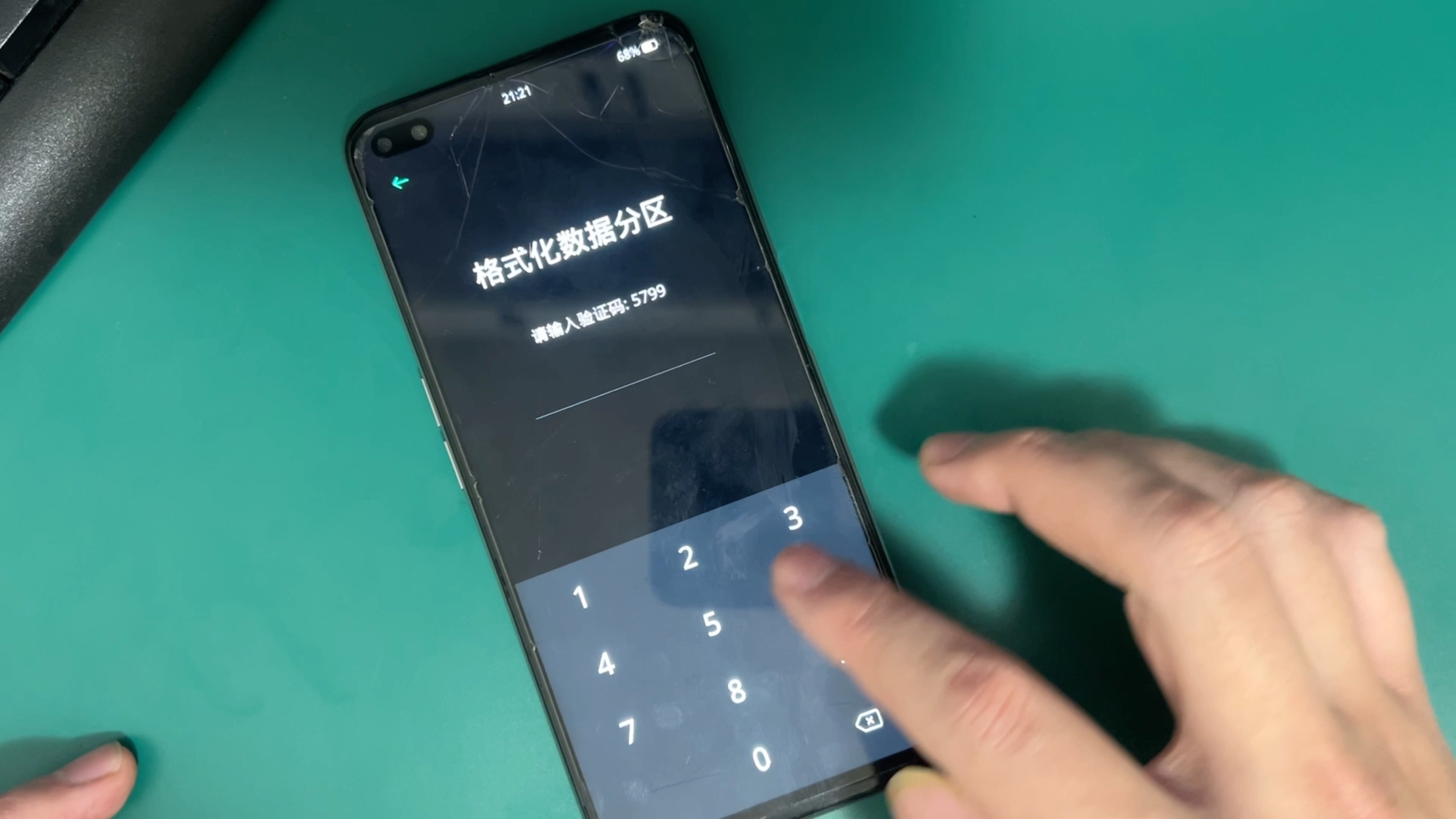

备份优先级排序
- 第一优先级:微信/QQ聊天记录、短信、通讯录,这些数据存储在系统私有目录,刷机后100%消失,且无法通过登录账号找回。
- 第二优先级:照片、视频、录音,手机存储的照片和视频,尤其是本地原图,一旦格式化就彻底没了。
- 第三优先级:应用数据,比如游戏进度、笔记软件内容、健康数据,部分应用支持云同步,但本地数据仍是主要来源。
- 不需要备份的:已安装的应用安装包、系统主题、壁纸,这些都可以从应用商店重新下载。
备份前必做的系统准备
刷机备份不是直接插数据线复制文件,需要先做好环境准备:
- 确保手机电量在50%以上,避免备份过程中断电。
- 准备一台电脑,安装好对应品牌的手机助手软件,比如华为手机助手、小米助手,或者通用的第三方工具。
- 确认手机存储空间充足,如果照片视频太多,先用数据线把媒体文件复制到电脑硬盘。
备份联系人短信到电脑:三种主流方式对比
通讯录和短信是刷机后最容易被忽视的数据,但丢失后恢复难度极大,目前主流的备份方式有三种,各有利弊。
手机自带云服务
绝大多数品牌手机都有云服务功能,比如华为云空间、小米云服务、OPPO云服务,打开设置,找到云服务,开启通讯录、短信、通话记录的同步选项即可,这类方式的优点是全自动、无需电脑,缺点是免费空间有限,通常只有5GB,且部分品牌对旧机型停止云服务支持。
第三方备份软件
市面上比较成熟的工具包括微信备份助手、91手机助手等,以微信备份为例,打开微信的“我-设置-聊天-聊天记录备份与迁移”,可以选择备份到电脑或迁移到另一台设备,行业共识认为,微信自带的备份功能比第三方工具更稳定,因为微信对聊天记录做了加密处理,第三方工具很难完整解析。
手动导出到本地
适合对隐私要求较高的用户,用数据线连接电脑,在手机存储中找到“通讯录存储文件”,通常以.vcf格式存在,直接复制到电脑即可,短信备份则需要在手机设置里找到“导出短信”选项,生成.xml或.txt文件,这种方式最原始,但完全可控,不依赖任何云服务。
刷机备份照片用什么软件:按品牌选择效率最高
照片和视频占用的存储空间最大,备份方式也直接影响效率,这里分品牌给出推荐方案,因为各家对存储权限的管理方式不同。
华为/荣耀手机
推荐使用华为手机助手电脑端,连接手机后,选择“数据备份”,勾选“图片”和“视频”,软件会自动按月份分类导出,同时保留拍摄时间和位置信息,相比直接复制文件夹,这种方式的优势是能自动识别并跳过缓存缩略图,节省空间。
小米/Redmi手机
小米用户可以直接用小米云服务的照片同步功能,免费空间虽有限,但可以购买扩容套餐,如果不想付费,用小米助手连接电脑导出“DCIM”文件夹也是常规操作,需要留意的是,小米的相册目录下有一个“ .thumbnails”隐藏文件夹,全是缩略图缓存,导出时直接忽略,别浪费时间。
三星/索尼等海外品牌
这类品牌更推荐通用方案,比如Google相册,登录Google账号后,开启照片自动备份,原画质免费备份需要压缩,但普通用户基本够用,或者用第三方工具iMazing,虽然收费,但备份速度极快,且支持按相簿选择性导出。
华为小米刷机前备份数据:系统级备份与恢复实操
品牌自带的系统级备份功能,是最稳妥的刷机备份方案,下面以华为和小米为例,给出完整操作路径。
华为手机完整备份步骤
- 打开“设置”,进入“系统和更新”。
- 点击“备份和恢复”,选择“手机克隆”或“云备份”。
- 如果使用云备份,确保已登录华为账号,且开启“WLAN下自动备份”。
- 连接电脑后,打开华为手机助手,选择“恢复与备份-备份”,勾选全部数据,包括系统设置、应用数据、桌面布局。
- 点击“开始备份”,等待进度条完成,备份文件会以备份日期命名保存在电脑上。
恢复时,在刷机完成后打开华为手机助手,选择“恢复”,选中对应的备份文件即可,注意,恢复系统设置时会覆盖当前设置,建议刷机后先完成基础设置,再恢复数据。
小米手机完整备份步骤
小米的备份功能藏在“设置-我的设备-备份与恢复”里,本地备份选项可以创建一个完整的系统备份包,包含所有应用数据,体积较大,但恢复时能做到和刷机前一模一样。
- 点击“本地备份”,选择“新建备份”。
- 勾选“系统数据”和“应用数据”,建议全选。
- 备份完成后,文件存储在“MIUI/backup/AllBackup”目录下,将整个文件夹复制到电脑或U盘。
- 刷机后,将文件夹放回原路径,进入同样的备份与恢复页面,点击“恢复”即可。
备份文件的安全管理:双备份原则
很多用户备份一次就高枕无忧,但实际刷机过程中,电脑硬盘故障、数据线断开、备份文件损坏都可能导致数据全丢,行业专家指出,双备份是最低安全标准,即同时保留云端和本地两份数据。
双备份具体操作
- 照片视频:一份用手机助手导出到电脑硬盘,另一份用网盘上传,比如百度网盘或阿里云盘。
- 通讯录:一份在云服务同步,另一份导出.vcf文件放到电脑桌面。
- 微信聊天记录:一份备份到电脑,另一份用微信自带的“迁移到另一台设备”功能,把数据转移到备用手机上。
验证备份文件是否可用
备份完成后,不要直接刷机,先做一次验证:
- 打开备份文件所在目录,检查文件大小是否合理,比如微信备份通常有几百MB,如果只有几KB,基本就是失败的。
- 用文本编辑器打开.vcf文件,确认里面包含联系人姓名和电话号码。
- 如果条件允许,把备份文件恢复到一台闲置手机上,看看能否正常打开。
刷机后数据恢复的常见问题
恢复后应用闪退或数据丢失
这种情况多发生在备份和刷机版本不匹配时,比如从MIUI 14备份的数据,恢复到MIUI 15,部分应用的数据库结构不兼容,解决办法是优先恢复系统自带应用的数据,第三方应用最好登录账号重新同步。
备份文件无法识别
检查备份文件是否放在正确的目录,不同品牌的恢复工具对文件路径有严格要求,比如小米的备份文件夹必须放在“MIUI/backup/AllBackup”下,如果直接放根目录,恢复时无法识别。
手机刷机备份常见问题解答
刷机备份需要多长时间?
备份时间取决于数据量,纯通讯录和短信只需几分钟,包含照片视频的完整备份,根据数据量大小,通常在15分钟到1小时之间,如果备份时间异常短,比如秒完成,基本可以判断备份失败。
刷机备份到电脑好还是云服务好?
两者各有优势,电脑备份速度快、免费、不受网速限制,但需要数据线和电脑,且电脑硬盘也有损坏风险,云服务方便,但免费空间有限,上传下载速度受网络影响,建议重要数据同时用两种方式。
刷机后备份数据恢复失败怎么办?
先检查备份文件是否完整,再看系统版本是否匹配,如果都不行,尝试用数据恢复工具扫描手机存储,比如DiskGenius手机版,但这类工具恢复成功率不稳定,最稳妥的做法是刷机前双备份,避免单一备份源损坏导致无法恢复。
刷机备份的核心逻辑很简单:优先保护不可再生数据,用双备份降低风险,刷机前务必验证备份文件可用,按照上面的步骤操作,你的数据安全系数就能达到大多数情况下的最高标准,备份这件事,花30分钟做足准备,能省下后面几天的懊悔。


